
WordPressで記事を更新しようとしたときに、「403 Forbidden」と表示されて保存できず困ったことはありませんか。
特にロリポップサーバーで「All in One SEO(AIOSEO)」を利用している環境では、この症状が発生することがあります。
突然403エラーが表示されると、「WordPressが壊れたのでは?」「プラグインの不具合?」と不安になりますが、実際にはWordPress本体が原因ではないケースも少なくありません。
この記事では、ロリポップでAll in One SEO利用時に403エラーが発生する原因と、実際に試して改善した対処方法を分かりやすく紹介します。まずはWAFとの相性を確認するだけでも、原因の切り分けができます。
更新時に403 Forbiddenが表示される症状
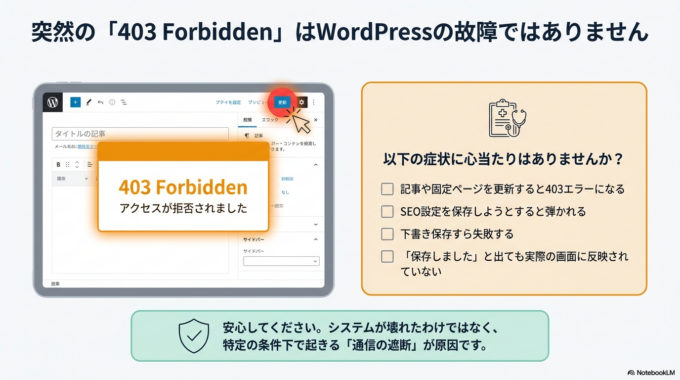
この現象では、記事や固定ページを更新・保存しようとすると、次のような症状が発生することがあります。
- 記事を更新すると403エラーになる
- 固定ページが保存できない
- SEO設定を保存するとエラーになる
- 下書き保存に失敗する
- 「Forbidden」や「403 Error」と表示される
- 更新ボタンを押しても内容が反映されない
一見すると保存されたように見えても、実際には更新されていない場合もあるため注意が必要です。
関連記事はこちら
「ホームページのIDとパスワード不明!契約情報の探し方と最初の解決策」
原因はロリポップのWAFによる誤検知
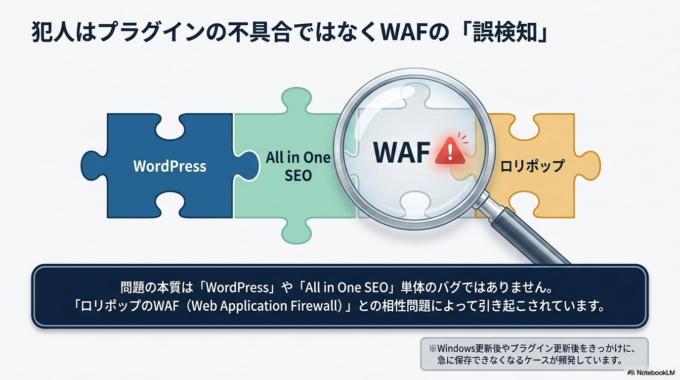
今回の原因は、WordPressやAll in One SEOそのものではなく、ロリポップのWAF(Web Application Firewall)による誤検知でした。
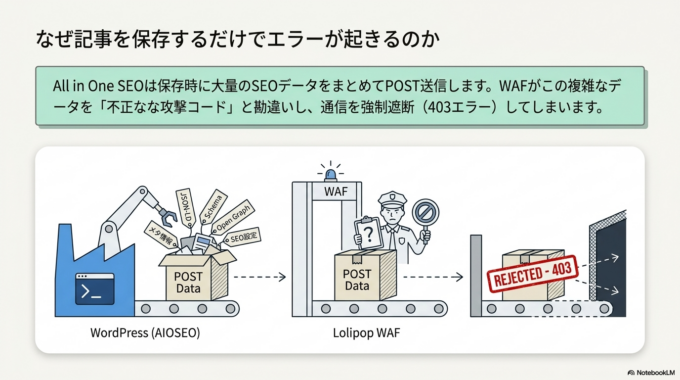
All in One SEOは保存時に、SEOに必要なさまざまな情報をまとめてPOST送信します。
例えば、
- メタ情報
- JSON-LD
- Schema
- Open Graph
- SEO設定
などのデータです。
これらのPOSTデータをロリポップのWAFが不正な通信と誤って判断し、403エラーを返してしまうことがあります。
つまり問題は、
WordPress × All in One SEO
ではなく、
ロリポップのWAFとの相性
で発生しているケースがあります。
実際にも、Windows更新後やプラグインの更新後などをきっかけに、「急に保存できなくなった」という相談は珍しくありません。
実際に確認した環境
今回確認した環境は次の組み合わせです。
- ロリポップサーバー
- WordPress
- All in One SEO
この環境では更新時に403エラーが頻繁に発生しました。
試しにAll in One SEOを停止すると正常に更新できるようになり、再度有効化すると403エラーが再発しました。
このようにプラグインを一時停止して原因を切り分けることで、WAFとの相性問題かどうか確認しやすくなります。
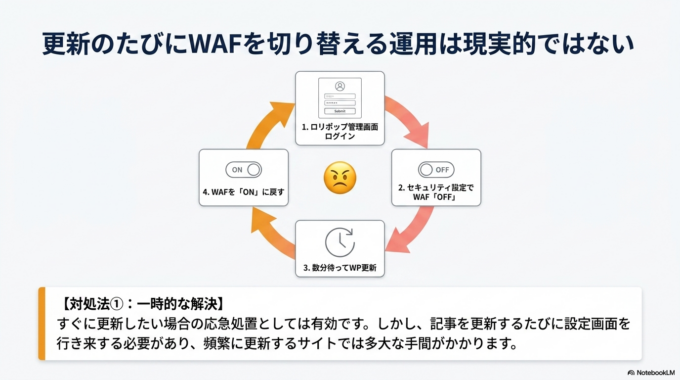
対処方法① WAFを一時的にOFFにする
すぐに更新したい場合は、ロリポップの管理画面からWAFを一時的にOFFにする方法があります。
手順は次のとおりです。
- ロリポップのユーザー専用ページへログイン
- 「セキュリティ」から「WAF設定」を開く
- 対象ドメインのWAFをOFFにする
- 数分待ってからWordPressを更新する
- 更新後はWAFをONへ戻す
一時的な対処としては有効ですが、記事を更新するたびに設定を切り替える必要があるため、頻繁に更新するサイトでは手間がかかります。
対処方法② SEO SIMPLE PACKへ変更する
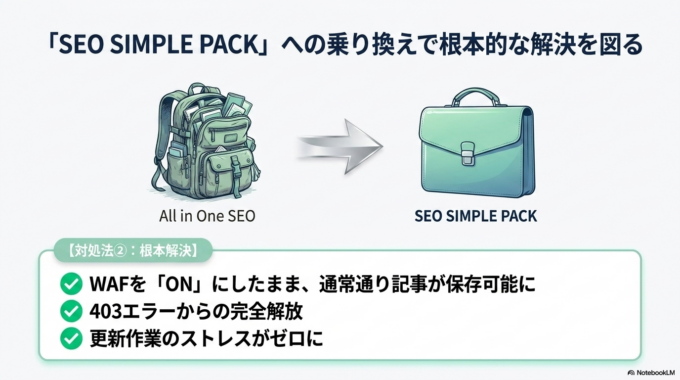
今回は、All in One SEOを削除してSEO SIMPLE PACKへ変更しました。
変更後は、
- 403エラーが発生しない
- 更新エラーがなくなった
- WAFをONのまま利用できる
- 記事や固定ページを通常どおり保存できる
という状態になりました。
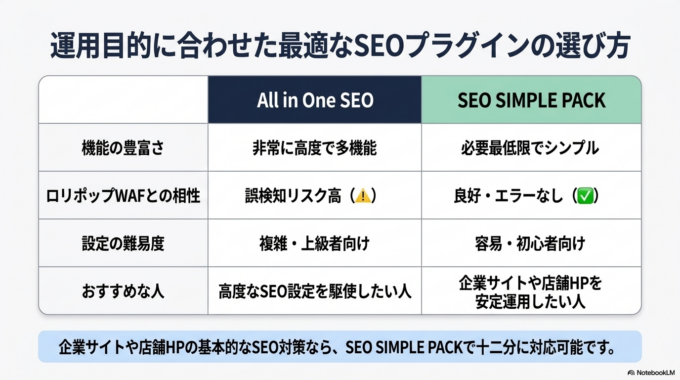
SEO SIMPLE PACKは必要最低限のSEO機能に絞られているため、企業サイトや店舗ホームページであれば十分対応できることが多いでしょう。
関連記事はこちら
「送信ボタンが止まらない!フォームが壊れた時の応急処置と確認ポイント」
SEO SIMPLE PACKを選んだ理由
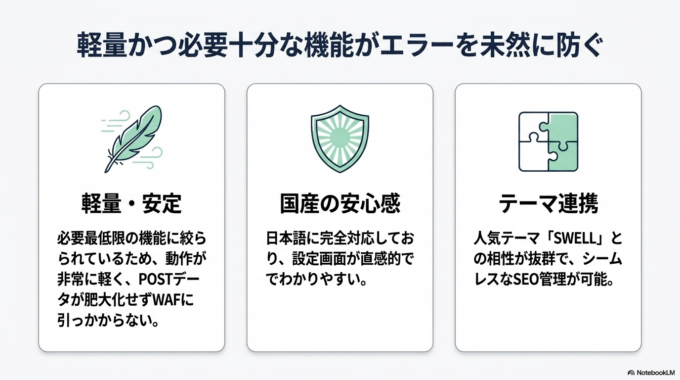
SEO SIMPLE PACKを選んだ理由は、次のような特徴があるためです。
軽量で動作が安定しており、国産プラグインという安心感があります。また、SWELLとの相性も良く、必要なSEO設定をシンプルに管理できます。
今回の環境では、WAFをONにしたままでも問題なく更新できるようになりました。
もちろん、必要な機能はサイトによって異なります。高度なSEO機能を活用したい場合はAll in One SEOの方が適しているケースもあります。
All in One SEOが悪いプラグインというわけではない
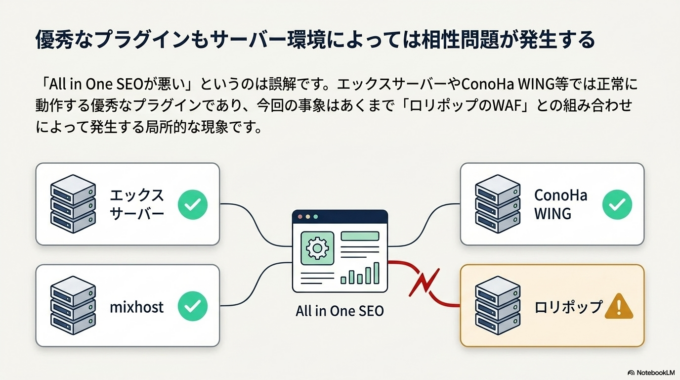
誤解しやすい点ですが、All in One SEO自体が問題のあるプラグインというわけではありません。
実際には、
- エックスサーバー
- ConoHa WING
- mixhost
などでは問題なく利用できるケースも多くあります。
つまり、今回の403エラーは「All in One SEOだから必ず発生する」のではなく、ロリポップのWAFとの組み合わせで起こる場合がある、という点を理解しておくことが大切です。
403エラーが出たら確認したいポイント
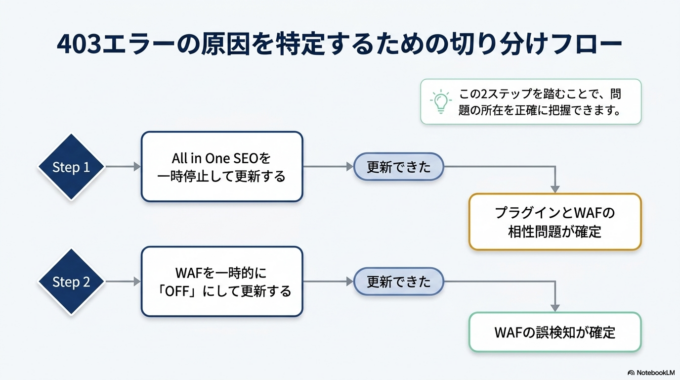
もし更新時だけ403エラーになる場合は、次の順番で原因を切り分けてみてください。
まずAll in One SEOを一時停止して更新できるか確認します。改善する場合は、WAFとの相性が疑われます。
次にロリポップのWAFを一時的にOFFにして更新できるか試します。
それでも運用が難しい場合は、自分のサイトに必要な機能を考えたうえで、別のSEOプラグインへの変更も選択肢になります。
関連記事はこちら
「ホームページが検索結果に出てこない理由とは?小さなお店が確認したい5つのポイント」
こんな場合はWAFとの相性を疑いましょう
次の条件に当てはまる場合は、WAFの誤検知が原因の可能性があります。
ロリポップでWordPressを運用していて、All in One SEOを利用している。更新時だけ403エラーになり、保存だけ失敗する。
このような症状であれば、まずはWAF設定やプラグインとの相性を確認すると、原因が見つかることがあります。
まとめ
ロリポップでAll in One SEOを利用している環境では、更新時に403 Forbiddenが表示されることがあります。
今回のケースでは、原因はWordPress本体でもAll in One SEOでもなく、ロリポップのWAFによるPOSTデータの誤検知でした。
一時的にはWAFをOFFにすることで更新できますが、毎回設定を切り替える運用は現実的ではありません。運用方法によっては、SEO SIMPLE PACKのような軽量なSEOプラグインへの変更も選択肢の一つです。
403エラーが出ても、慌てる必要はありません。この程度の相談はよくありますし、原因を一つずつ切り分ければ解決できるケースも多くあります。
もし「自分で確認しても原因が分からない」「更新できず仕事が止まってしまう」という場合は、一人で抱え込まず相談してみるのもおすすめです。まだ依頼するか決めていない段階でも大丈夫です。水戸市・ひたちなか市・那珂市・茨城町・常陸大宮市・笠間市など、地域でWordPressやホームページ運用にお困りの方も、お気軽にご相談ください。


