
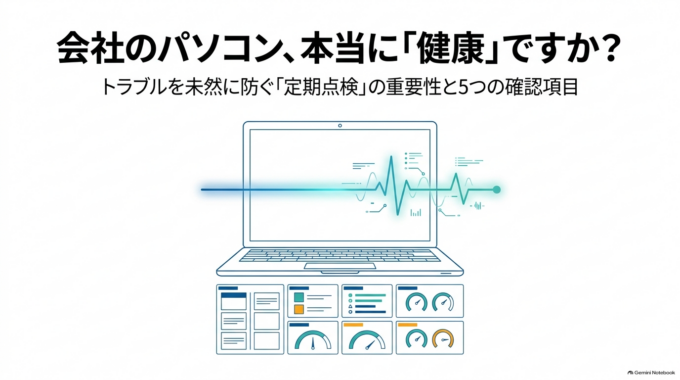
会社のパソコンは、問題なく使えていると「特に点検しなくても大丈夫」と考えがちです。
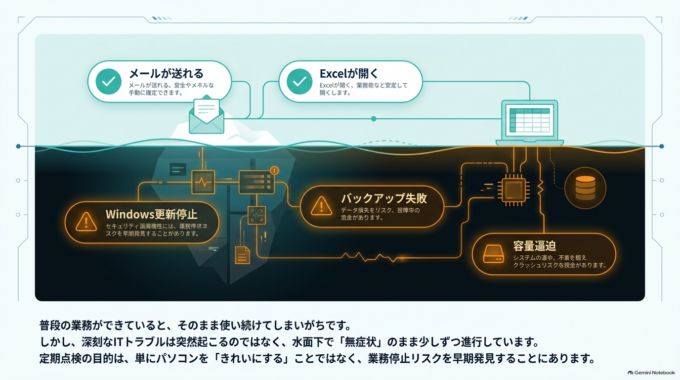
しかし、Windowsの更新が止まっている、バックアップが正常に取れていない、空き容量が少ないなど、普段の業務では気付きにくい問題もあります。
こうした状態を早めに見つけるために役立つのが、パソコンの定期点検です。
特に、社内にIT担当者がいない会社では、故障してから対応するだけでなく、定期的にパソコンの状態を確認しておくことが重要です。
この記事では、中小企業のパソコンで定期的に確認しておきたい項目と、自社で確認できる範囲、専門家へ相談した方がよい状態について解説します。
会社のパソコンに定期点検が必要な理由
パソコンのトラブルは、必ずしも突然発生するとは限りません。
例えば、次のような変化が少しずつ進んでいる場合があります。
- Windowsやソフトウェアの更新ができていない
- ディスクの空き容量が減っている
- バックアップが長期間実行されていない
- セキュリティ対策に問題がある
- 不要なソフトや古いアカウントが残っている
- パソコンの動作が以前より遅くなっている
普段の業務ができていると、そのまま使い続けてしまうことがあります。
定期点検の目的は、単にパソコンを「きれいにする」ことではありません。業務に影響する可能性のある変化を早めに把握し、必要な対応を判断することにあります。
定期点検で確認したい主な項目
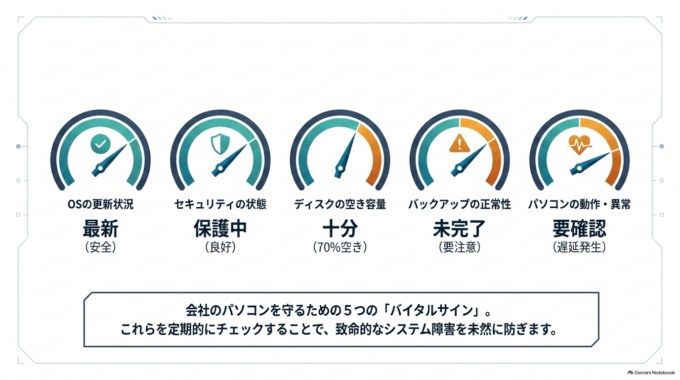
WindowsやOSの更新状況
まず確認したいのが、OSの更新状況です。
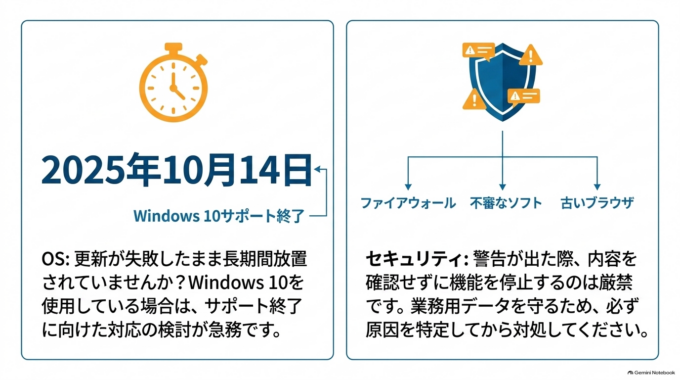
Windowsでは「Windows Update」を通じて、セキュリティ更新や品質更新などが提供されています。更新が長期間適用されていない場合は、更新に失敗していないか、再起動待ちになっていないかなどを確認します。
また、使用しているOS自体がサポート対象かどうかも重要です。
例えばMicrosoftによるWindows 10のサポートは、2025年10月14日に終了しました。一部には拡張セキュリティ更新プログラム(ESU)などの選択肢がありますが、2026年現在もWindows 10を使用している会社では、利用環境や契約状況を確認したうえで対応を検討する必要があります。
セキュリティの状態
Windows セキュリティなどが正常に動作しているかも確認します。
見るポイントは、ウイルス対策だけではありません。
ファイアウォールなどの保護機能に警告が出ていないか、不審なソフトが入っていないか、ブラウザーや業務ソフトが極端に古くなっていないかなども確認対象になります。
警告が出ている場合、内容を確認せずセキュリティ機能を停止するのは避けてください。業務用データや個人情報を扱うパソコンでは、原因を確認してから対処することが大切です。
ディスクの空き容量
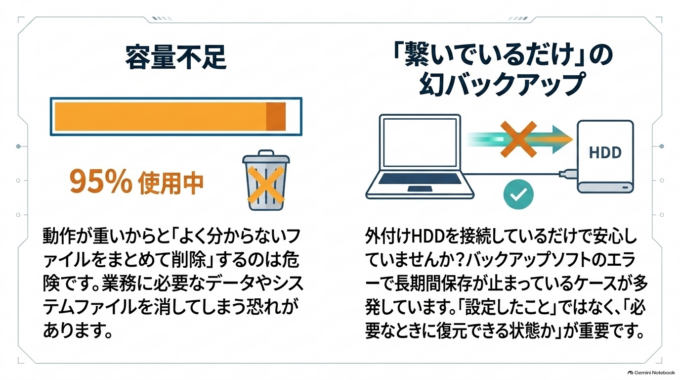
保存領域の空き容量が少なくなっていないか確認します。
写真やPDF、メールの添付ファイルなどを長期間保存していると、気付かないうちに容量を使っていることがあります。
空き容量が不足している場合は、何が容量を使用しているのか確認してから整理します。
「よく分からないファイルをまとめて削除する」といった方法はおすすめできません。業務に必要なデータやソフトのファイルを削除してしまう可能性があるためです。
バックアップが正常に取れているか
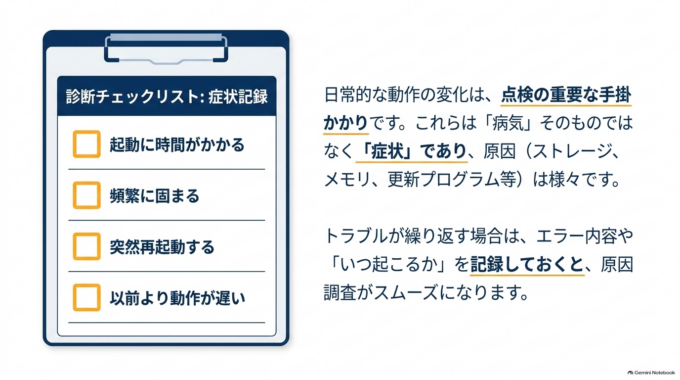
バックアップは「設定したことがある」だけでは十分ではありません。
定期点検では、
- 最近のバックアップが作成されているか
- バックアップ先へ正常に保存できているか
- 必要なデータが対象になっているか
- 復元できる状態か
といった点を確認します。
特に注意したいのは、外付けHDDを接続しているだけで安心してしまうケースです。バックアップソフトのエラーなどにより、実際には更新されていない可能性もあります。
大切なのは、バックアップが存在することだけでなく、必要なときに戻せる状態か確認することです。
パソコンの動作や異常
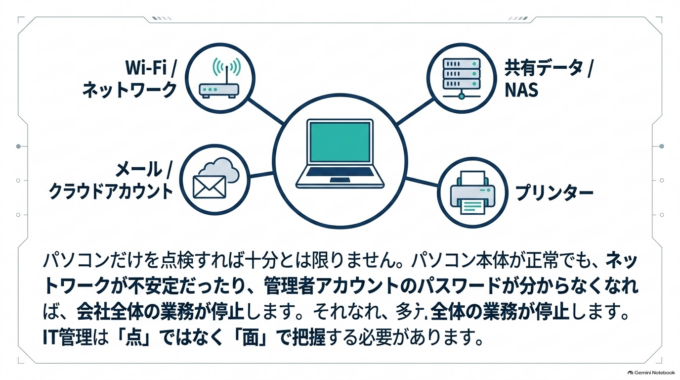
日常的な変化も点検の手掛かりになります。
例えば「起動に時間がかかる」「頻繁に固まる」「突然再起動する」「以前より動作が遅い」といった症状です。
原因はストレージ、メモリ、ソフトウェア、Windows Updateなどさまざまで、一つに決めつけることはできません。
繰り返し発生する場合は、エラーの内容や発生するタイミングを記録しておくと原因調査に役立ちます。
パソコンだけ点検すれば十分とは限りません
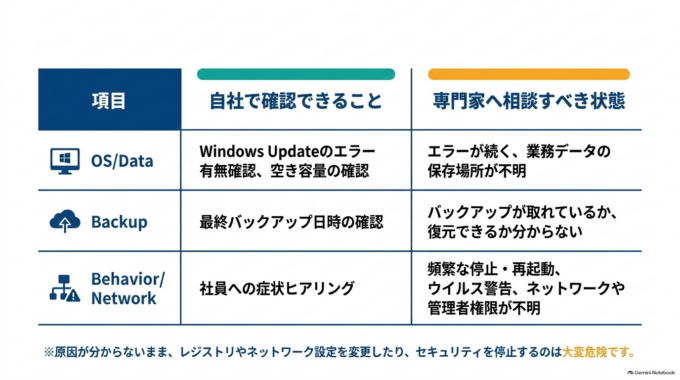
会社のIT環境では、パソコンだけ正常でも業務が止まることがあります。
例えば、
- メールを送受信できない
- プリンターにつながらない
- Wi-Fiが不安定
- 共有データへアクセスできない
- MicrosoftやGoogleなどのアカウントを管理できる人が分からない
といった問題です。
そのため、会社全体のIT管理を考える場合は、パソコンだけではなく、メール、プリンター、ネットワーク、データ共有、バックアップ、各種アカウントなども一緒に確認すると状況を把握しやすくなります。
自社で確認できること
難しい設定を変更しなくても確認できることはあります。
例えば、Windows Updateにエラーが表示されていないか、ディスクの空き容量が極端に少なくないか、バックアップの最終実行日時はいつか、といった確認です。
また、「最近パソコンが遅くなった」「この警告が毎回出る」など、社員から気になる症状を聞いておくことも有効です。
ただし、原因が分からないままレジストリやネットワーク設定を変更したり、セキュリティ機能を停止したりする必要はありません。
専門家へ相談した方がよい状態
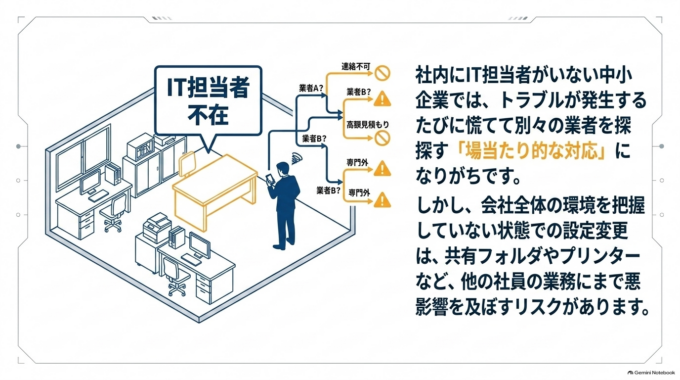
次のような場合は、自社だけで無理に作業を進めず、詳しい人に確認してもらう方が安全です。
- バックアップが取れているか分からない
- Windows Updateでエラーが続いている
- ウイルスや不審な警告が表示される
- パソコンが頻繁に停止・再起動する
- 業務データが保存されている場所が分からない
- 複数台のパソコンで同じ問題が発生している
- メールやネットワークにも問題がある
- 管理者アカウントや契約内容を把握できていない
会社のパソコンでは、一台の設定変更が共有フォルダーやプリンターなど、ほかの社員の業務に影響することもあります。
「直すための操作」だけでなく、現在の環境を確認してから作業することが大切です。
定期点検は「故障をゼロにする」ためのものではありません
定期点検をしていても、パソコンの故障やすべてのトラブルを防げるわけではありません。
それでも、更新の停止、容量不足、バックアップの不備、繰り返しているエラーなどを早めに発見できれば、業務への影響を抑えるための準備ができます。
特にIT担当者がいない中小企業では、トラブルが発生するたびに別々の業者を探すより、パソコンやホームページを含めて会社のIT環境を継続的に確認できる担当者を決めておく方法もあります。
「今は動いているから大丈夫」だけで判断せず、定期的に状態を確認することが、会社のIT管理の第一歩です。
茨城県内の中小企業・店舗・個人事業主様
アポロン7では、社内にIT担当者がいない茨城県内の中小企業・店舗・個人事業主様を対象に、パソコンや社内IT環境の確認・サポートを行っています。
「パソコンが遅い」「バックアップできているか分からない」といった個別のご相談はもちろん、メール、プリンター、Wi-Fi、データ管理、ホームページなどもまとめてご相談いただけます。
トラブル発生時のスポット対応だけでなく、定期訪問による継続的なITサポートにも対応しています。
水戸市を中心に、ひたちなか市、那珂市、茨城町、笠間市、常総市など茨城県内に対応しています。
「どこから確認すればよいか分からない」という段階でも構いません。現在の環境や困っていることを確認しながら、必要な対応を整理します。


