
「PDFを保存したはずなのに見つからない…」
これはパソコン相談でもかなり多い内容です。
特にWindows更新後や、ブラウザの仕様変更のあとに増えやすく、
「ダウンロードしたと思ったのに消えた」
「デスクトップにあると思ったのにない」
「名前が分からなくて探せない」
という状態になる方は少なくありません。
仕事の請求書や申込書、取引先から届いた資料など、PDFが見つからないと焦りますよね。
ただ、実際には「消えた」のではなく、保存場所が分からなくなっているケースがほとんどです。
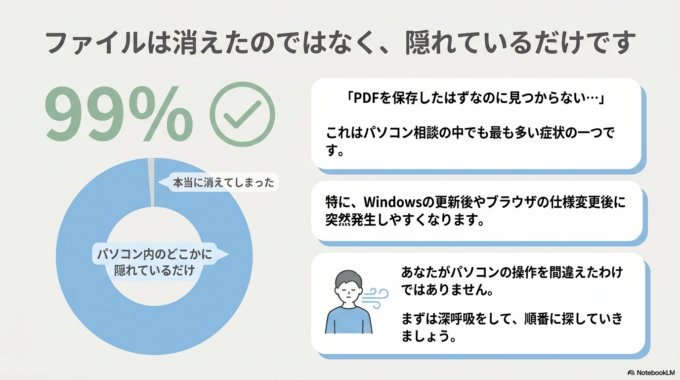
まずは落ち着いて、今回ご紹介する方法を順番に確認してみてください。
特に一番簡単なのは、「ダウンロード」フォルダを確認する方法です。
ここを確認するだけで解決する方もかなり多いです。
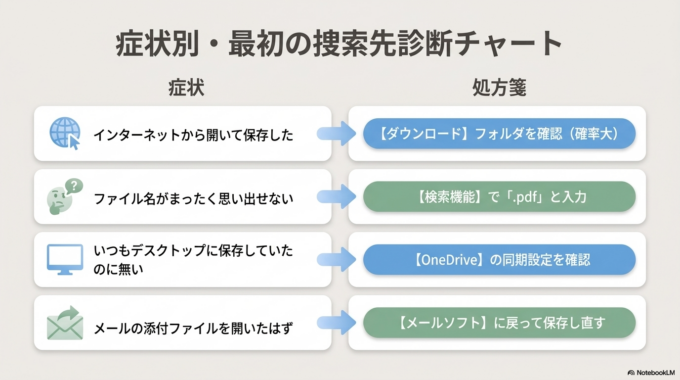
まず最初に確認したい「ダウンロード」フォルダ
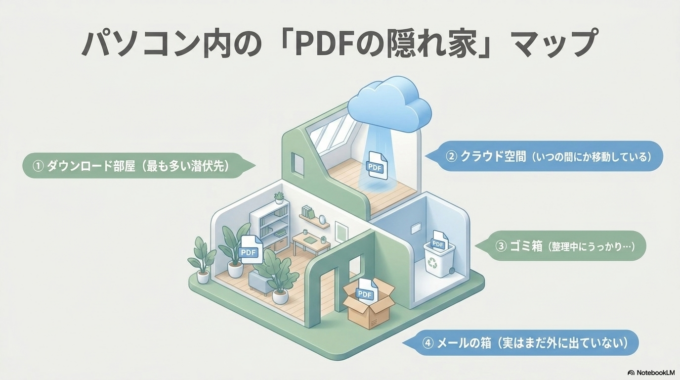
PDFが見つからない時、最初に確認したいのが「ダウンロード」フォルダです。
インターネットから開いたPDFは、自動的にここへ保存されることが多いためです。
確認方法は簡単です。
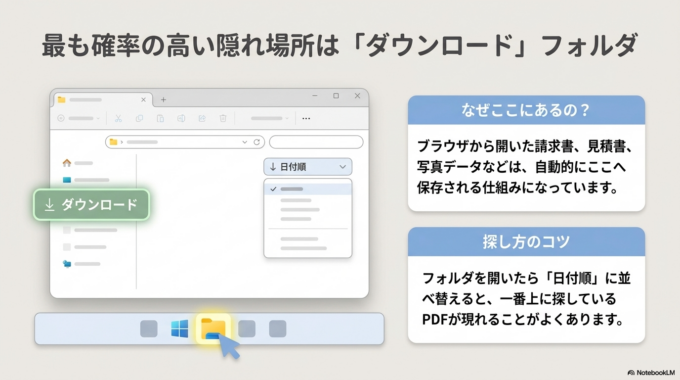
画面下のフォルダマークを開き、左側にある「ダウンロード」を押してください。
すると、最近保存されたファイルが一覧で表示されます。
日付順に並べ替えると、見つかることも多いです。
特に、
- 請求書
- 見積書
- 契約書
- 説明書
- 写真データ
などは、PDF形式で保存されているケースがよくあります。
以前も「消えたと思ったらダウンロードに入っていた」という相談はかなりありました。
分からなくて普通なので、まずはここだけ確認すればOKです。
関連記事はこちら
「Googleドライブの同期がうまくいかない原因と直し方|パソコンと連携できない」
PDFの名前が分からない時は検索機能を使う
「ファイル名を覚えていない」
この状態も非常によくあります。
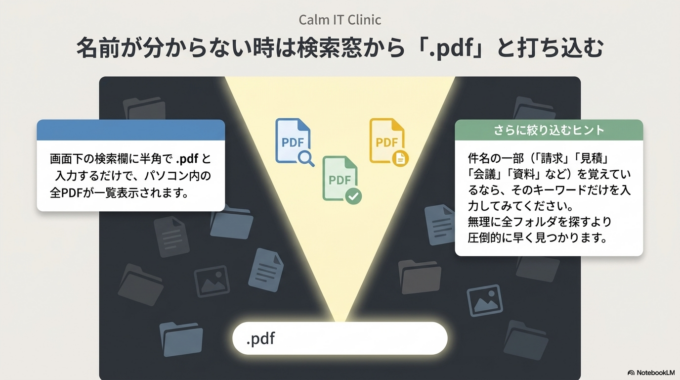
そんな時は、Windowsの検索機能を使うのが一番簡単です。
画面下の検索欄に、
.pdf
と入力してみてください。
すると、パソコン内にあるPDF一覧が表示されます。
最近保存したPDFなら、上の方に出てくることもあります。
もし件名の一部を覚えているなら、
- 請求
- 見積
- 会議
- 資料
など、一部分だけでも入力してみてください。
意外とこれだけで見つかることがあります。
特に仕事用パソコンでは、フォルダが増えすぎて「どこへ保存したか分からなくなる」ケースが本当に多いです。
無理に全部のフォルダを開いて探す必要はありません。
まず検索を使う方が早いです。
ブラウザの「ダウンロード履歴」を確認する方法
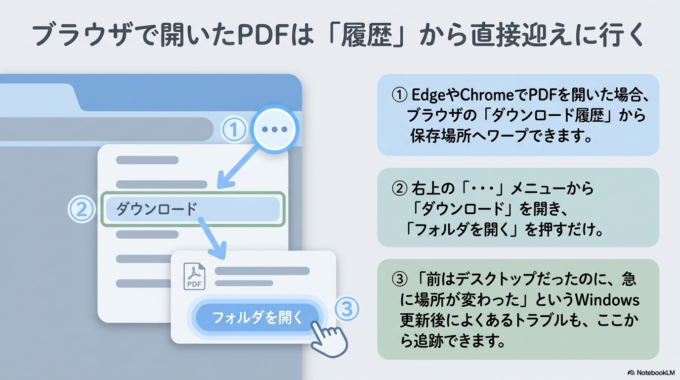
EdgeやChromeでPDFを開いた場合、「ダウンロード履歴」から保存場所を確認できることがあります。
右上の「・・・」を押すと、「ダウンロード」が表示されます。
そこを開くと、最近保存したPDFの履歴が出ます。
さらに「フォルダを開く」を押せば、保存場所へ直接移動できます。
実際、最近はブラウザ側で保存場所が変わることもあり、
「前はデスクトップだったのに、急にダウンロードへ入るようになった」
というケースもあります。
Windows更新後に増えやすい相談の一つです。
関連記事はこちら
「Googleドライブが分からない!「ファイルどこ?」をなくす最初の整理術」
OneDriveに保存されている場合もある
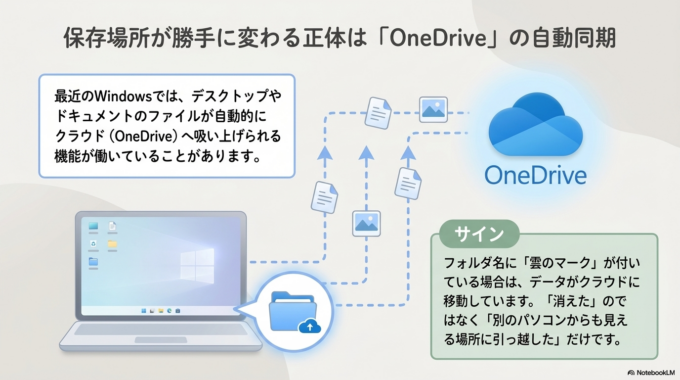
最近のWindowsパソコンでは、OneDriveという自動保存機能が有効になっていることがあります。
この場合、
- デスクトップ
- ドキュメント
- 写真
などが、自動的にOneDriveへ保存されるケースがあります。
すると、
「前と保存場所が違う」
「別のパソコンでは見える」
「クラウドに移動していた」
という状態になることがあります。
特に複数のパソコンを使っている方は注意が必要です。
フォルダ名に雲のマークが付いている場合は、OneDrive関連の可能性があります。
ここが原因で「消えた」と感じる方はかなり多いです。
ゴミ箱に入っていないかも確認
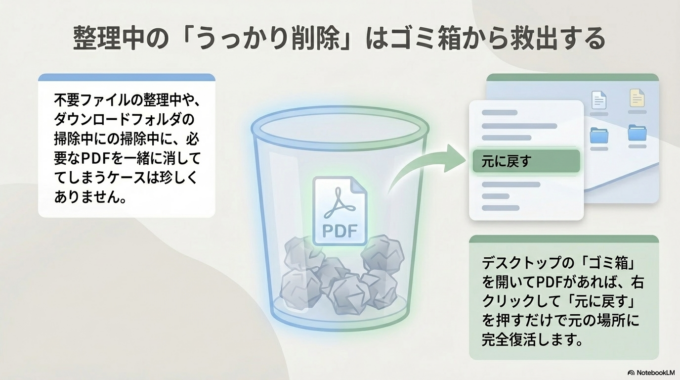
誤って削除してしまっている場合もあります。
デスクトップの「ゴミ箱」を開き、PDFが入っていないか確認してみてください。
特に、
- 不要ファイル整理中
- 写真削除中
- ダウンロード整理中
に一緒に消してしまうケースは珍しくありません。
もし見つかった場合は、右クリックして「元に戻す」を押せばOKです。
ただし、完全削除している場合は復旧が難しくなることもあります。
仕事データや重要書類の場合は、早めに確認した方が安心です。
それでも見つからない場合
ここまで試しても見つからない場合は、
- 保存自体できていない
- 別ユーザーで保存した
- USBへ保存していた
- メール添付のままだった
- クラウド側にだけ存在している
という可能性もあります。
特にメール添付PDFは、「開いただけ」で保存していないケースがよくあります。
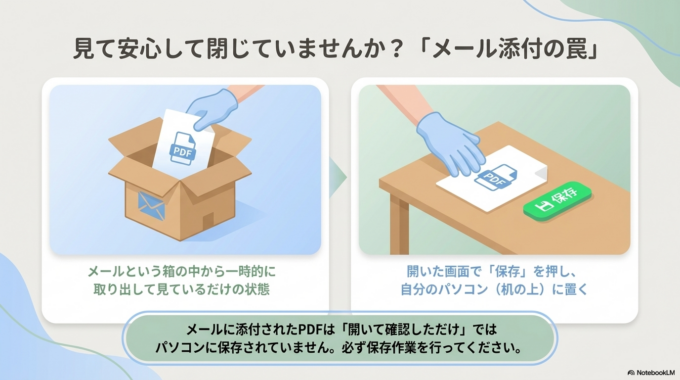
実際にも、
「見て安心して閉じていた」
「保存ボタンを押したつもりだった」
という相談は少なくありません。
この程度の相談は本当によくあります。
自分だけがおかしいわけではないので安心してください。
関連記事はこちら
「「さっき保存したのに…」パソコンのファイルが見つからない時の簡単な探し方」
今後PDFを見失わないための簡単な方法
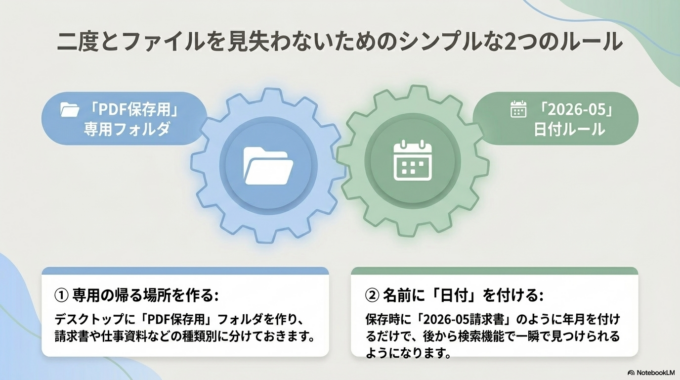
今後は、保存場所を決めておくとかなり楽になります。
おすすめは、
「PDF保存用」フォルダをデスクトップへ作る方法です。
例えば、
- 請求書
- 仕事資料
- 取扱説明書
など、種類ごとに分けても便利です。
さらに保存時に、
「2026-05請求書」
のように日付を付けると、あとで探しやすくなります。
パソコンは便利ですが、保存場所がバラバラになると急に見つからなくなることがあります。
特に長年使っているパソコンほど、フォルダが増えて整理しづらくなる傾向があります。
早めに整理しておくと安心です。
一人で抱え込まなくて大丈夫です
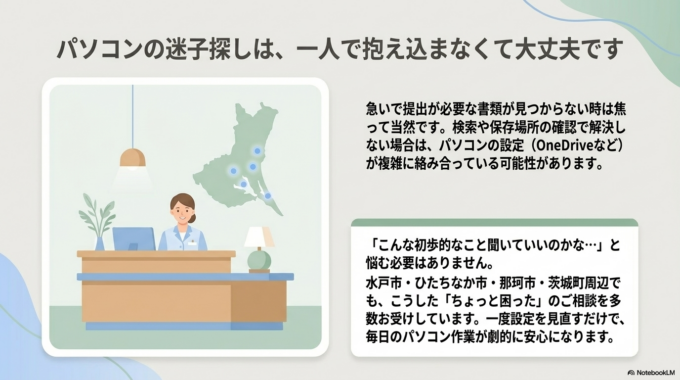
PDFが見つからない問題は、実際かなり多い相談です。
特に、
- 急いで提出が必要
- 仕事の書類が見つからない
- 取引先から再送できない
- 家族の写真データが消えた気がする
こうした場合は焦ってしまいますよね。
ただ、多くは「保存場所が分からなくなっている」だけです。
無理に全部を自分だけで解決しようとしなくても大丈夫です。
検索方法や保存場所の確認だけで解決することもかなりあります。
逆に、
- 何度も同じ症状が起きる
- OneDriveがよく分からない
- 保存先が毎回変わる
- パソコン整理が不安
こういう場合は、一度設定を見直した方が安心です。
初歩的な相談も本当に多いので、
「こんなこと聞いていいのかな」
と思わなくて大丈夫です。
まだ依頼するか決めていない状態でも問題ありません。
水戸市・ひたちなか市・那珂市・茨城町・常陸大宮市・笠間市周辺でも、こうした「ちょっと困った」の相談は増えています。


