
「Cドライブの空き容量がほとんどない……」
「Windowsフォルダーを確認したら、見覚えのないフォルダーが何GBも使っている」
「C:\Windows\Installerというフォルダーが大きいけれど、これって削除しても大丈夫?」
パソコンを長く使っていると、Cドライブの空き容量が少なくなり、こうした疑問を持つことがあります。
特に数GB、場合によっては数十GBもの容量を使っているフォルダーを見つけると、
「これを削除すれば一気に容量が空くのでは?」
と思ってしまうかもしれません。
「C:\Windows\Installer」は、容量が大きくても自己判断で削除してはいけません。
このフォルダーには、Windows Installerを利用してインストールしたアプリを、今後も正常に更新・修復・削除するための重要なデータが保存されています。
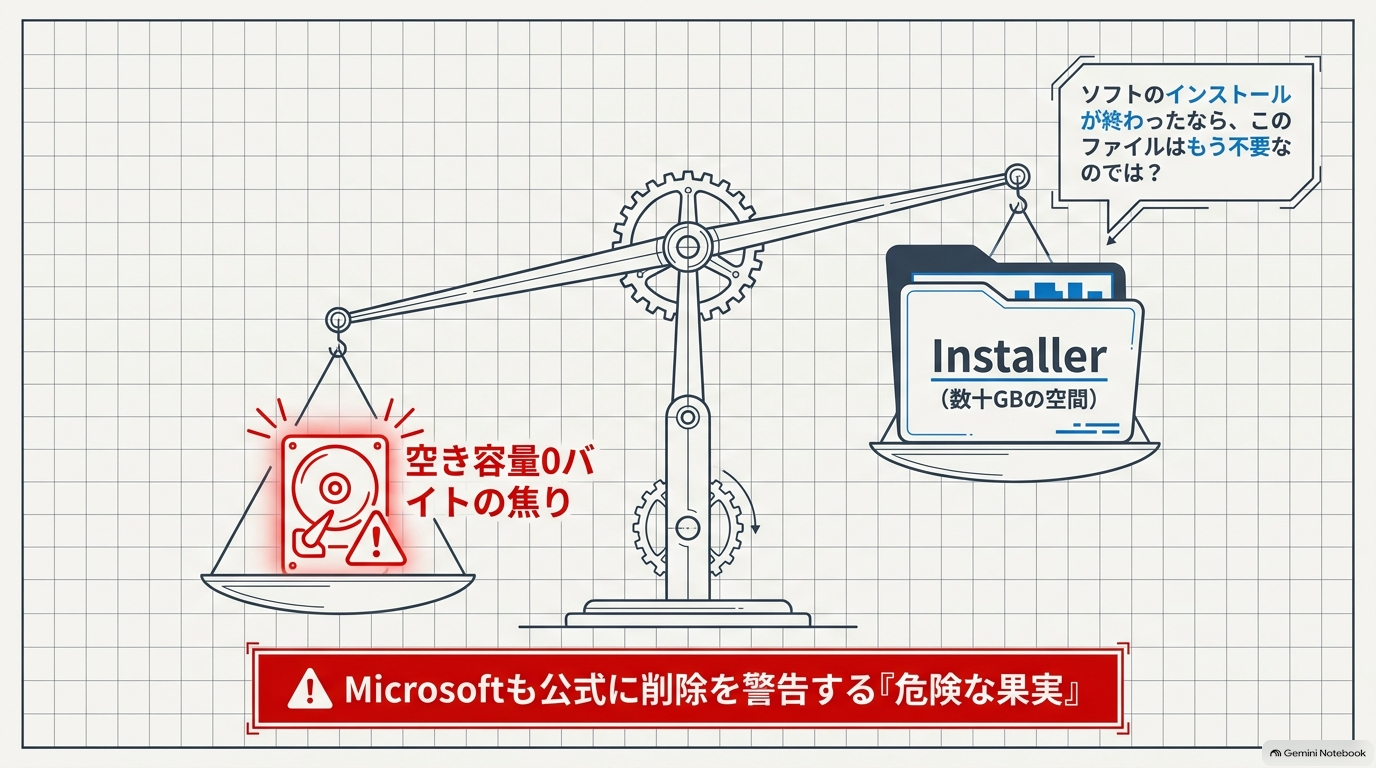
今回は、「C:\Windows\Installer」は何のためにあるのか、削除するとどうなるのか、そしてCドライブの容量不足を安全に解消する方法をわかりやすく解説します。
「C:\Windows\Installer」とは何のフォルダー?
C:\Windows\Installer
名前だけを見ると、
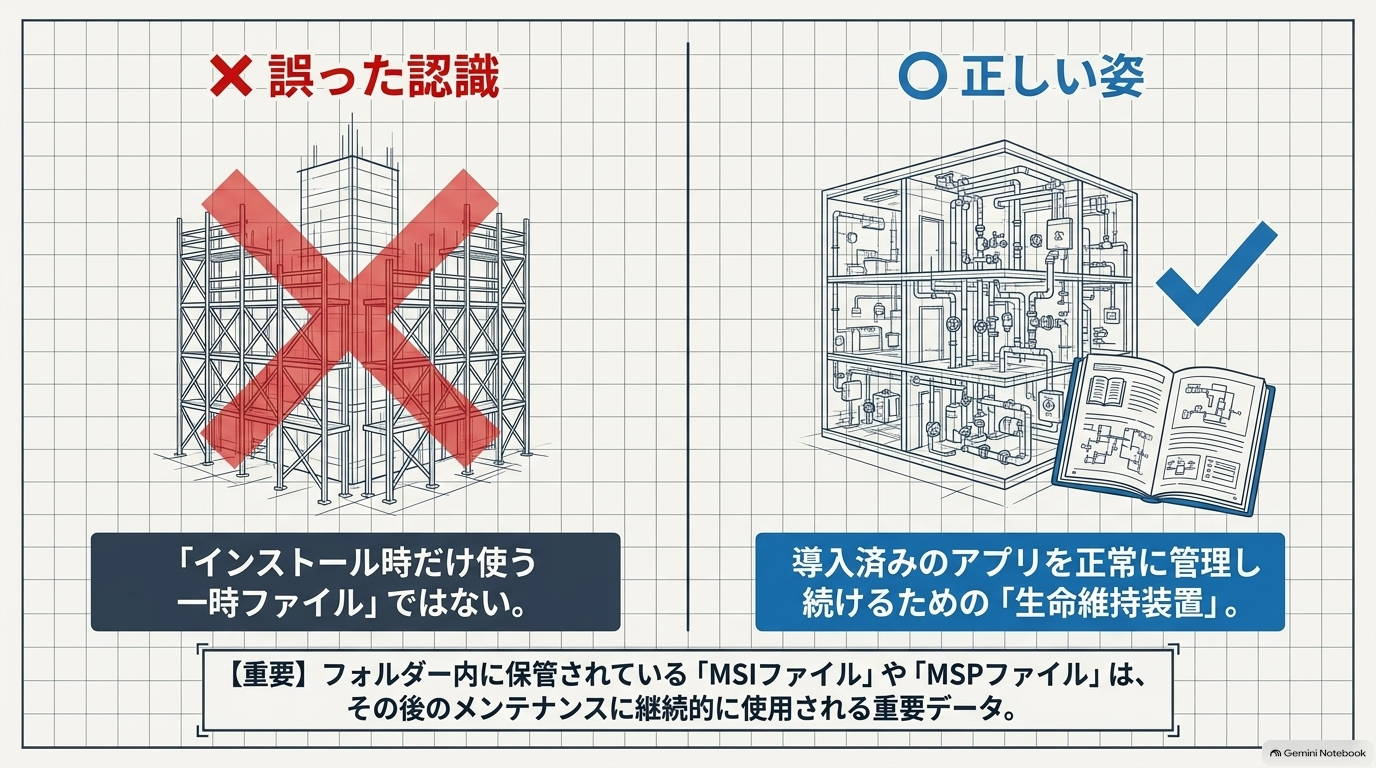
- ソフトをインストールするときだけ使う
- インストールが終われば不要になる
- 昔のインストーラーが残っているだけ
と思ってしまいそうです。
しかし、実際には違います。
「C:\Windows\Installer」は、
Windows Installerを使ってインストールされたアプリを、その後も正常に管理するために必要なファイルを保存する場所
です。
代表的なものとして、
- MSIファイル:アプリのインストールなどに利用
- MSPファイル:更新プログラムやパッチなどに利用
があります。
「インストールが終わったから不要」ではありません。
アプリをインストールした後のメンテナンスにも必要になります。
なぜInstallerフォルダーを残しておく必要があるの?
Windowsやアプリケーションは、一度インストールしたら終わりではありません。
その後も更新や修復、アンインストールなど、さまざまな処理が行われます。
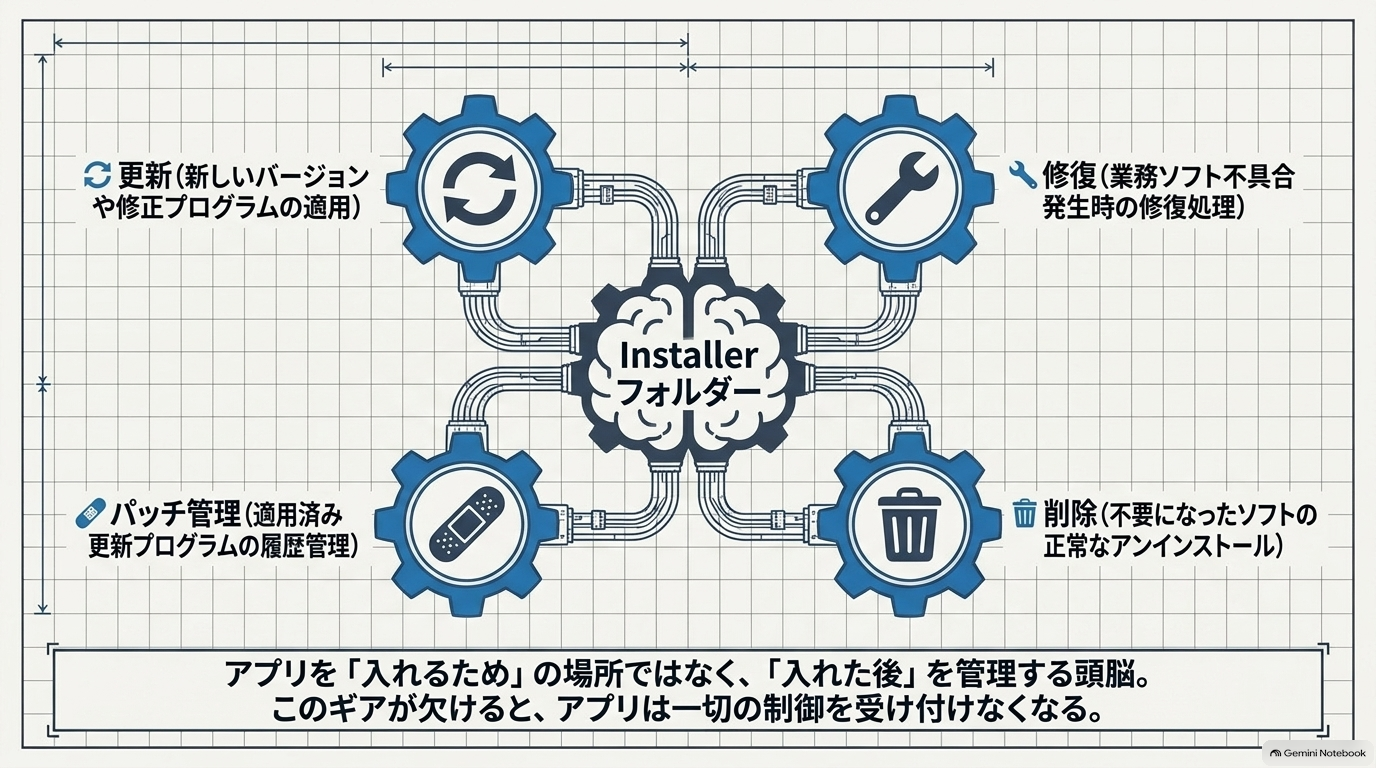
① アプリケーションの更新
アプリを新しいバージョンへ更新したり、修正プログラムを適用したりするときに、Installerフォルダー内の情報が必要になる場合があります。
② アプリケーションの修復
業務ソフトなどに不具合が発生したとき、「修復」機能を使って正常な状態へ戻すことがあります。
この処理でもInstallerフォルダー内の情報が利用される場合があります。
③ アプリケーションのアンインストール
不要になったソフトを削除するときも、インストール時の情報が必要です。
④ 適用済みパッチの管理
どの更新プログラムやパッチが適用されているのかを管理するためにも利用されています。
「C:\Windows\Installer」は、
アプリを入れるためだけの場所ではなく、入れた後も正常に管理するための重要な保管場所
なのです。
Installerフォルダーを削除するとどうなる?
この問題で特に怖いのは、
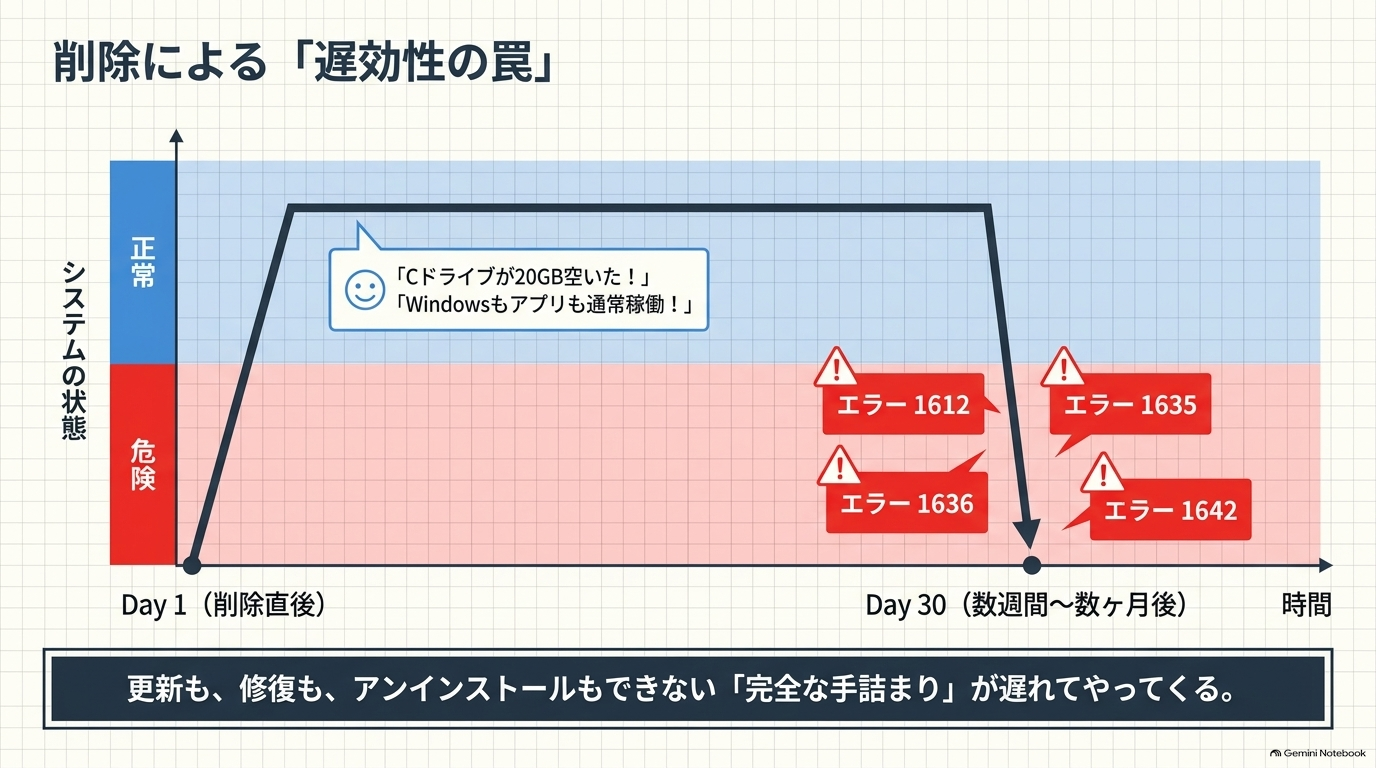
削除した直後には問題が起きない場合がある
という点です。
たとえばInstallerフォルダーを削除して、
- Cドライブの空き容量が一気に増えた
- Windowsは普通に起動している
- いつものアプリも動いている
という状態なら、
「削除して正解だった」
と思ってしまうかもしれません。
ところが数週間後や数カ月後、アプリを更新しようとしたときなどに問題が表面化する可能性があります。
発生する可能性があるトラブル
- アプリを更新できない
- アプリを修復できない
- アンインストールできない
- 更新プログラムを適用できない
Windows Installer関連では、
1612、1635、1636、1642
などのエラーが発生する場合もあります。
会計ソフトや販売管理ソフトなどで、
「更新できない・修復できない・削除もできない」
状態になると、業務そのものに影響する可能性があります。
「削除しても、あとから戻せばいい」は危険
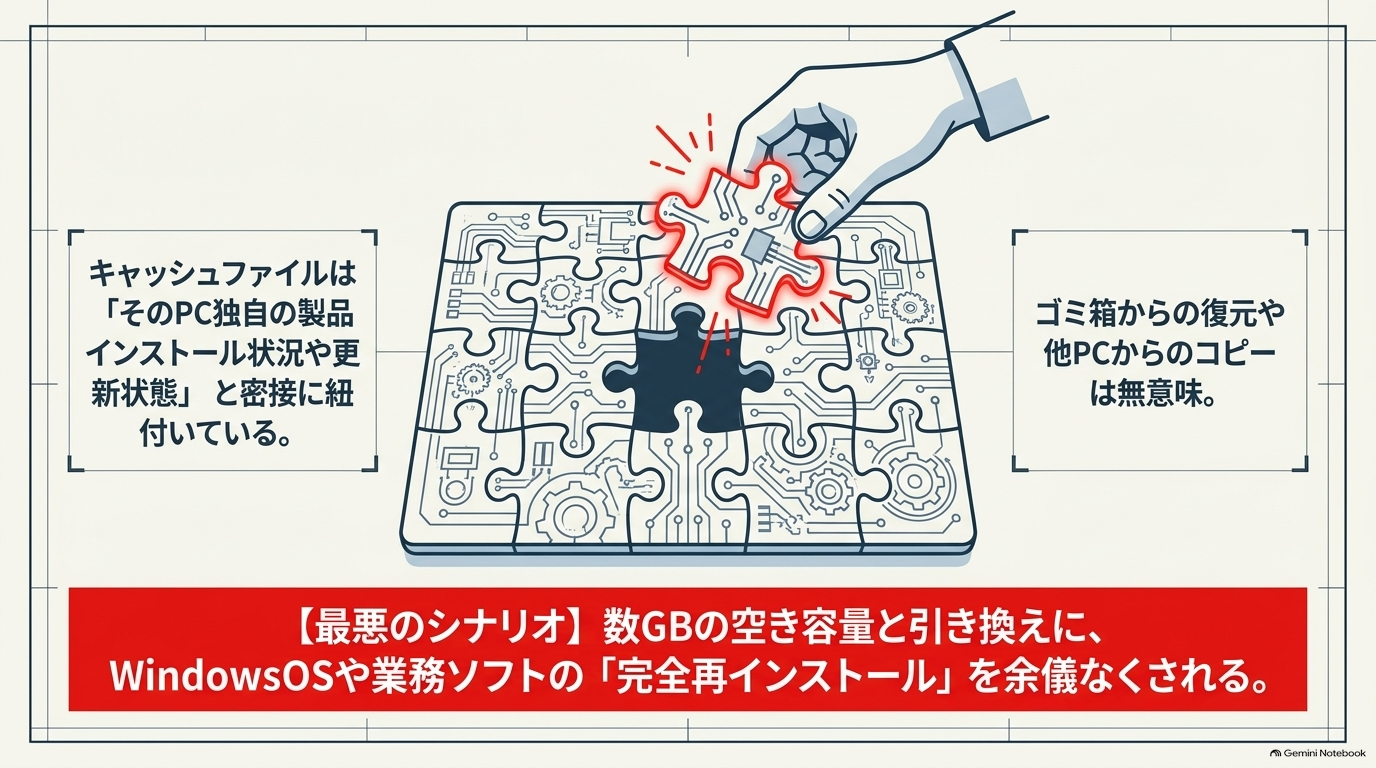
「問題が起きたら、ごみ箱から元に戻せばいい」
「別のパソコンから同じファイルを持ってくればいい」
と思う方もいるかもしれません。
しかし、Installerフォルダーの場合は、それほど簡単ではありません。
保存されているファイルは、そのパソコンにインストールされている製品や更新状態などと関連しています。
そのため、
別のパソコンにある似たファイルをコピーしても、正常に復旧できるとは限りません。
状況によっては、アプリケーションだけでなくWindows自体の再インストールが必要になる可能性もあります。
数GBの容量を確保するために削除した結果、仕事用パソコンを再構築することになってしまっては本末転倒です。
不要ファイル削除・クリーナー系ツールにも注意
もう一つ気をつけたいのが、
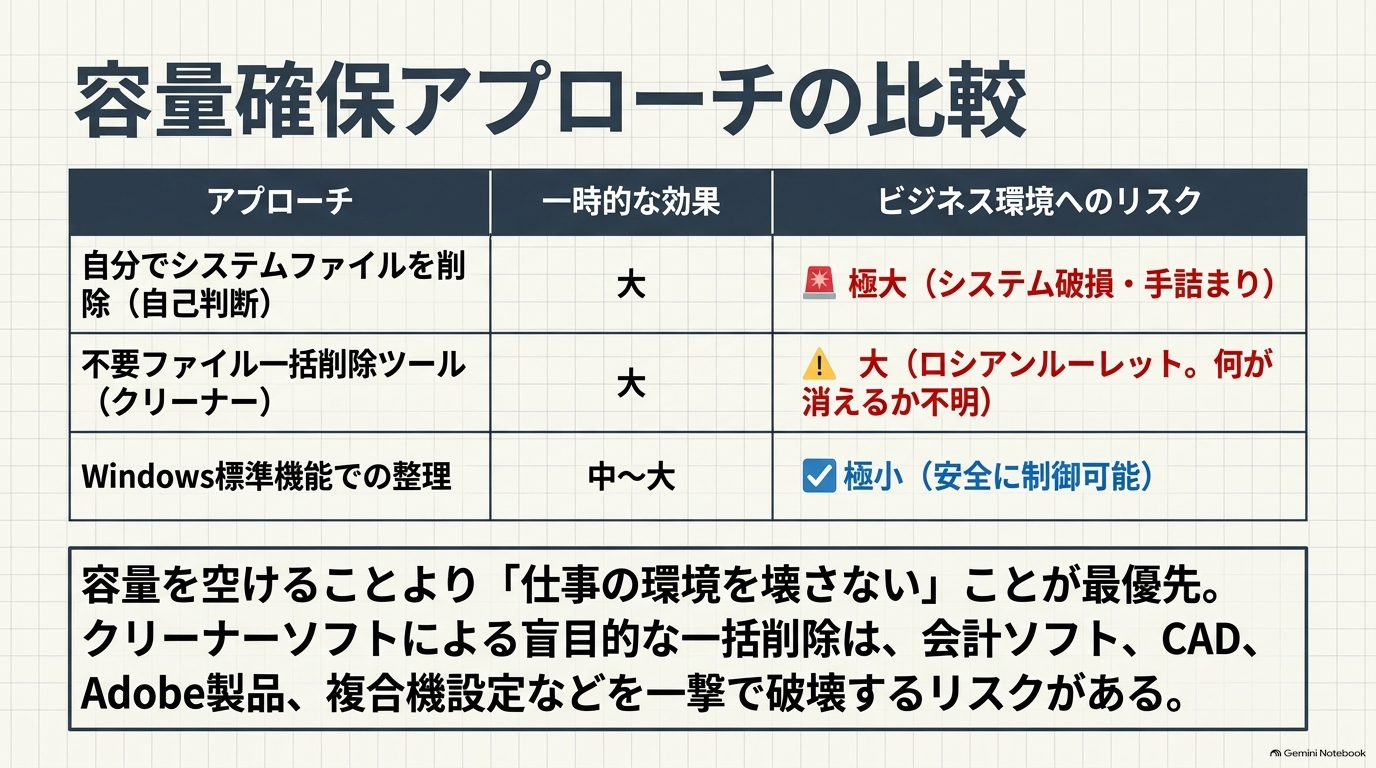
「不要ファイルを一括削除」
といった機能を持つクリーナー系ソフトです。
すべてのクリーナーソフトが危険という意味ではありません。
ただし、
- 何が削除されるのかわからない
- 内容を確認せず「全部削除」を押す
- 空き容量が増えるからという理由だけで実行する
といった使い方には注意が必要です。
特に会社のパソコンには、
- 会計ソフト
- 販売管理ソフト
- CADソフト
- Adobe製品
- プリンター・複合機関連ソフト
- 業務専用アプリ
などが入っている場合があります。
「空き容量を増やす」よりも「業務環境を壊さない」ことを優先しましょう。
Cドライブがいっぱいになったら、まず原因を調べる
では、Cドライブの空き容量が少なくなった場合はどうすればよいのでしょうか。
大切なのは、
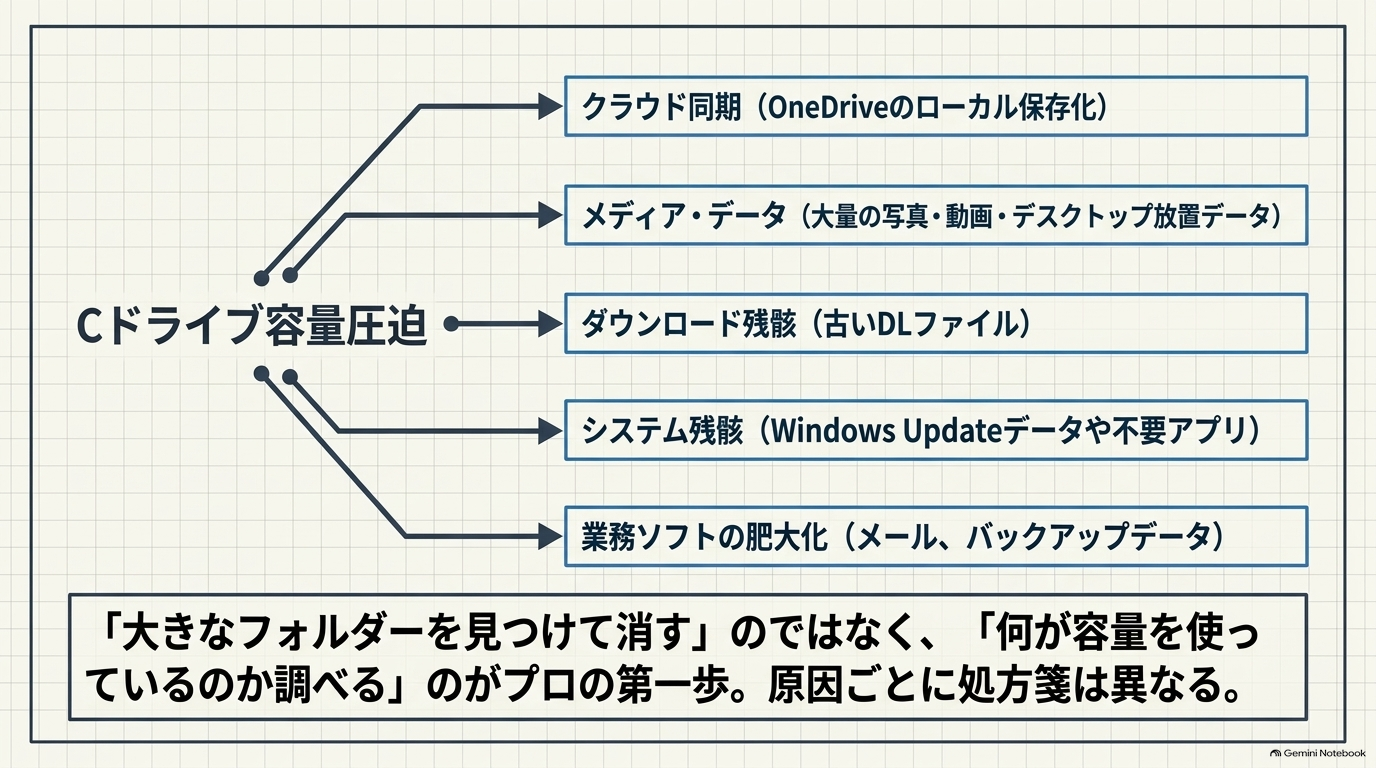
「大きいフォルダーを見つけて消す」のではなく、「何が容量を使っているのか」を確認すること
です。
Cドライブの容量不足には、さまざまな原因があります。
- 写真や動画を大量に保存している
- ダウンロードフォルダーに古いファイルが残っている
- デスクトップに大容量ファイルを保存している
- 使わなくなったアプリが残っている
- Windows Update関連のデータが残っている
- OneDriveなどのクラウドデータがPCにも保存されている
- メールデータが肥大化している
- バックアップファイルが蓄積している
- 業務ソフトのデータが増えている
原因が違えば、当然、対処方法も変わります。
Windows標準機能で安全に容量を確認する
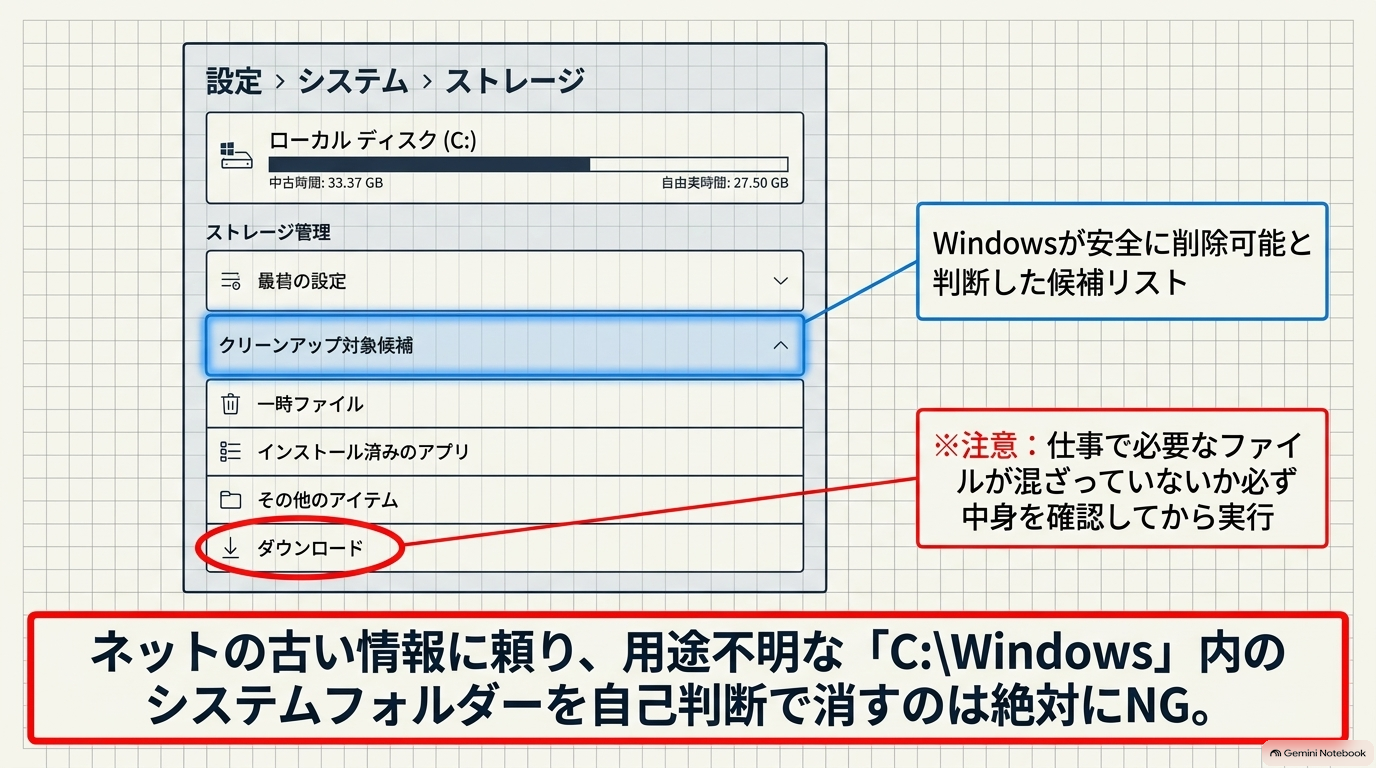
まず利用したいのが、Windowsに標準搭載されているストレージ管理機能です。
Windows 11では、
「設定」→「システム」→「ストレージ」
を開きます。
ここを見ると、
- インストールされているアプリ
- 一時ファイル
- ドキュメント
- 画像
- その他のデータ
など、何がストレージ容量を使用しているのか確認できます。
「クリーンアップ対象候補」を確認する
Windowsには「クリーンアップ対象候補」という機能があります。
Windows側が不要と判断したファイルを確認しながら整理できます。
候補として表示されたからといって、何も確認せずすべて削除するのは避けましょう。
特に「ダウンロード」フォルダーには、仕事で必要なPDFやExcelファイルなどが保存されている場合があります。
ストレージセンサーを活用する
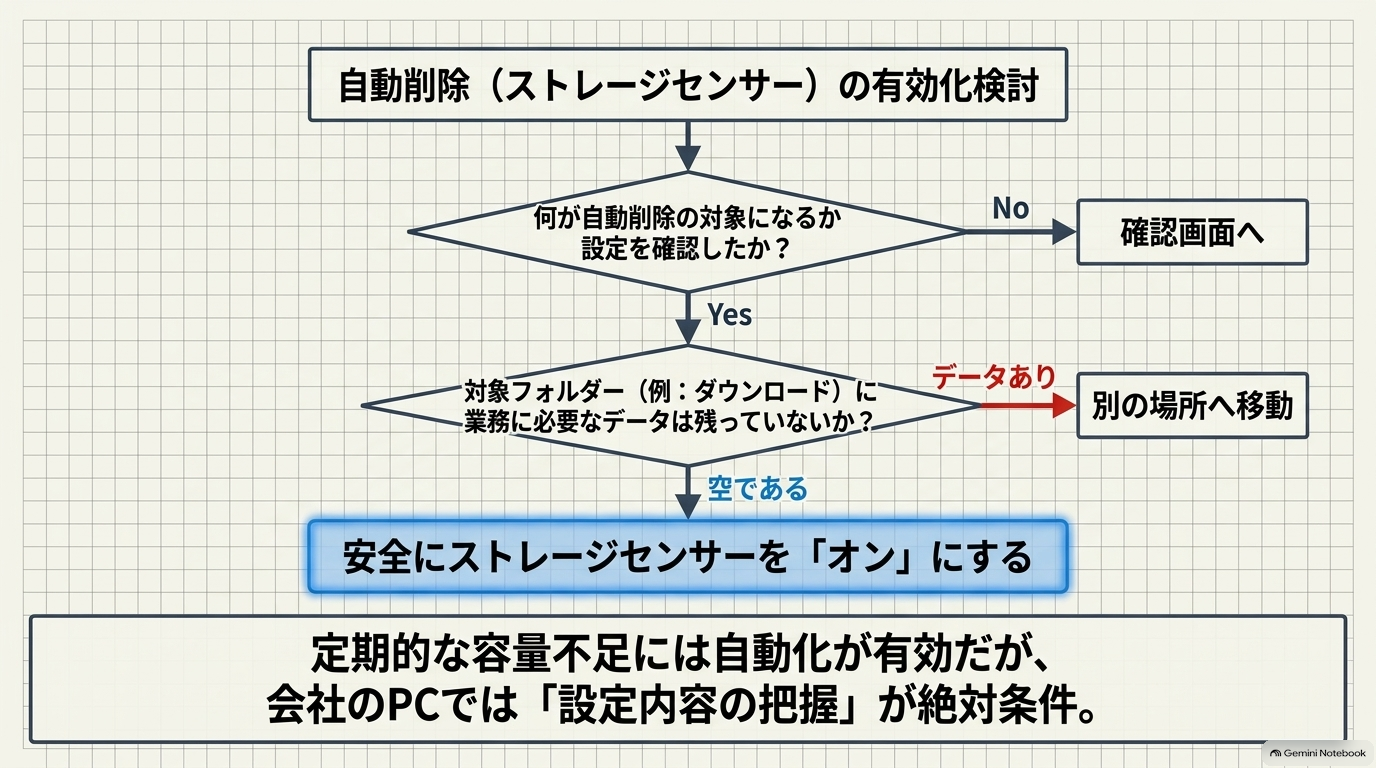
Windowsには、
「ストレージセンサー」
という機能もあります。
一時ファイルなどを定期的に整理し、ストレージ容量を確保するための機能です。
何度も容量不足になってしまうパソコンなら、設定を確認しておくと便利です。
ただし会社のパソコンの場合は、
「何を自動削除する設定になっているのか」
を確認してから使用することをおすすめします。
「Windowsフォルダーが大きいから消す」はやめましょう
Cドライブの中を調べていると、
C:\Windows
の中に大きなフォルダーが見つかることがあります。
そこでネット検索すると、
- このフォルダーを消せば容量が増える
- コマンドを実行すれば削除できる
- 強制削除する方法
といった情報が見つかることもあります。
しかし、
用途のわからないWindowsシステムフォルダーを自己判断で削除するのはおすすめできません。
インターネット上には古いWindowsを対象にした情報や、特定の条件でのみ利用できる方法も残っています。
特に仕事で利用しているパソコンでは慎重に判断しましょう。
会社のPCは「空き容量を増やす」だけで終わらせない
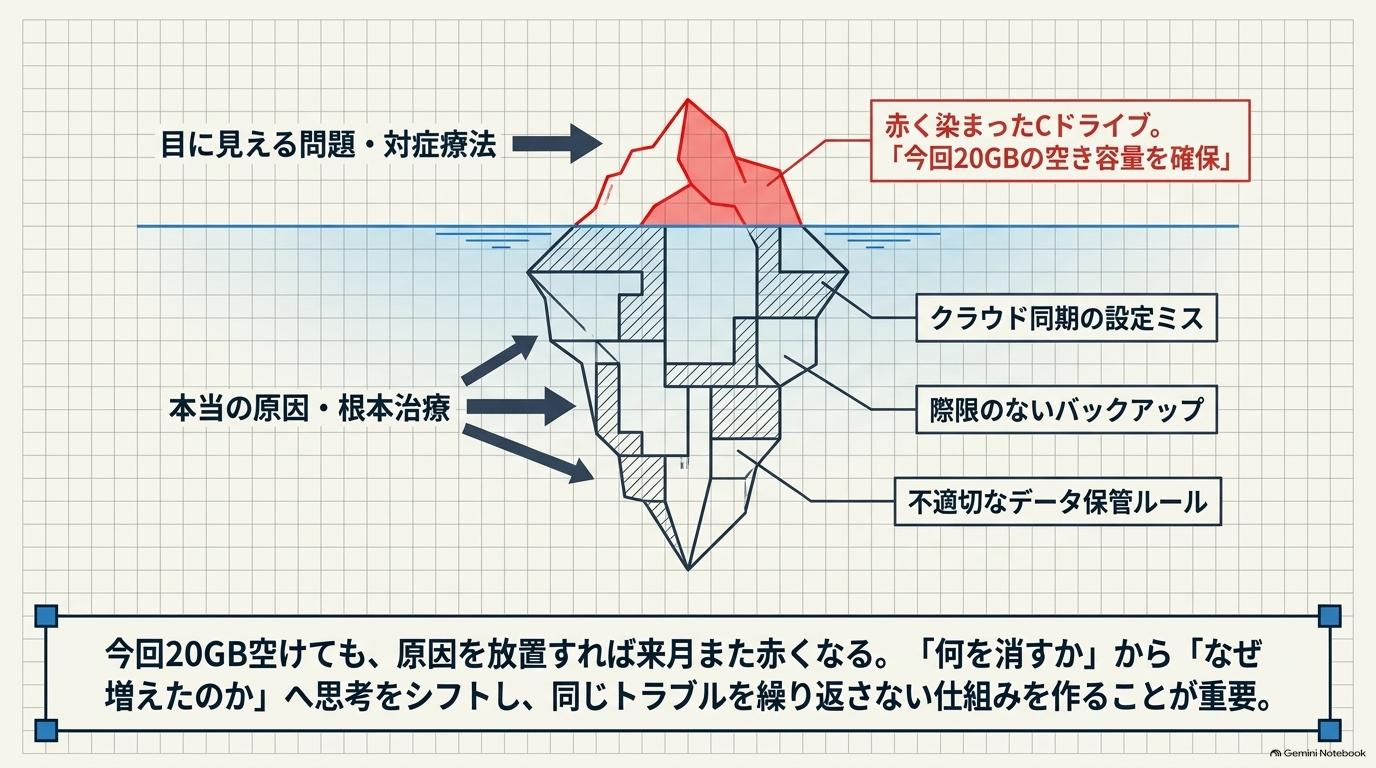
アポロン7では、Cドライブの容量不足について相談を受けた場合、
単純に
「不要ファイルを削除しましょう」
だけで終わらせるのではなく、
「なぜ容量が減っているのか?」
を確認することが大切だと考えています。
たとえば毎月のようにCドライブがいっぱいになるのであれば、今回だけ20GB削除しても根本的な解決にはなりません。
原因が、
- 写真・動画なのか
- OneDriveなのか
- メールなのか
- バックアップなのか
- 業務ソフトなのか
を確認し、再び容量不足にならないようにすることが重要です。
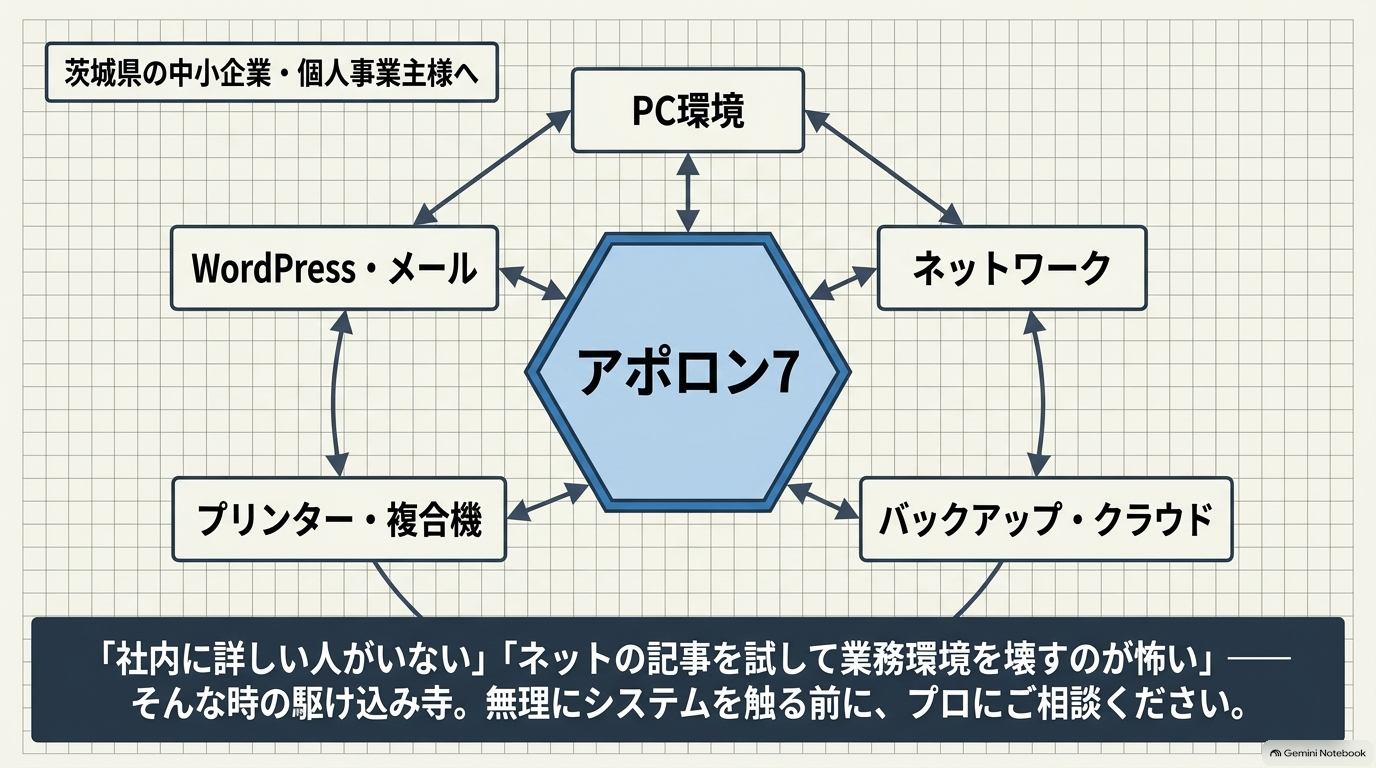
茨城県の中小企業・個人事業主のPCトラブルもアポロン7へ
「Cドライブが赤くなっている」
「空き容量がほとんどない」
「何を削除していいのかわからない」
「Windowsフォルダーが異常に大きくなっている」
「ネットで削除方法を見つけたけれど、本当に実行していいのかわからない」
そんな場合は、無理に削除する前にご相談ください。
アポロン7では、茨城県を中心に、中小企業・個人事業主様のパソコンやIT環境に関するご相談に対応しています。
パソコン、プリンター・複合機、ネットワーク、メール、バックアップ、WordPress、クラウドサービスなど、
「社内に詳しい人がいないので、ちょっと見てほしい」
そんなITのお困りごとも、お気軽にご相談ください。
まとめ|「C:\Windows\Installer」は容量が大きくても削除しない
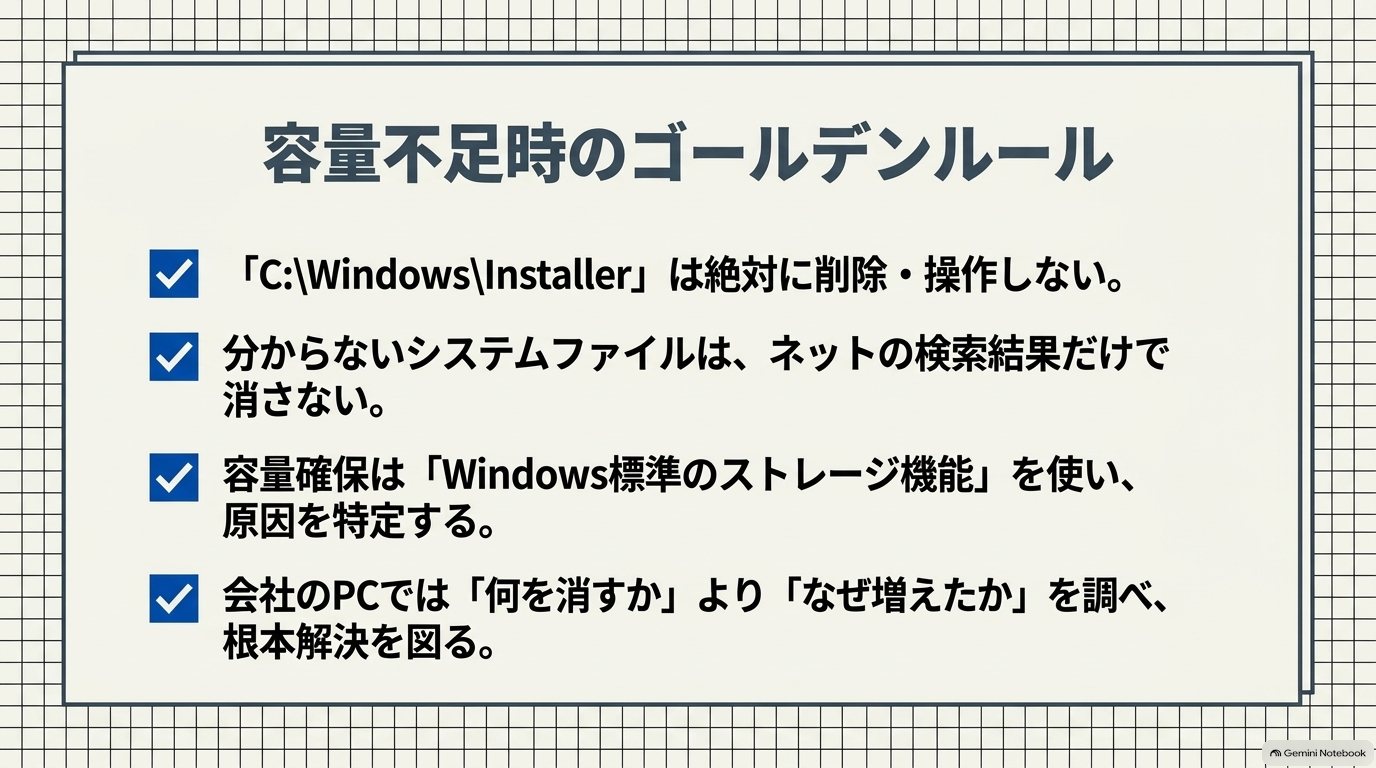
- 「C:\Windows\Installer」は単なる一時ファイルではない
- アプリの更新・修復・アンインストールなどに利用される
- 削除直後は正常でも、後から問題が発生する可能性がある
- 削除後の完全な復旧が難しい場合がある
- Cドライブ容量不足はWindows標準のストレージ機能から確認する
- Windowsシステムフォルダーを自己判断で削除しない
- 会社のPCでは「何を消すか」より「なぜ容量が増えたか」を確認する
Cドライブの空き容量が少なくなると、大容量のフォルダーを一気に削除したくなるものです。
しかし、
「容量が大きい=不要なファイル」ではありません。
特にWindowsフォルダー内には、普段は使っていないように見えても、Windowsやアプリケーションを正常に維持するために必要なデータがあります。
わからないフォルダーは、削除する前に確認する。
仕事で使う大切なパソコンを守るためにも、ぜひ覚えておいてください。


