新入社員が入ることになり、「とりあえずパソコンを1台買えばいい」と考えていませんか。
会社で使うパソコンは、本体を購入するだけでは仕事を始められません。メール、Microsoft 365などの業務用アカウント、プリンター、Wi-Fi、共有データへのアクセスなど、実際の業務に合わせた準備が必要です。
特に社内に専任のIT担当者がいない会社では、
「前回は誰が設定したか分からない」
「社員によって設定方法が違う」
「メールのパスワードが分からない」
「どのデータを新しい社員に見せてよいか判断できない」
といった問題が、新入社員を迎えるたびに起こりがちです。
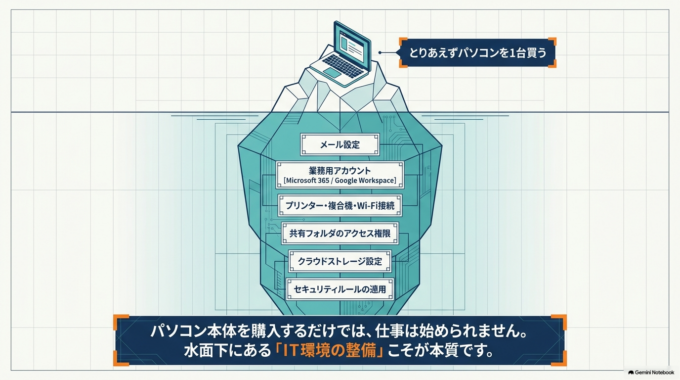
新入社員用PCの準備で最初にやることは、パソコンを買うことではなく、その社員が仕事をするために必要なIT環境を整理することです。
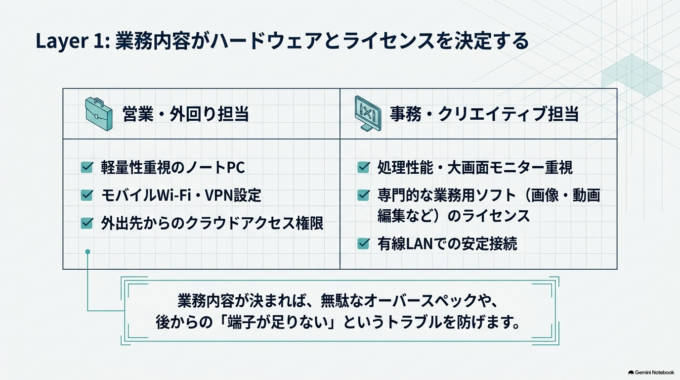
まず「その社員が何を使うのか」を確認する
パソコンを選ぶ前に、新入社員が担当する仕事を確認します。
例えば、次のような項目です。
- メール
- Word・ExcelなどのOfficeソフト
- 社内の共有フォルダ
- クラウドストレージ
- 業務用ソフト
- プリンター・複合機
- スキャナー
- Web会議
- 社内Wi-Fi・有線LAN
- ホームページの管理画面
- その他のWebサービス
営業担当と事務担当では必要な環境が違うことがあります。画像や動画などを扱う仕事であれば、必要なパソコン性能も変わります。
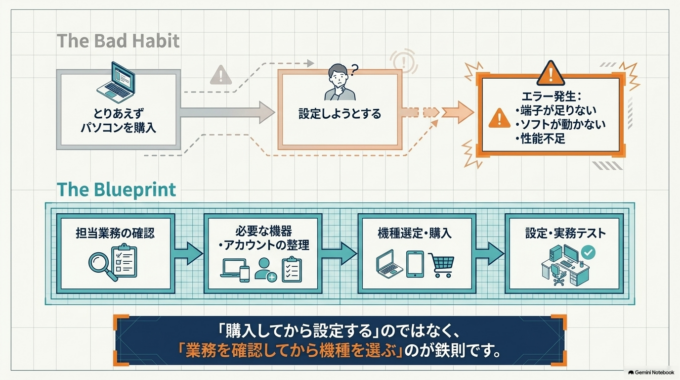
先にパソコンを購入してしまうと、「必要なソフトが動かない」「端子が足りない」「性能が足りなかった」といった問題につながることがあります。
そのため、購入→設定ではなく、業務確認→機種選定→設定の順番で考えるのがおすすめです。
新入社員用に必要なアカウントを整理する
次に確認したいのがアカウントです。
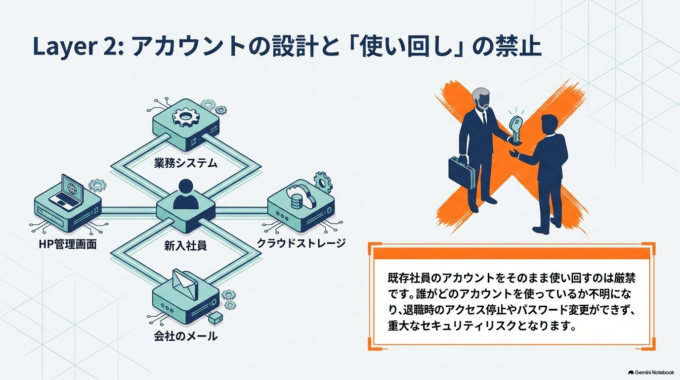
会社によっては、一人の社員が複数のアカウントを使用します。
例えば、
- WindowsやMicrosoftのアカウント
- Microsoft 365
- Google Workspace
- 会社のメール
- クラウドストレージ
- 業務システム
- ホームページ
- SNS
- その他のWebサービス
などです。
ここで注意したいのが、既存社員のアカウントをそのまま使い回さないことです。
誰がどのアカウントを使用しているのか分からなくなると、社員が退職したときのアクセス停止やパスワード変更が難しくなります。
「会社のメールは誰が作成しているのか」「Microsoft 365の管理者は誰なのか」なども、この機会に確認しておくとよいでしょう。
データをどこまで利用できるようにするか決める
新しいパソコンを社内ネットワークにつなげば終わり、とは限りません。
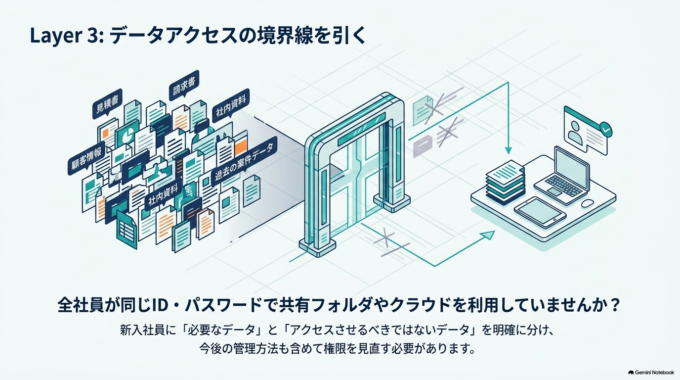
共有フォルダやクラウドに、
- 見積書
- 請求書
- 顧客情報
- 社内資料
- 過去の案件データ
などが保存されている会社もあります。
新入社員がどのデータを利用する必要があるのか、逆にアクセスする必要がないデータは何かを確認します。
全社員が同じIDやパスワードで共有フォルダやクラウドサービスを利用している場合は、今後の管理方法も含めて見直した方がよい場合があります。
メールは「アドレスを作る」だけでは終わらない
新入社員用のメールアドレスを作成した後は、実際にパソコンやスマートフォンなどから送受信できる状態にする必要があります。
ここで、
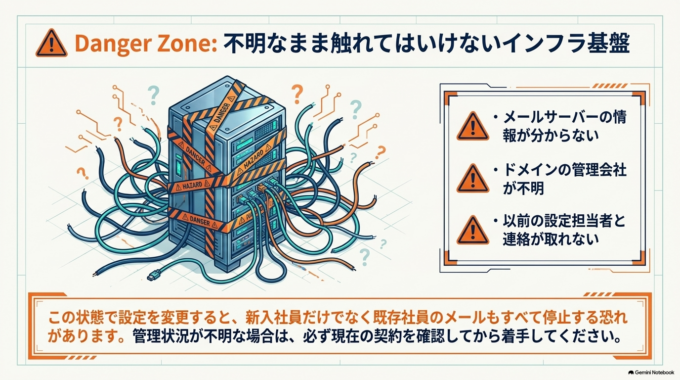
「メールサーバーの情報が分からない」
「ドメインをどこの会社で管理しているか分からない」
「以前設定してくれた人と連絡が取れない」
という会社もあります。
このような状態で、分からないままサーバーやDNSなどの設定を変更するのはおすすめできません。設定を誤ると、新入社員だけではなく既存社員のメールに影響する可能性があるためです。
管理情報が分からない場合は、設定を変更する前に現在の契約や管理状況を確認します。
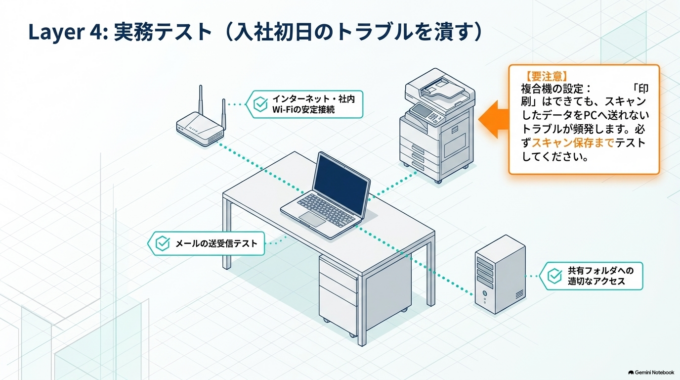
プリンターやWi-Fiも実際に使えるところまで確認する
PCの初期設定が終わったら、実際の職場で必要な機器との接続も確認します。
「インターネットにはつながったから準備完了」と思っていたら、入社初日にプリンターが使えないということもあります。
少なくとも、
- インターネット接続
- 社内Wi-Fiまたは有線LAN
- プリンター・複合機
- スキャン
- 共有フォルダ
- メール送受信
- 必要な業務ソフト
などは、実際に利用できるか確認しておくと安心です。
複合機の場合、印刷はできてもスキャンしたデータをPCへ送れないこともあるため、普段の業務に必要な機能まで確認します。
「前のパソコンと同じ設定」で済ませない
新入社員のPCを用意するときに役立つのが、既存PCです。
普段使用しているソフトやプリンターなどを確認できるため、新しいPCの設定時にも参考になります。
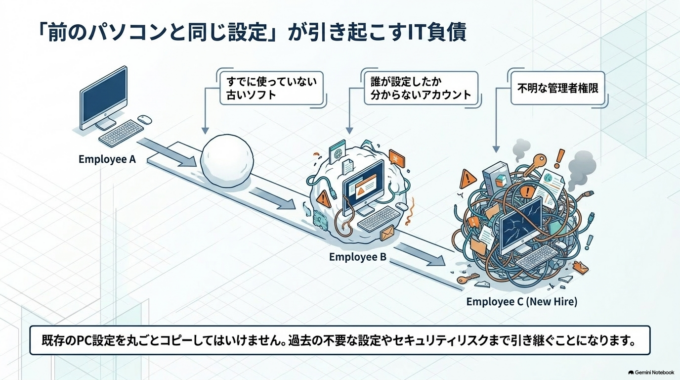
ただし、既存PCの設定を何でもそのままコピーすればよいわけではありません。
長年使われている会社では、すでに使っていないソフトや、誰が設定したのか分からないアカウントが残っていることがあります。
新入社員のPC準備は、会社のIT環境を整理するよい機会でもあります。
会社として「PC準備の手順」を残しておく
社員が増えるたびにゼロから調べていると、担当する人によって設定が変わってしまいます。
例えば、
「AさんのPCでは共有フォルダが使えるのにBさんでは使えない」
「プリンターの設定方法がPCごとに違う」
といった状態になりやすくなります。
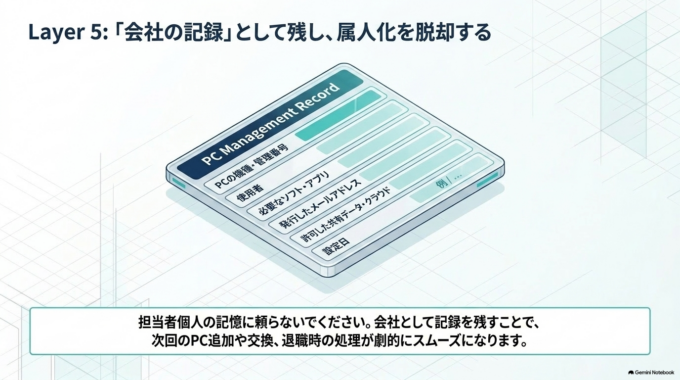
そこで、新入社員用PCを準備したときは、
- PCの機種や管理番号
- 使用者
- 必要なソフト
- メールアドレス
- 使用するプリンター
- 利用する共有データ
- 利用するクラウドサービス
- 設定した日
などを会社として記録しておくと、次回のPC追加や交換もしやすくなります。
パスワードについても、「担当者個人しか知らない」という状態にせず、会社として安全に管理する方法を決めておくことが重要です。
自社だけで設定するのが難しいのはどんな場合?
PCが1台増えるだけでも、会社全体の環境が関係してくる場合があります。
特に、
- 社内にIT担当者がいない
- PCが複数台ある
- メールやMicrosoft 365などの管理者が分からない
- 共有フォルダの仕組みが分からない
- パスワードの管理状況が分からない
- サーバーやドメインの契約者が分からない
- 新入社員にどのデータを見せるべきか整理できていない
- 以前の設定担当者が退職している
といった会社では、PCだけを個別に設定するより、現在のIT環境を一度整理した方が今後の管理が楽になります。
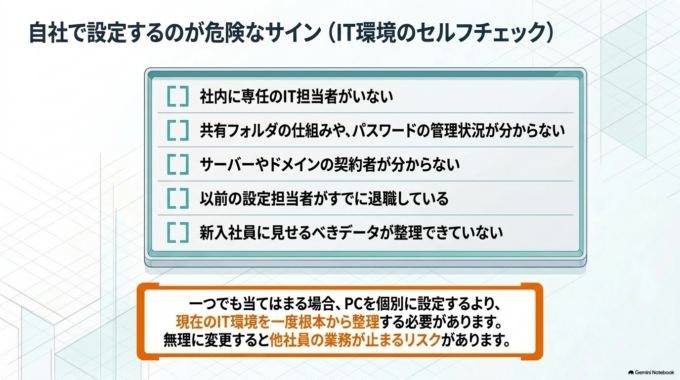
特に複数社員が利用しているメール、共有データ、ネットワークなどは、設定変更によって他の社員へ影響することがあります。現在の仕組みが分からない場合は、無理に変更せず専門業者へ相談するのも一つの方法です。
新入社員のPC準備は「会社のIT管理」を見直すタイミング
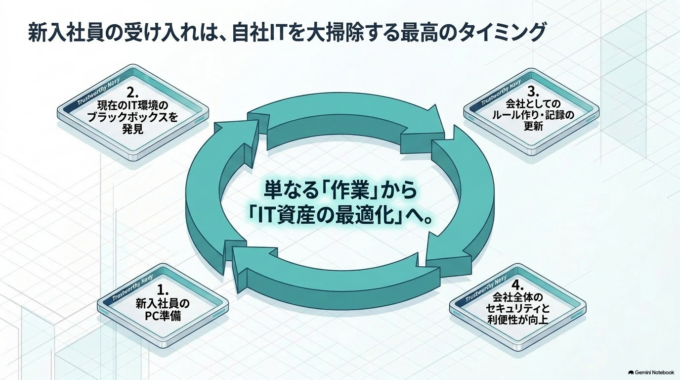
新入社員用のパソコン準備では、
何の仕事をするか → 必要な機器・アカウントを確認 → PCを選ぶ → 設定 → 実際の業務ができるか確認
という順番で考えると整理しやすくなります。
そして大切なのは、今回だけ使える状態にすることではありません。
「次に社員が入ったときも同じ手順で準備できるか」
まで考えておくと、社員の入社、退職、PC交換が発生するたびに慌てずに済みます。
新入社員用PCの準備・設定もアポロン7へご相談ください
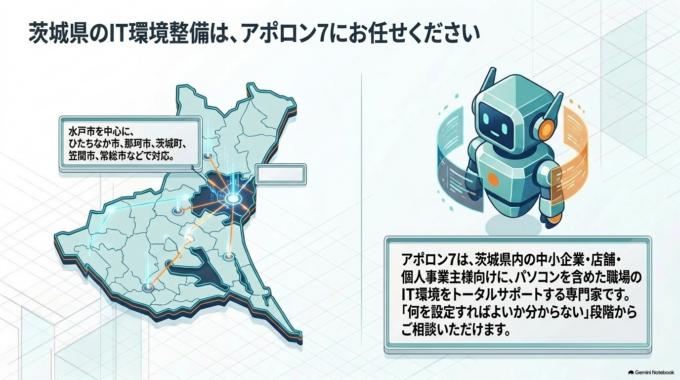
アポロン7では、茨城県内の中小企業・店舗・個人事業主向けに、パソコンを含めた職場のIT環境をサポートしています。
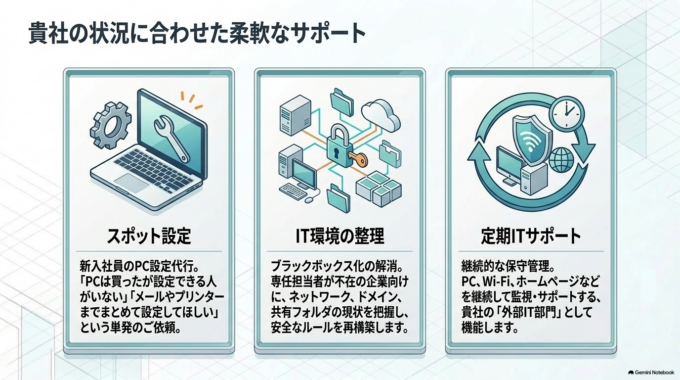
「PCは購入したけれど設定できる人がいない」「メールやプリンターまでまとめて設定してほしい」といったスポットのご相談だけでなく、PC・メール・Wi-Fi・ホームページなどを継続して確認する定期的なITサポートも可能です。
水戸市を中心に、ひたちなか市、那珂市、茨城町、笠間市、常総市など茨城県内で対応しています。
何を設定すればよいのか整理できていない段階でも構いません。社内に専任のIT担当者がいない場合は、新入社員のPC準備をきっかけに、現在のIT環境を一緒に整理することもできます。