
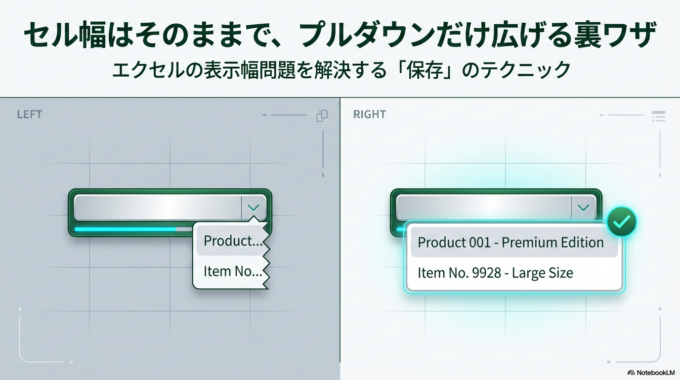
エクセルでプルダウンメニュー(ドロップダウンリスト)を使っていると、こんな経験はありませんか?
「リストの文字が途中で切れてしまう」
「同じような名前が並んでいて違いが見えない」
「セルの幅は変えたくないけど、選択肢は全部見たい」
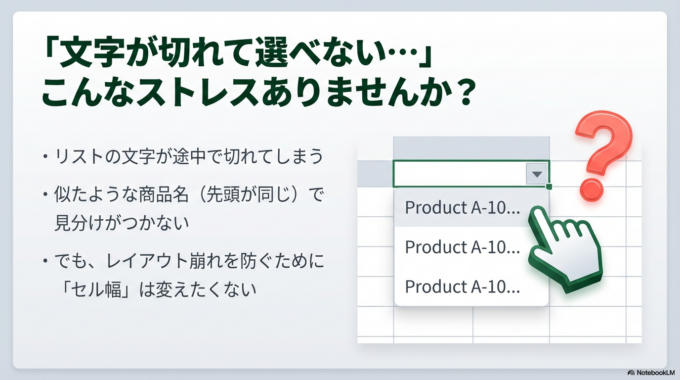
特に、顧客名や商品番号など、先頭の文字が同じデータが並んでいる場合は判別しづらくなります。毎回セル幅を広げるのも手間ですよね。
この記事では、エクセルのプルダウンメニューの表示幅を広げる方法を、初心者の方にも分かりやすく解説します。セル幅はそのままに、リストだけを見やすくする裏ワザです。
エクセルでリストの表示幅が狭くなる原因
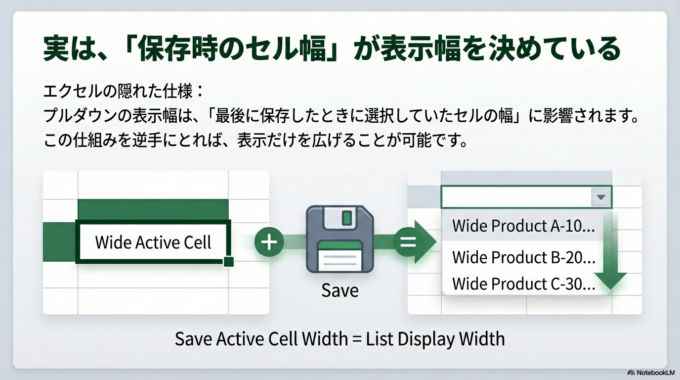
エクセルのプルダウンメニューは、基本的に「最後に保存したときに選択していたセルの幅」に合わせて表示幅が決まる仕様になっています。
つまり、
・プルダウンを設定したセルの幅
・保存時に選択されていたセルの幅
この影響を受けるため、表示が狭くなってしまうことがあります。
「セル幅は固定しておきたいけど、ドロップダウンリストは広く表示させたい」という場合は、ちょっとした工夫が必要です。
ちなみに、パソコンの動作やエクセル自体が不安定な場合も操作がうまくいかないことがあります。

エクセルのプルダウン(ドロップダウンリスト)の作成方法
まずは基本の作り方を簡単に確認しておきましょう。
データの入力規則を使った設定手順
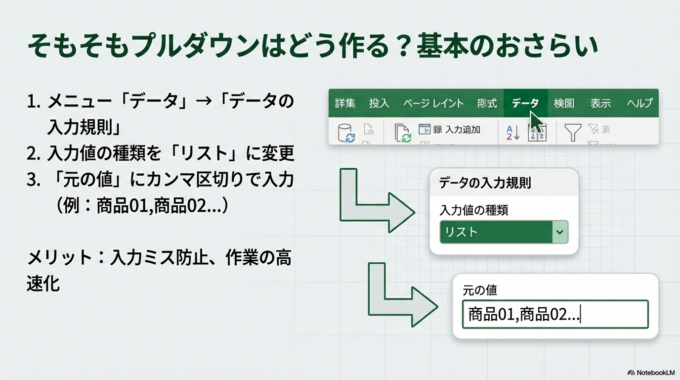
プルダウンを設定したいセルをクリックします。
上部メニューの「データ」をクリックし、「データの入力規則」を選びます。
表示された画面で「入力値の種類」を「リスト」に変更します。
「元の値」に、
商品01,商品02,商品03
のように半角カンマ区切りで入力します。
「OK」を押すと、セルに▼マークが表示され、プルダウンメニューが完成します。
この機能を使うことで、
・入力ミスを防げる
・表記を統一できる
・入力作業が速くなる
といったメリットがあります。
エクセルの基本操作が不安な方は、関連記事はこちら
「エクセル操作が遅い…マウスの持ち替えをなくすキーボード技」
パソコン操作の基礎トラブルも一緒に見直しておくと安心です。

エクセルのプルダウン表示幅を広げる方法
ここが本題です。
セルの幅を変えずに、ドロップダウンリストの表示幅だけを広げる方法をご紹介します。
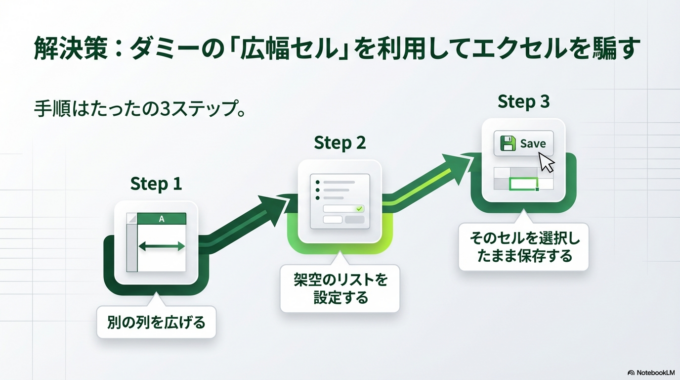
手順① 別の列の幅を広げる
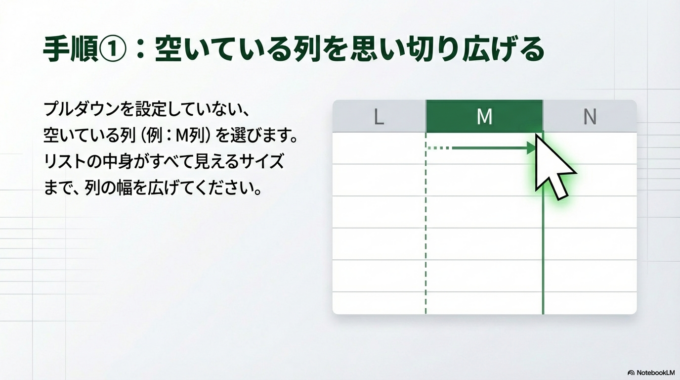
まず、プルダウンを設定していない空いている列を選びます。
例としてM列を使用します。
このM列の幅を、プルダウンの内容がすべて表示できるくらいまで広げます。
手順② 架空のプルダウンを設定する
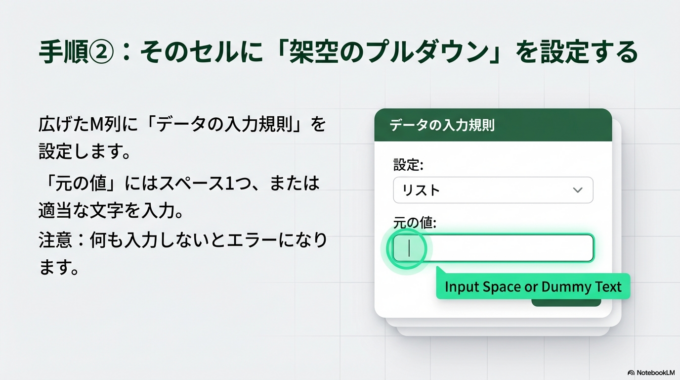
広げたM列のセルに、同じように「データの入力規則」からリストを設定します。
元の値には、スペース1つ、または「空白セル」など適当な文字を1つだけ入力します。
何も入力せずにOKを押すとエラーになるので注意してください。
手順③ そのセルを選択したまま保存する
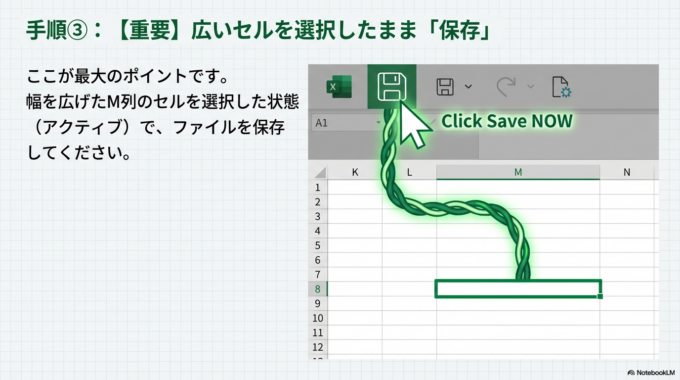
ここがポイントです。
幅を広げたM列のセルを選択した状態で、ファイルを保存します。
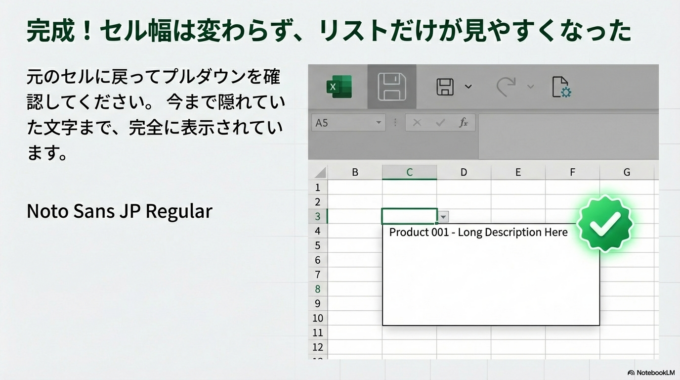
手順④ 元のプルダウンを確認する
保存後、元のプルダウンがあるセルをクリックし、▼を押してみてください。
すると、リストの表示幅が広がり、今まで見えなかった文字まで表示されるようになります。
これは「保存時に選択されていたセルの幅」が反映される仕様を利用した方法です。
意外と知られていませんが、現場ではとても役立つテクニックです。
メールで写真が送れない!ときは、関連記事はこちら
「メールで写真が送れない!容量はどこまで?初心者向け解決策3選」
データ整理の考え方はパソコンにも応用できます。

それでも表示がうまくいかない場合
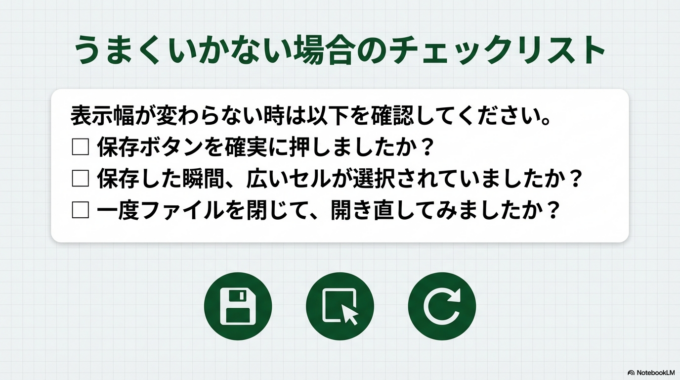
もしうまく表示幅が変わらない場合は、次の点を確認してみてください。
・本当に保存しているか
・保存時に広げたセルが選択されていたか
・共有ファイルになっていないか
また、古いバージョンのエクセルでは動作が違う場合もあります。
一度ファイルを閉じて再度開き直すだけで直るケースもあります。
プルダウンを使うときの予防策と管理方法
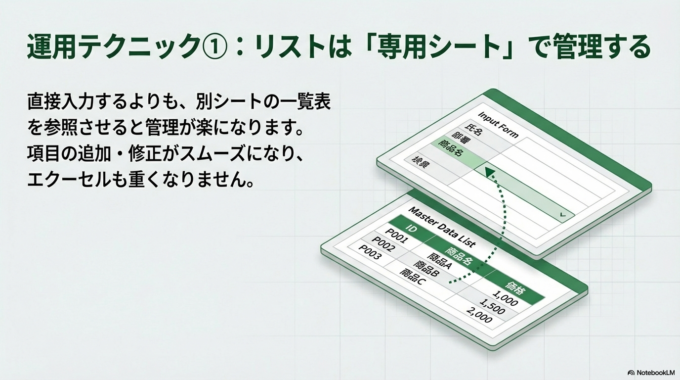
今後の管理を楽にするために、次のことを意識すると安心です。
まず、リスト用の専用シートを作ること。
直接カンマ区切りで入力するより、一覧表から参照させる方が管理しやすくなります。
次に、あまり長い名称を使いすぎないこと。
どうしても長くなる場合は、番号+名称の形にすると見やすくなります。
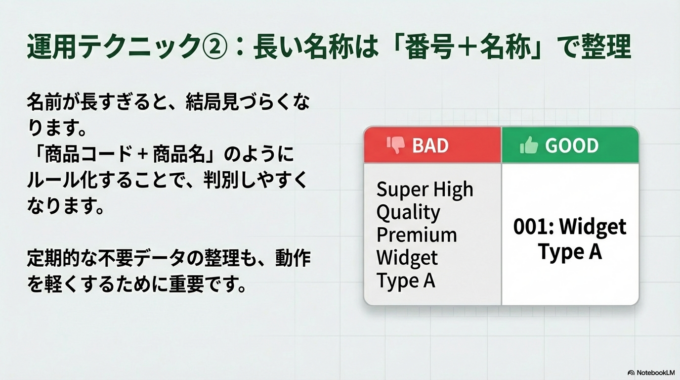
さらに、定期的に不要なデータを整理することも大切です。
データが増えすぎると、エクセル自体が重くなってしまいます。
日頃のちょっとした管理で、作業効率は大きく変わります。
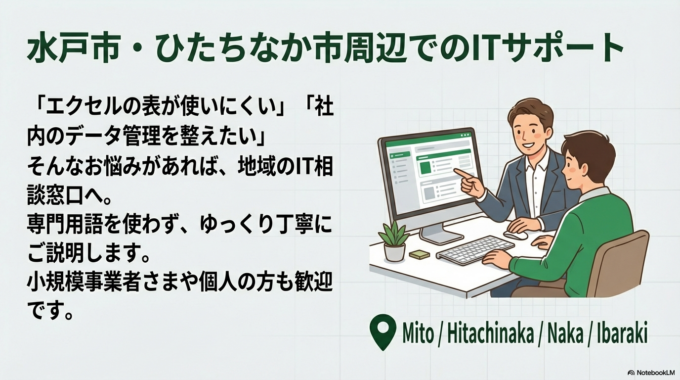
水戸市・ひたちなか市周辺でエクセル操作にお困りの方へ
「エクセルのプルダウン表示幅を広げたい」
「表を作ったけど使いにくい」
「社内でデータ管理を整えたい」
そんなお悩みがありましたら、身近なIT相談窓口としてサポートしています。
難しい専門用語は使いません。
パソコンが苦手な方にも分かるように、ゆっくり丁寧にご説明します。
水戸市・ひたちなか市・那珂市・茨城町など、地域の小規模事業者さまや個人の方からのご相談も増えています。
エクセルは少しのコツで、ぐっと使いやすくなります。
無理に我慢せず、できるところから整えていきましょう。
まとめ
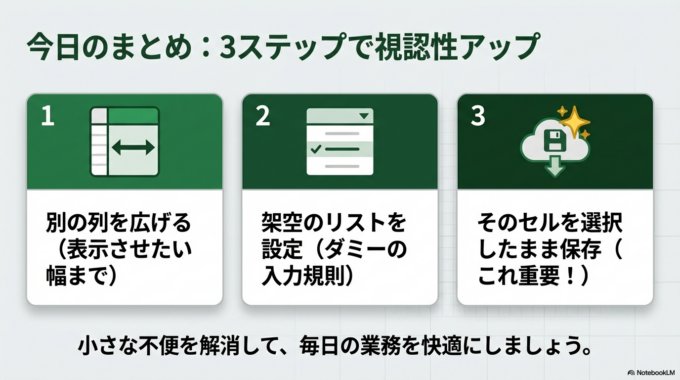
エクセルのプルダウンメニューの表示幅は、セル幅とは別に調整できます。
ポイントは、
・別の列を広げる
・架空のリストを設定する
・そのセルを選択したまま保存する
この仕組みを知っているだけで、作業のストレスが大きく減ります。
小さな不便を一つずつ解消していくことで、毎日の業務は確実に楽になります。
焦らず、できるところから整えていきましょう。


