
エクセルを使っていると、「さっきまであった列が消えた」「入力した文字が見えなくなった」といったトラブルに出会うことがあります。特に仕事で使っていると焦ってしまいますよね。
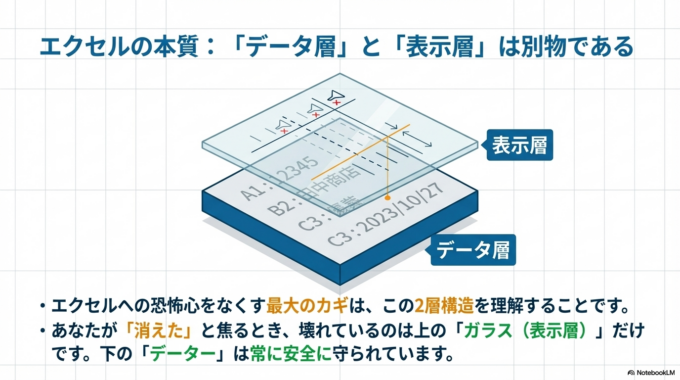
でも安心してください。実はこの現象、多くの場合「データが消えた」のではなく「見えなくなっているだけ」です。
この記事では、エクセルの行や列が表示されない原因と、誰でもできる簡単な直し方をわかりやすく解説します。
行や列が消えたように見える原因
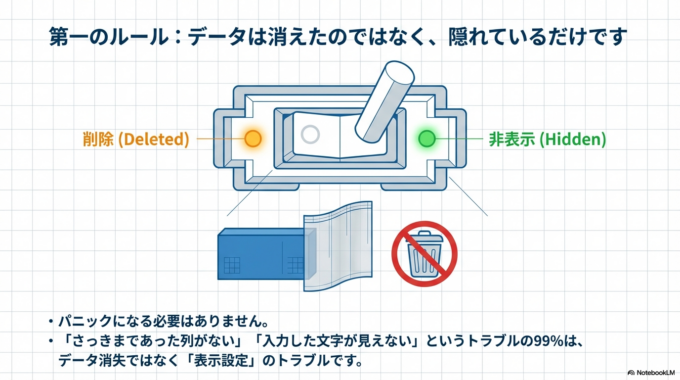
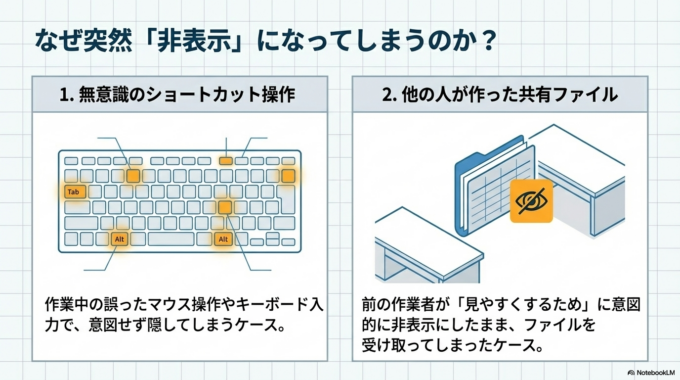
エクセルで列や行が突然消えたように見える場合、ほとんどは「非表示設定」が原因です。
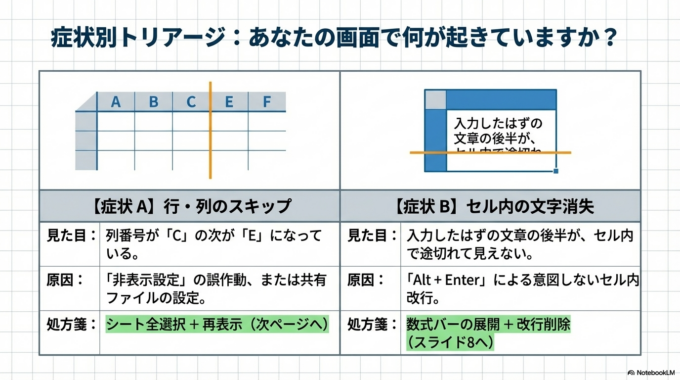
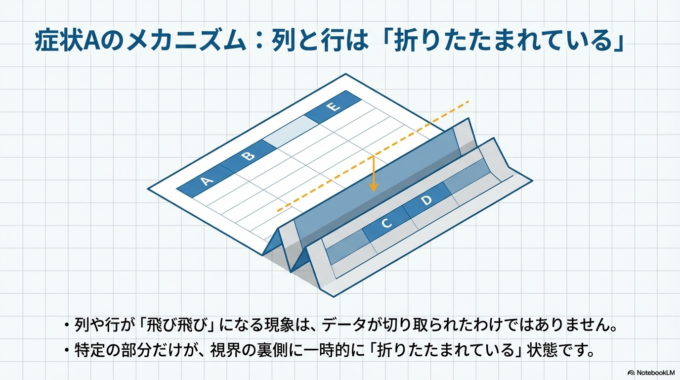
たとえばC列やE列、H列などが飛び飛びで見えなくなることがありますが、これは削除されたわけではありません。エクセルには特定の行や列を一時的に隠す機能があり、それが知らないうちに有効になっているケースが多いです。
他の人が作ったファイルでは、見やすくするためにあらかじめ非表示にされていることもあります。
また、作業中にマウス操作やショートカットキーで意図せず非表示にしてしまうことも珍しくありません。
パソコン操作に慣れていない方ほど起きやすいトラブルなので、仕組みを知っておくだけでも安心です。
行や列を再表示する方法
ここでは、非表示になった行や列を元に戻す方法を、できるだけシンプルに説明します。
シート全体を選択する
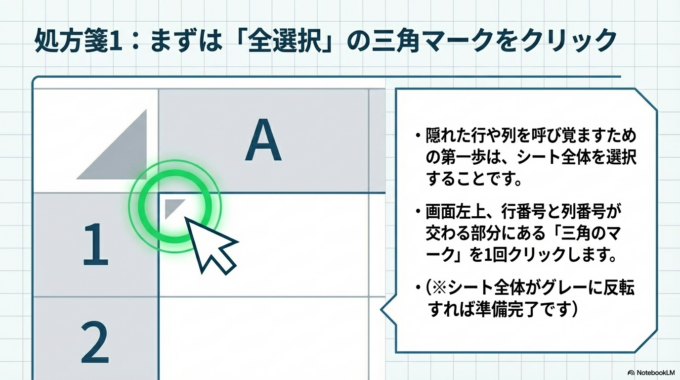
まず、画面の左上にある三角のマーク(行番号と列番号が交わる部分)をクリックします。
これでシート全体が選択された状態になります。
書式メニューから再表示する
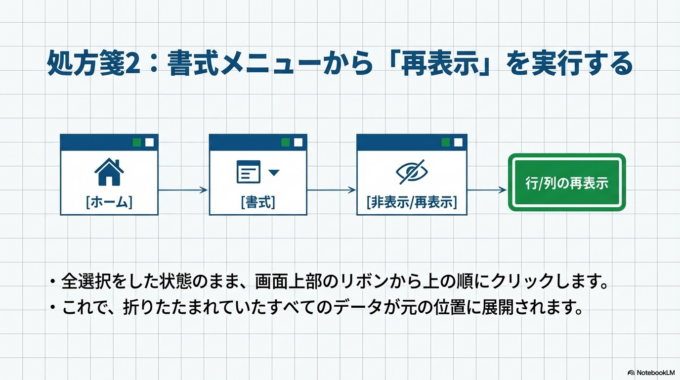
次に、画面上部の「ホーム」タブを開きます。
その中にある「書式」をクリックすると、メニューが表示されます。
さらに「非表示/再表示」にカーソルを合わせると、「行の再表示」「列の再表示」という項目が出てきますので、どちらもクリックします。
これで、見えなくなっていた列や行が元通りに表示されます。
もしうまくいかない場合は、非表示以外の原因も考えられます。
パソコン操作全般で困ったときは、「エクセル(.xlsx)が開けないときのやさしい解決法|初心者でもできる確認ポイント」も参考になります。関連記事はこちら。

入力した文字が消えてしまう原因
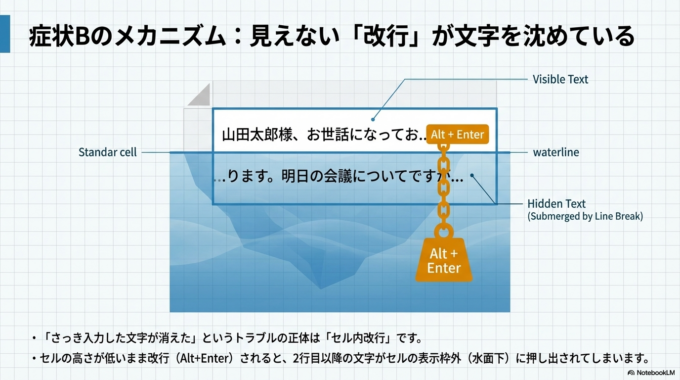
「さっき入力した文字が消えた」と感じる場合、実際には消えていないことがほとんどです。
よくある原因が「セル内での改行」です。
エクセルでは、Altキーを押しながらEnterを押すと、1つのセルの中で改行ができます。この操作を無意識にしてしまうと、文字が下の行に移動して見えなくなることがあります。
特に、セルの高さが低いままだと、2行目以降の文字が隠れてしまいます。
見えない文字を確認する方法
では、隠れてしまった文字を確認する方法を見ていきましょう。
数式バーを広げる
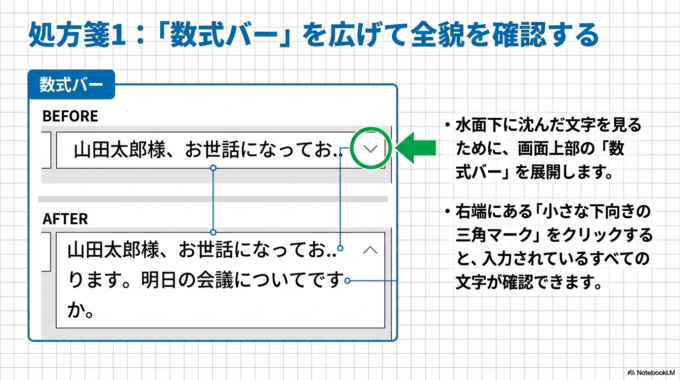
画面上部にある「数式バー」の右側に、小さな下向きの三角マークがあります。
これをクリックすると、数式バーの表示エリアが広がります。
すると、セルの中に入力されているすべての文字が見えるようになります。
不要な改行を削除する
数式バーの中で、改行されている部分にカーソルを合わせてDeleteキーを押すと、不要な改行を削除できます。
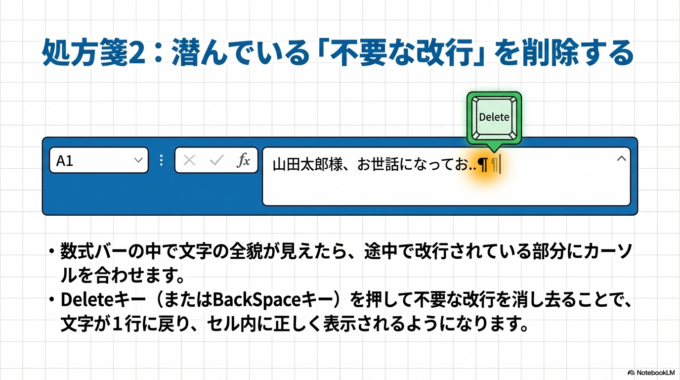
これで、隠れていた文字が元通り表示されるようになります。
「エクセルのプルダウンメニュー表示幅を広げる方法|セル幅はそのままで見やすくするコツ」のように、身近なデータ管理の見直しも参考になります。関連記事はこちら。

それでも解決しない場合
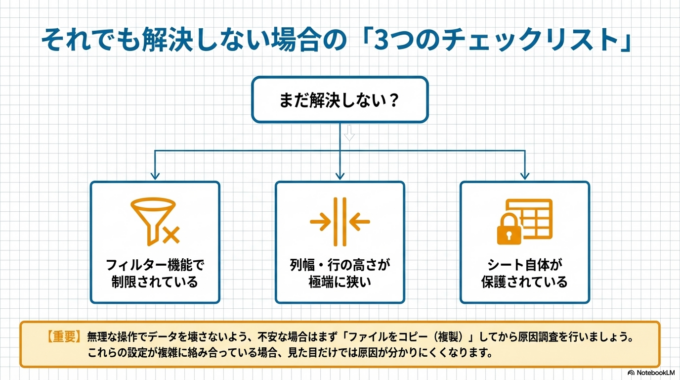
ここまでの方法で解決しない場合は、次のような原因も考えられます。
・列幅や行の高さが極端に小さくなっている
・フィルター機能で表示が制限されている
・シート自体が保護されている
こうした設定が重なると、見た目では原因が分かりにくくなります。
無理に操作を続けるとデータを壊してしまう可能性もあるため、不安な場合は一度ファイルをコピーしてから試すのがおすすめです。
「「保存し忘れた!」と焦らない。大切なファイルが消えるのを防ぐ基本」も参考になります。関連記事はこちら。

予防策と日常の管理方法
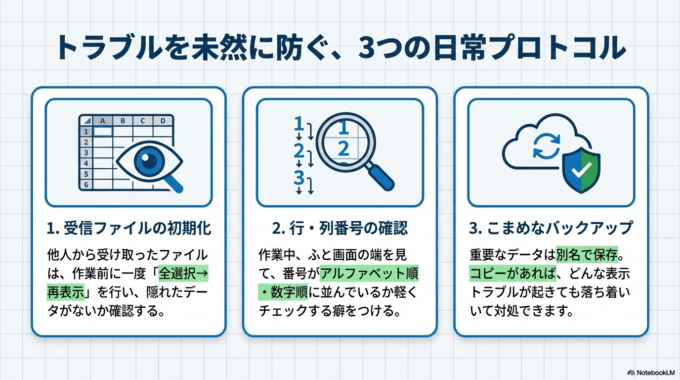
同じトラブルを繰り返さないためには、ちょっとした工夫が大切です。
まず、作業前に「どの列や行が表示されているか」を軽く確認する習慣をつけるだけでも違います。
また、他の人から受け取ったファイルは、最初に全体表示に戻しておくと安心です。
さらに、重要なデータはこまめに保存し、バックアップを取ることで、万が一のトラブルにも落ち着いて対応できます。
難しい操作は必要ありません。基本を押さえておくだけで、エクセルはぐっと使いやすくなります。
地域でのパソコンサポートについて
エクセルのトラブルは、ちょっとした設定が原因で起きることが多く、慣れていないと解決に時間がかかってしまいます。
「誰かに聞けたらすぐ解決するのに…」と感じる方も多いのではないでしょうか。
水戸市・ひたちなか市・那珂市・茨城町周辺でも、こうしたパソコンのちょっとした困りごとの相談は増えています。
身近に相談できる環境を持っておくと、いざという時に安心です。
まとめ
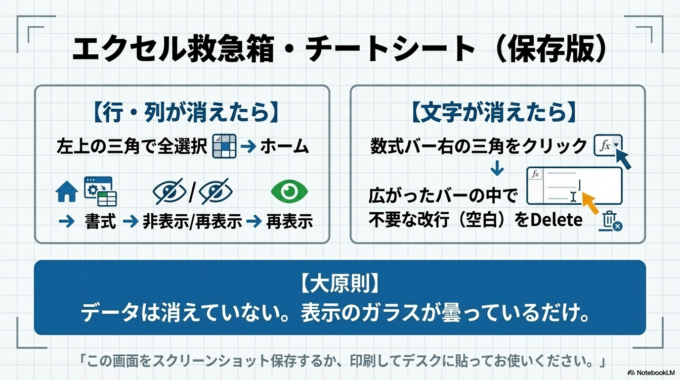
エクセルで行や列が消えたように見える場合、その多くは非表示設定が原因です。
また、文字が消えたように見える場合も、実際には改行によって隠れているだけというケースがほとんどです。
今回ご紹介した方法を知っておけば、焦らず落ち着いて対応できるようになります。
難しく感じるトラブルでも、ひとつずつ確認すれば必ず解決できますので、ぜひ参考にしてみてください。


