
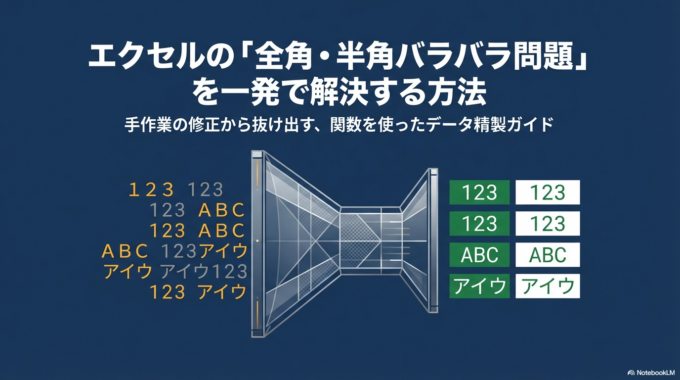
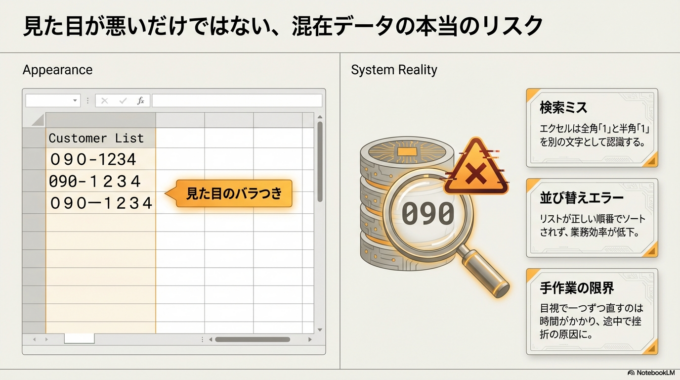
エクセルで名簿やリストを作っていると、「数字やカタカナが全角と半角でバラバラになってしまう…」ということはよくあります。見た目が揃わないだけでなく、検索や並び替えがうまくいかない原因にもなります。
手作業で直そうとすると時間がかかってしまい、途中で嫌になることもありますよね。
この記事では、エクセル初心者の方でもできる「一発で全角・半角を揃える方法」と、うまくいかないときの対処法まで、やさしく解説します。
全角と半角が混ざる原因
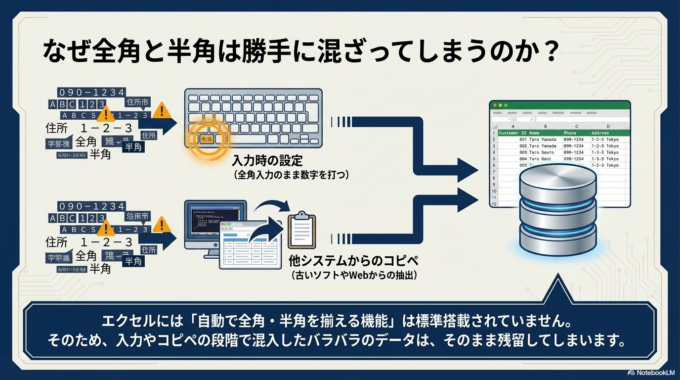
全角と半角が混ざってしまう原因は、入力時の設定やコピー元の違いにあります。たとえば、キーボードが全角入力のまま数字を打ったり、他のシステムからコピーしたデータを貼り付けたりすると、自然と混在してしまいます。
エクセル自体には「自動で揃える機能」がないため、そのままではバラバラの状態が残ってしまうのです。特に顧客リストや売上データでは、この違いが検索ミスにつながることもあるので注意が必要です。
混在しているか確認する方法と一発で揃える手順
ステップ1:データの状態を確認する
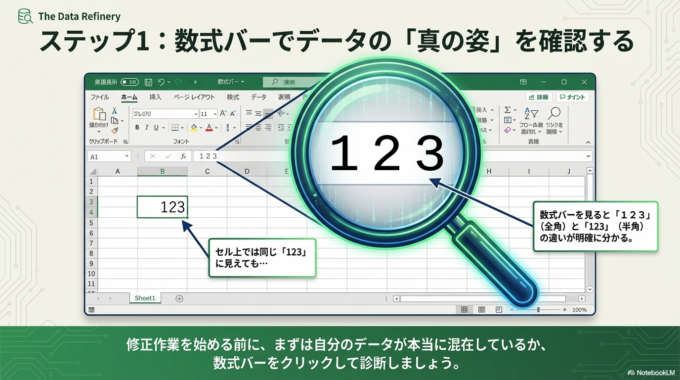
まずは、自分のデータが本当に混在しているか確認してみましょう。セルをクリックして、数式バーを見ると違いが分かりやすいです。
同じ「123」でも、全角は「123」、半角は「123」と表示されます。
ステップ2:関数で一発変換する
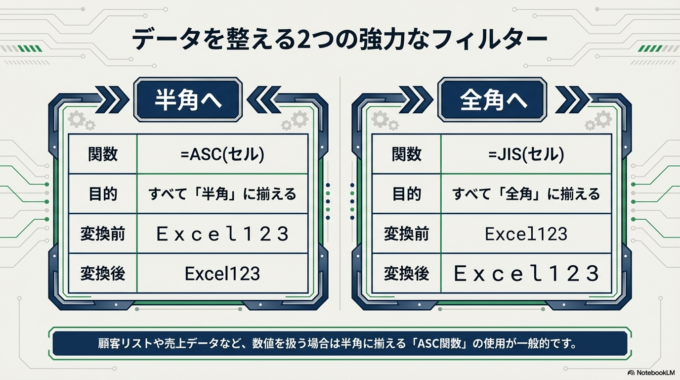
次に、一発で揃える方法です。ここでは関数を使う方法がもっとも簡単です。
半角に揃えたい場合は「=ASC(セル)」
全角に揃えたい場合は「=JIS(セル)」
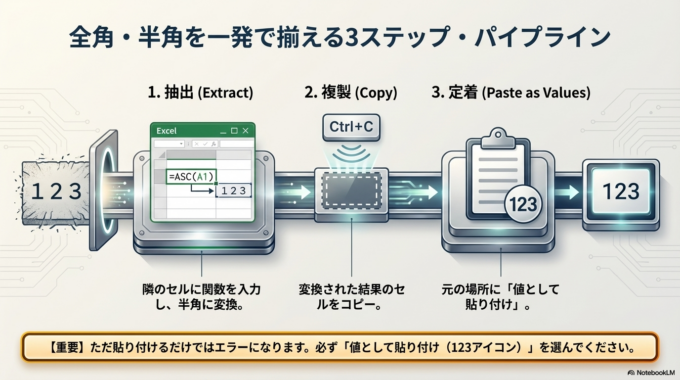
たとえばA1のデータを揃えたい場合は、別のセルに「=ASC(A1)」と入力するだけです。すると自動的に半角へ変換されます。
あとは結果をコピーして「値として貼り付け」すれば完了です。
エクセル操作が遅い場合は、関連記事はこちら
「マウスの持ち替えをなくすキーボード技」

それでも直らないときの対処法
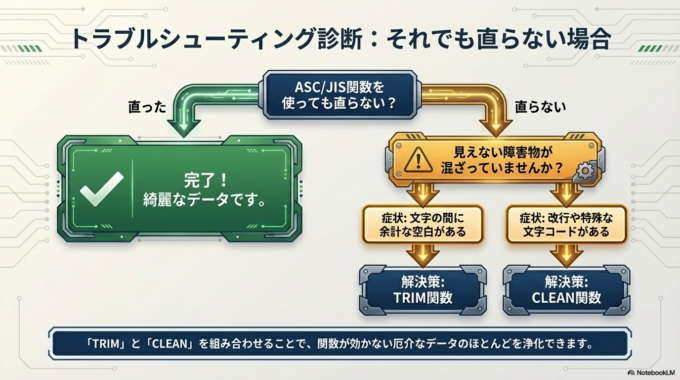
関数を使っても直らない場合、いくつかの原因が考えられます。
たとえば、見た目は同じでも実は「スペース」が混ざっていたり、特殊な文字コードが含まれているケースです。
この場合は、CLEAN関数やTRIM関数を組み合わせることで改善することがあります。
また、メモ帳を経由して貼り直すと、余計な情報がリセットされてきれいに整うこともあります。

エクセル関連で困っている方は、関連記事はこちら
「エクセルの行や列を表示できない時の解決方法」

今後トラブルを防ぐためのポイント
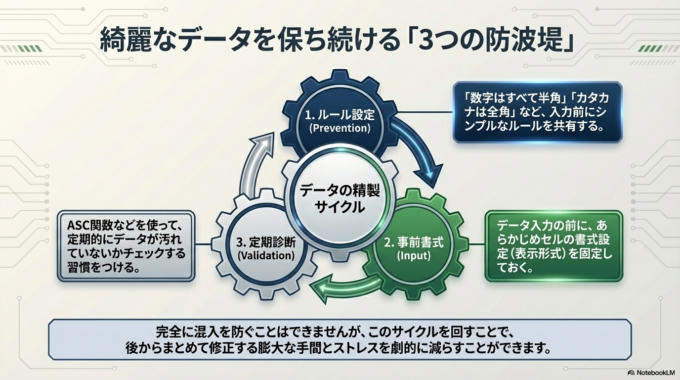
今後同じトラブルを防ぐためには、入力ルールを決めておくことが大切です。
たとえば「数字はすべて半角」「カタカナは全角」など、シンプルなルールを決めるだけでも混乱が減ります。
また、データ入力の前にセルの書式を設定しておくのも効果的です。完全に防ぐことはできませんが、意識するだけでミスはかなり減ります。
定期的に関数でチェックする習慣をつけると、後からまとめて修正する手間も省けます。
セル幅はそのままで見やすくするコツは、関連記事はこちら
「エクセルのプルダウンメニュー表示幅を広げる方法|セル幅はそのままで見やすくするコツ」

水戸市周辺でパソコンに困ったときは
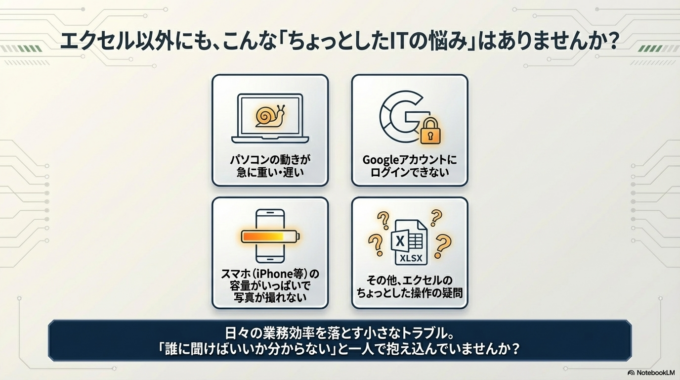
こうしたエクセルのトラブルは、小さなことでも日々の作業効率に大きく影響します。
「誰に聞けばいいか分からない」「ちょっとしたことだけど困っている」そんなときは、身近に相談できる存在があると安心です。
水戸市・ひたちなか市・那珂市・茨城町周辺で、パソコンやエクセルの操作にお困りの方は、無理に一人で悩まず、気軽に相談してみてください。
まとめ
エクセルで全角と半角が混ざる問題は、関数を使えば一発で解決できます。
難しそうに見えても、やることはとてもシンプルです。
日頃から少し意識しておくだけで、作業のミスやストレスはぐっと減らせます。安心してデータ管理ができる環境を整えていきましょう。


