
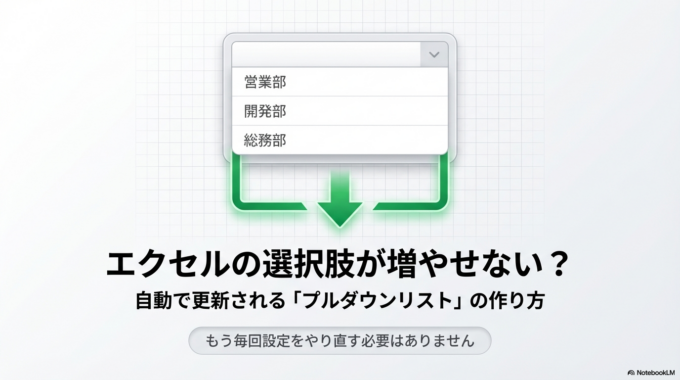
エクセルで「プルダウンの選択肢を増やしたいのに追加できない」と困ったことはありませんか?
一度作ったリストが固定されていて、新しい項目を入れても反映されない…そんな悩みはとてもよくあります。
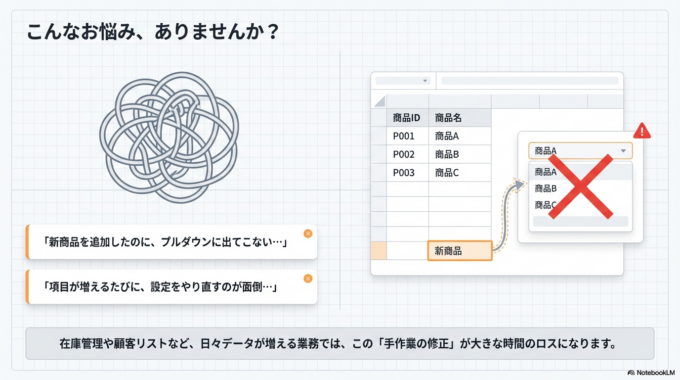
特に在庫管理や顧客リストなど、日々データが増える場面では、毎回設定をやり直すのは面倒ですよね。
この記事では、選択肢が増やせない原因と、追加するだけで自動更新されるリストの作り方を、やさしく解説します。
選択肢が増やせない原因
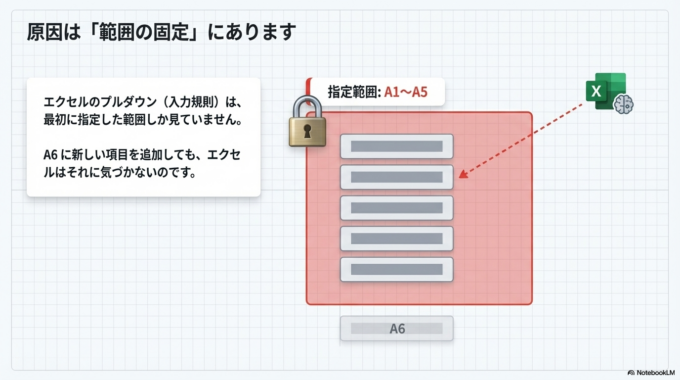
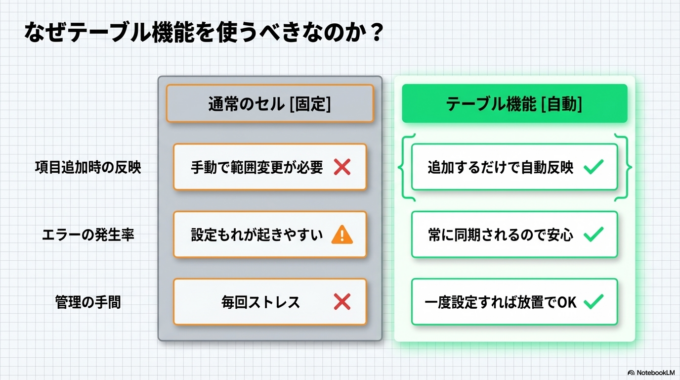
エクセルのプルダウン(入力規則)は、最初に指定した範囲しか見ていないことが多いです。
たとえば「A1〜A5まで」を選択肢に設定していると、A6に新しい項目を追加しても反映されません。
つまり原因はシンプルで、
「範囲が固定されている」ことです。
このままだと、項目が増えるたびに設定変更が必要になり、手間が増えてしまいます。
具体的な確認方法
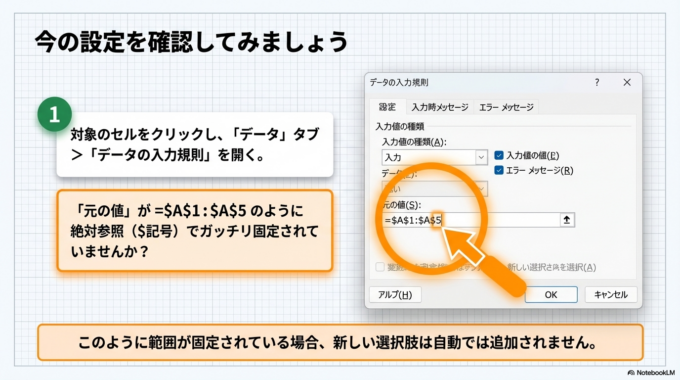
まずは、今の設定がどうなっているか確認してみましょう。
設定を確認する手順
エクセルで対象のセルをクリックし、「データ」タブを開きます。
その中にある「データの入力規則」を選択してください。
表示された画面の「元の値」に注目すると、
「=$A$1:$A$5」のように範囲が書かれているはずです。
このように範囲が固定されている場合、新しい選択肢は自動では追加されません。
自動で更新されるリストの作り方
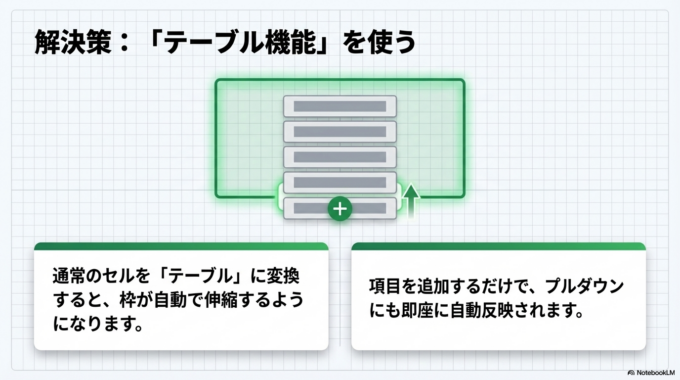
ここからが本題です。
おすすめは「テーブル機能」を使う方法です。
この方法を使えば、項目を追加するだけでプルダウンに自動反映されます。
ステップ解説
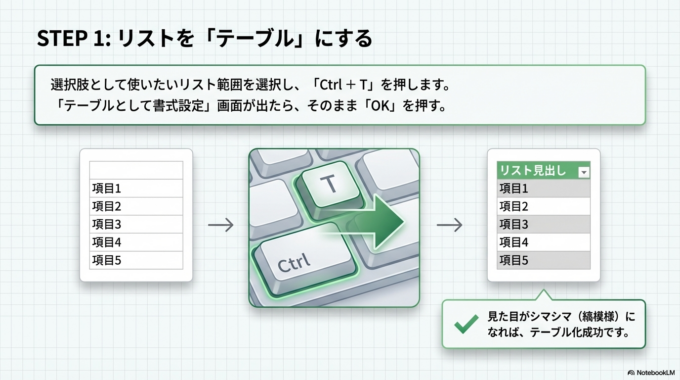
まず、選択肢として使いたいリストを用意します。
その範囲を選択した状態で「Ctrl+T」を押してください。
すると「テーブルとして書式設定」という画面が出てきますので、そのままOKを押します。
これで通常のセルが「テーブル」という扱いに変わります。
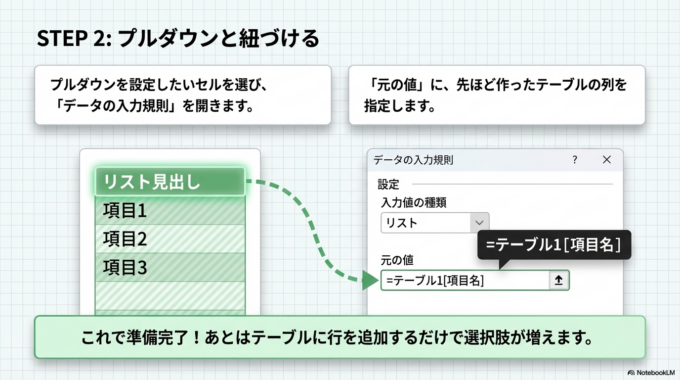
次に、プルダウンを設定したいセルを選び、「データの入力規則」を開きます。
「元の値」に、先ほど作ったテーブルの列を指定します。
たとえば「=テーブル1[項目名]」のように入力します。
これで準備完了です。
あとはテーブルに新しい行を追加するだけで、選択肢が自動で増えていきます。
関連記事はこちら
エクセルで全角と半角が混ざって直らない?一発で揃えるかんたん解決法

それでも解決しない場合
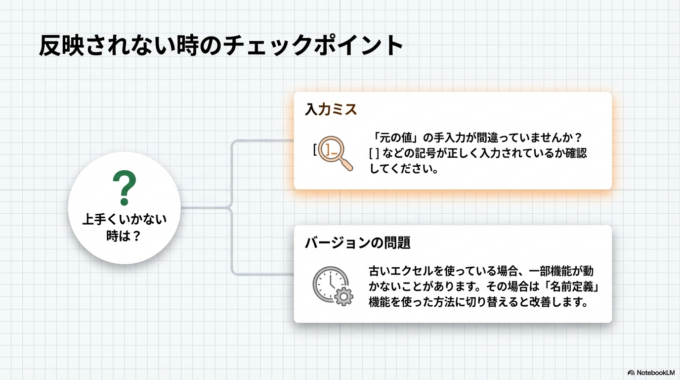
テーブルを使っても反映されない場合は、いくつか確認ポイントがあります。
まず、入力規則の「元の値」が正しく指定されているかを見直してください。
手入力で間違えているケースも少なくありません。
また、古いエクセルを使っている場合、一部の機能がうまく動かないこともあります。
その場合は、名前定義を使った方法に切り替えると改善することがあります。
関連記事はこちら
エクセル操作が遅い…マウスの持ち替えをなくすキーボード技

予防策・管理方法
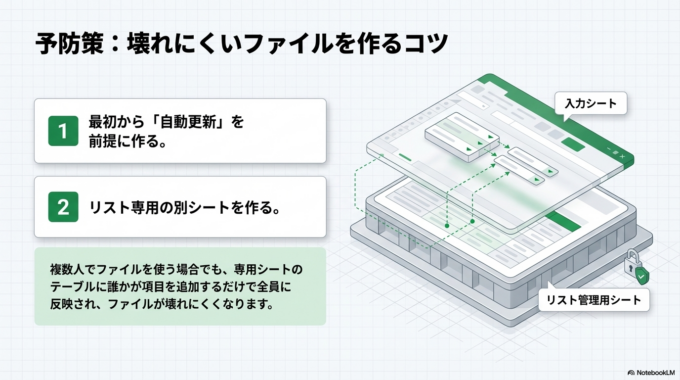
今後同じトラブルを防ぐためには、「最初から自動更新を前提に作る」ことが大切です。
テーブル機能を使っておけば、項目が増えても設定をいじる必要はありません。
また、リスト専用のシートを作っておくと管理もしやすくなります。
複数人でファイルを使う場合でも、誰かが項目を追加するだけで反映されるので安心です。
関連記事はこちら
エクセルのプルダウンメニュー表示幅を広げる方法|セル幅はそのままで見やすくするコツ

地域案内
パソコンやエクセルの設定は、ちょっとしたことでつまずきやすいものです。
「設定が合っているのか分からない」「直したつもりが直らない」と感じたときは、無理に悩み続けなくても大丈夫です。
水戸市・ひたちなか市・那珂市・茨城町周辺でも、こうしたパソコンのお困りごとのご相談が増えています。
身近に頼れる環境を作っておくと、いざという時に安心です。
まとめ
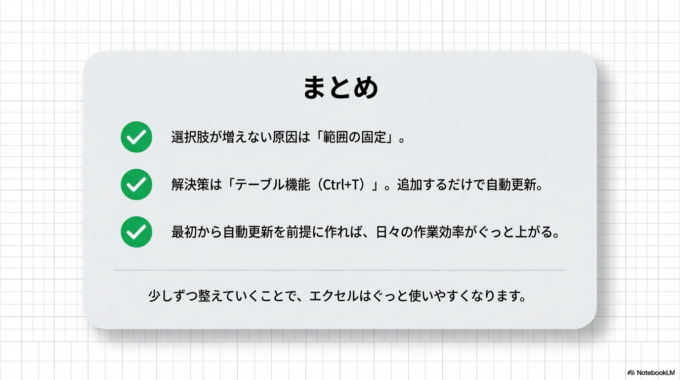
エクセルの選択肢が増やせない原因は、ほとんどが「範囲の固定」です。
そして、その解決方法としておすすめなのがテーブル機能の活用です。
一度設定してしまえば、あとは追加するだけで自動更新されるので、作業効率もぐっと上がります。
難しそうに見えても、手順はシンプルなので、ぜひ一度試してみてください。
少しずつ整えていくことで、エクセルはぐっと使いやすくなります。


