
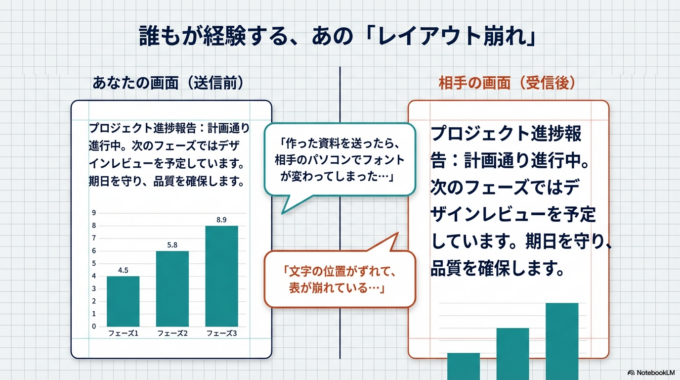
「作った資料を送ったら、相手のパソコンでフォントが変わってしまった…」
「レイアウトが崩れて、文字の位置がずれてしまった…」
パソコンで資料やチラシ、見積書などを作ると、このようなトラブルは意外と多く起こります。特にWordやPowerPointのファイルをメールで送ったときに起こりやすい問題です。
原因の多くは相手のパソコンに同じフォントが入っていないことです。
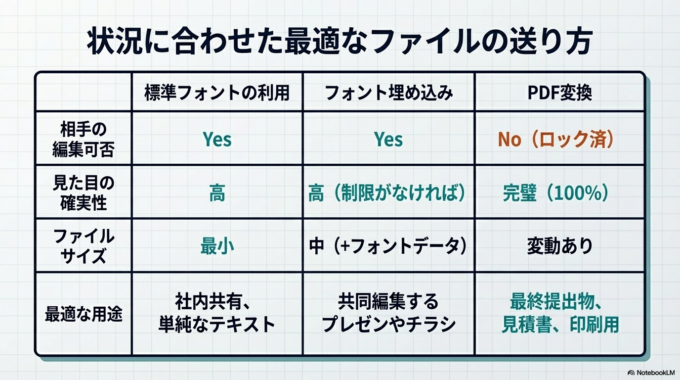
しかし実は、ファイルを送る前に**「フォント埋め込み」という設定**をしておけば、このトラブルはかなり防ぐことができます。
この記事では
・フォントが変わってしまう原因
・フォント埋め込みとは何か
・WordやPowerPointでの設定方法
を、ITが苦手な方でも分かるようにやさしく解説します。
なぜフォントが勝手に変わってしまうのか
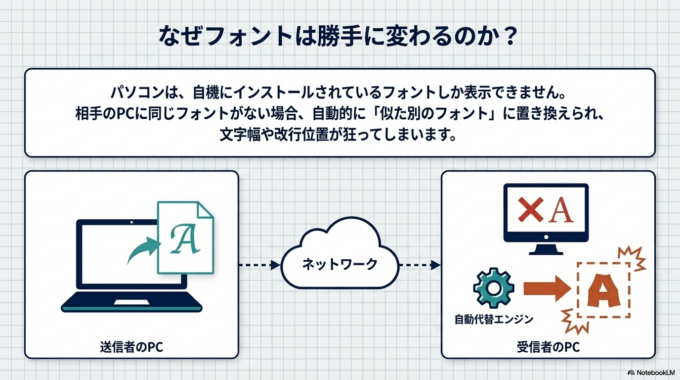
パソコンのフォントは、そのパソコンの中にインストールされているものだけが使えます。
つまり、あなたのパソコンで使っているフォントが、相手のパソコンに入っていない場合はどうなるでしょうか。
その場合、パソコンは自動的に似たフォントに置き換えて表示します。
このときに起こるのが
・文字の幅が変わる
・改行位置が変わる
・表や図形の位置がずれる
といったレイアウト崩れです。
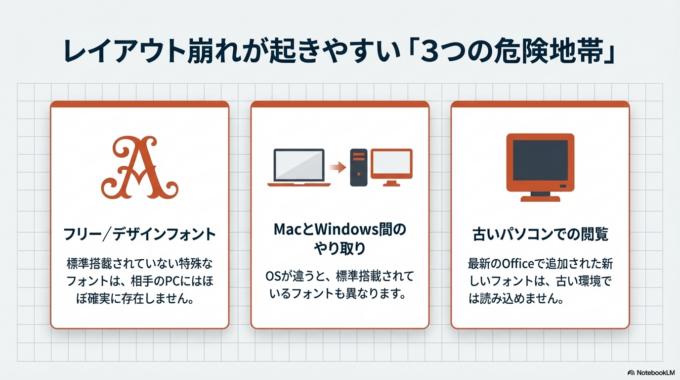
特に次のようなフォントは注意が必要です。
・フリーフォント
・デザインフォント
・古いパソコンに入っていないフォント
このようなトラブルを防ぐ方法が「フォント埋め込み」です。
フォント埋め込みとは?
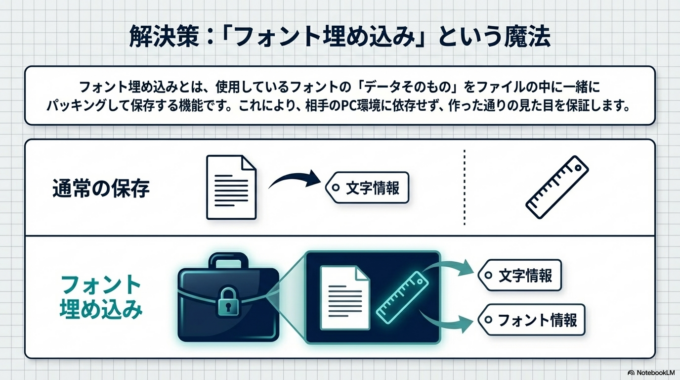
フォント埋め込みとは、使っているフォントの情報をファイルの中に一緒に保存する機能です。
通常のファイルは「文字情報だけ」を保存していますが、フォント埋め込みをすると
文字 + フォント情報
の状態で保存されます。
そのため、相手のパソコンに同じフォントがなくても、作った通りの見た目で表示される可能性が高くなります。
仕事で資料を送る場合や、チラシ・提案書などのレイアウトが重要な場合は、この設定をしておくと安心です。
スマホで会社のWordをチェック!OneDrive連携で「どこでも仕事」をスムーズにする方法の記事でも詳しく解説しています。
関連記事はこちら。

Wordでフォント埋め込みを設定する方法
それでは実際の設定方法を紹介します。
Wordでは、次の手順で設定できます。
設定手順
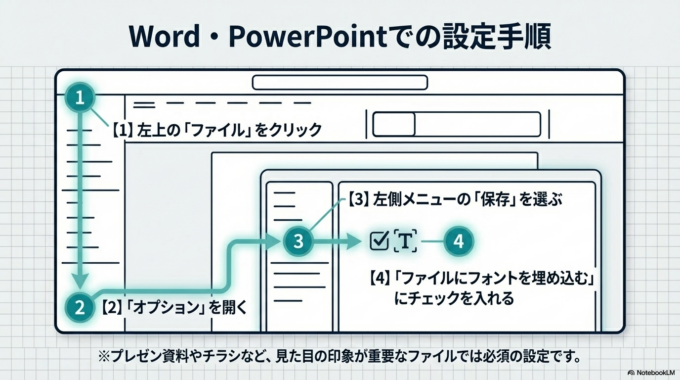
まずWordを開き、画面左上の「ファイル」をクリックします。
次に「オプション」を開きます。
表示された画面の左側から「保存」を選びます。
画面の下の方にある
「ファイルにフォントを埋め込む」
という項目にチェックを入れます。
さらに次の設定もおすすめです。
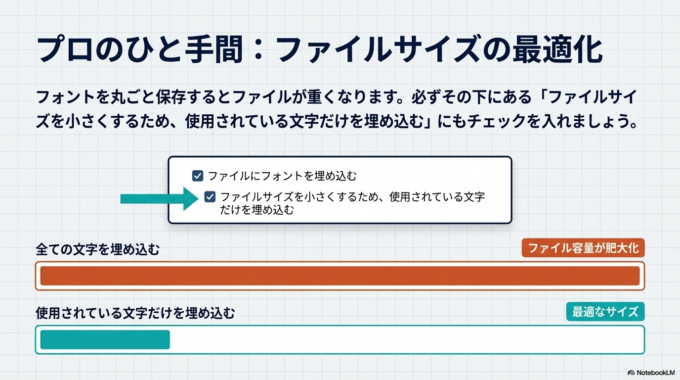
「ファイルサイズを小さくするため、使用されている文字だけを埋め込む」
これにチェックを入れると、ファイル容量が大きくなりすぎるのを防げます。
この状態で保存すれば、フォント情報が一緒に保存されます。
なお、WordのトラブルはWordからPDFにするとズレる場合もあります。
もしズレる場合は、レイアウトを崩さず美しく保存する正しい方法の記事も参考になります。
関連記事はこちら。

PowerPointでも同じ設定ができる
PowerPointでも同じようにフォント埋め込みが可能です。
特にプレゼン資料やセミナー資料では、フォントが変わると見た目の印象が大きく変わります。
設定方法はWordとほぼ同じです。
設定手順
PowerPointを開きます。
「ファイル」→「オプション」を開きます。
左側の「保存」を選択します。
画面の下にある
「ファイルにフォントを埋め込む」
にチェックを入れます。
これでフォント情報が一緒に保存されます。
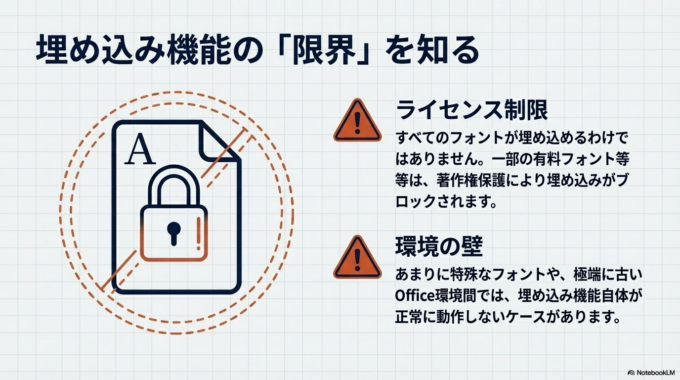
ただし、すべてのフォントが埋め込めるわけではありません。
一部のフォントはライセンスの関係で埋め込みができないことがあります。
もしうまく表示されない場合は、PDFで送る方法もおすすめです。
印刷トラブルについては、画面では綺麗なのに、印刷すると文字が切れる?Wordの印刷トラブルを解決する5つの点検項目の記事の中でもデータ管理の考え方を解説しています。
関連記事はこちら。

それでも解決しない場合
フォント埋め込みをしても、次のようなケースでは問題が起きることがあります。
・特殊フォントを使っている
・古いOfficeを使っている
・MacとWindowsの違い
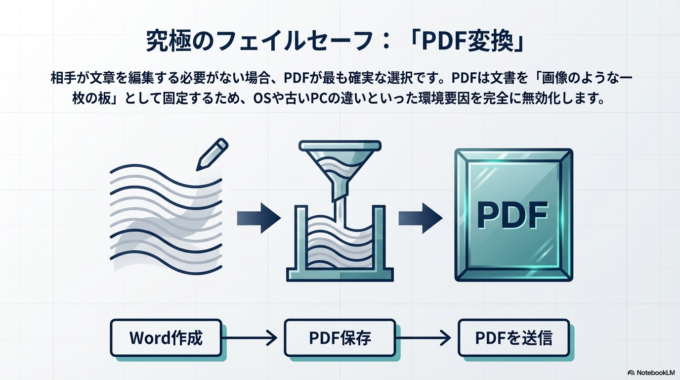
このような場合は、PDFに変換して送る方法が最も確実です。
PDFは見た目をそのまま固定するため、
相手のパソコン環境に影響されにくくなります。
仕事で資料を送るときは
「Word → PDF保存 → PDFを送る」
この方法が安心です。
予防策・管理方法
フォントトラブルを防ぐには、次のポイントを意識しておくと安心です。
まず、標準フォントを使うことです。
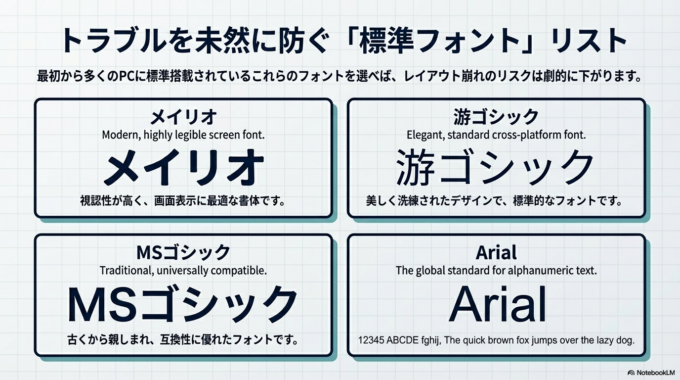
例えば次のフォントは多くのパソコンに入っています。
・メイリオ
・游ゴシック
・MSゴシック
・Arial
次に、資料を送る前にPDFでも保存しておくことです。
そして重要なのが、今回紹介したフォント埋め込み設定です。
この3つを意識するだけで、資料トラブルの多くは防げます。
特にお店のチラシや会社資料などは、見た目が変わると印象も変わってしまうため、事前の対策がとても大切です。
地域案内
パソコンの設定やトラブルは、ちょっとしたことでも「どこを見ればいいのか分からない」と感じることが多いものです。
特に仕事で使うパソコンの場合、設定ミスが思わぬトラブルにつながることもあります。
アポロン7では、パソコンの設定相談やトラブル対応など、ITが苦手な方でも安心して相談できるサポートを行っています。
水戸市・ひたちなか市・那珂市・茨城町など、地域の小さなお店や事業者の方からの相談も多く、身近なITサポートとしてご利用いただいています。
「ちょっと聞きたいだけ」という内容でも大丈夫ですので、困ったときは気軽に相談してみてください。


