「今まで普通に使えていたのに、急にGmailが送信できなくなった…」
仕事の連絡や取引先へのメール、家族への連絡など、メールが送れなくなると焦ってしまいますよね。
実際に、パソコンやスマートフォンの相談の中でも「Gmailでメールが送れない」という問い合わせはよくあります。特にWindowsの更新後やスマートフォンの設定変更後に発生するケースも少なくありません。
ただし、多くの場合はアカウントの異常や故障ではなく、設定や通信環境などが原因です。
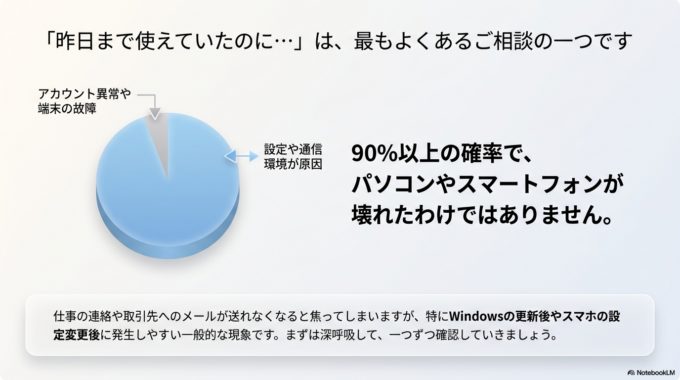
この記事では、Gmailが突然送信できなくなる主な原因と、エラー別の確認方法を分かりやすく解説します。まずは慌てず、一つずつ確認していきましょう。
Gmailが突然送信できなくなる主な原因
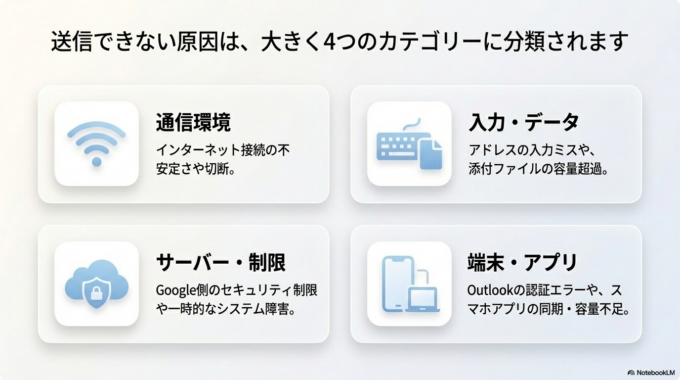
Gmailが送信できない場合、原因は大きく分けて次のようなものがあります。
メールアドレスの入力ミスや添付ファイルの容量超過、インターネット接続の不安定さ、Googleアカウントのセキュリティ制限などです。
また、メールソフト(OutlookやThunderbirdなど)でGmailを利用している場合は、認証設定の問題で送信だけできなくなることもあります。
まずは表示されているエラーメッセージを確認することが大切です。
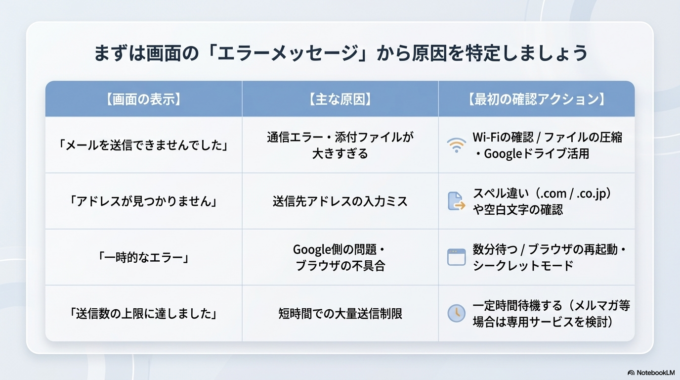
「メールを送信できませんでした」と表示される場合
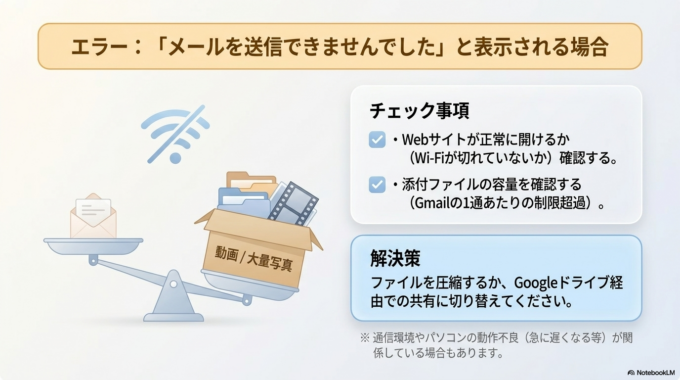
このエラーは比較的よく見られます。
まず確認したいのがインターネット接続です。
Webサイトが正常に開けるか、Wi-Fiが切れていないか確認してください。
次に添付ファイルの容量を確認します。
Gmailでは1通あたりの添付容量に制限があります。動画や大量の写真を添付した場合は送信できないことがあります。
ファイルを圧縮したり、Googleドライブ経由で共有したりすることで解決するケースがあります。
関連記事はこちら
Gmailが急に受信できない原因と直し方|メールが来ない時の確認ポイント
通信環境やパソコンの動作不良が関係している場合もあるため、合わせて確認しておくと安心です。
「アドレスが見つかりません」と表示される場合
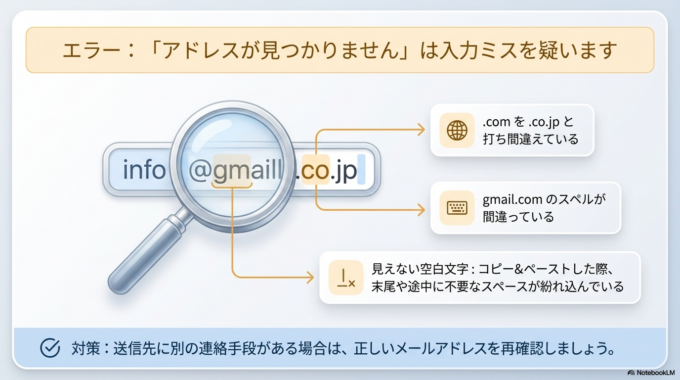
送信先のメールアドレスが間違っている可能性があります。
特に多いのが以下のような入力ミスです。
- .com を .co.jp にしてしまう
- gmail.com のスペル間違い
- 不要な空白が入っている
コピー&ペーストした場合でも、見えない空白文字が含まれていることがあります。
送信先に別の連絡手段がある場合は、正しいメールアドレスを確認してみましょう。
「一時的なエラー」が表示される場合
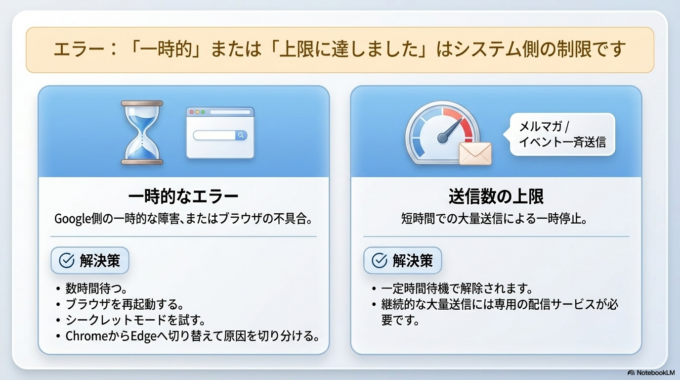
Google側のサーバーや通信経路に一時的な問題が発生している場合があります。
この場合は数分から数時間程度待つことで改善することが少なくありません。
また、ブラウザの不具合が原因の場合もあります。
確認手順
まずブラウザを再起動します。
改善しない場合はシークレットモードでGmailを開いてみます。
それでも送信できない場合は、別のブラウザから試してみましょう。
Chromeで駄目ならEdge、Edgeで駄目ならChromeというように切り替えると原因の切り分けができます。
「送信数の上限に達しました」と表示される場合
Gmailには送信数制限があります。
短時間で大量のメールを送信した場合、一時的に送信が停止されることがあります。
特に以下のようなケースで発生しやすくなります。
- メールマガジン配信
- イベント案内の一斉送信
- アドレス帳への大量送信
この場合は一定時間待つことで解除されることがほとんどです。
継続的に大量送信を行う場合は、専用の配信サービスを検討した方が安定します。
OutlookでGmailが送信できない場合
ブラウザ版では送れるのに、Outlookだけ送信できないケースもあります。
この場合はGoogleアカウントとの認証設定が原因であることが多いです。
Googleはセキュリティ強化を定期的に行っているため、以前は使えていた設定でも急に送信できなくなることがあります。
確認したいポイント
送信サーバー設定が正しいか確認します。
また、Googleアカウントへの再ログインを行うと改善する場合があります。
Windows更新後に発生することもあり、「昨日まで使えていたのに急に送れない」という相談も比較的よくあります。
関連記事はこちら
Gmailの添付ファイルが開けない原因と直し方|PDFや写真が見れない時
スマートフォンでGmailが送信できない場合
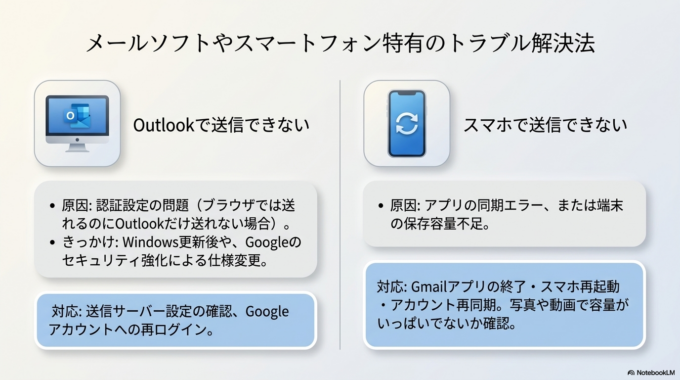
スマートフォンの場合はアプリ側の同期エラーが発生していることがあります。
確認手順
Gmailアプリを一度終了します。
その後スマートフォンを再起動します。
改善しない場合はGoogleアカウントを再同期してみましょう。
また、スマートフォンの保存容量が極端に不足している場合、アプリの動作が不安定になることもあります。
写真や動画が大量に保存されている場合は空き容量も確認してみてください。
関連記事はこちら
Gmailで迷惑メールに入ってしまう原因と直し方|受信トラブルの対策
それでも解決しない場合
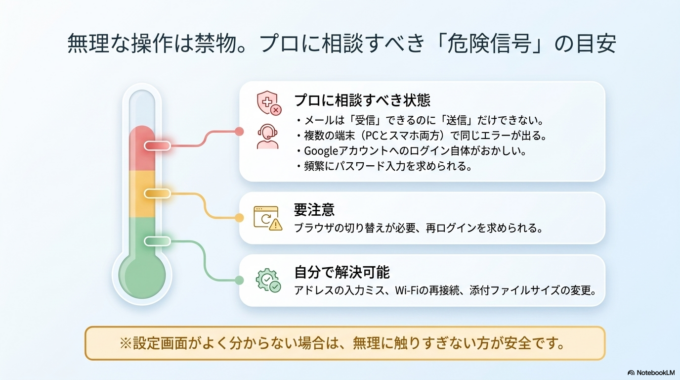
ここまで確認しても送信できない場合は、アカウント設定や端末側の問題が複雑に絡んでいる可能性があります。
特に次のような状態は注意が必要です。
メールは受信できるのに送信だけできない。
複数の端末で同じエラーが出る。
Googleアカウントへのログイン自体がおかしい。
頻繁にパスワード入力を求められる。
この状態を放置すると、大事な連絡が届かなかったり、仕事のやり取りに支障が出たりすることがあります。
早めに原因を確認しておくと安心です。
自分で解決できるケースも多いですが、設定画面がよく分からない場合は無理に触りすぎない方が安全なこともあります。
この程度の相談はよくありますし、分からなくて普通です。
まだ依頼するか決めていない段階でも、状況だけ整理しておくと原因の特定がしやすくなります。
Gmailを安定して使うための予防策
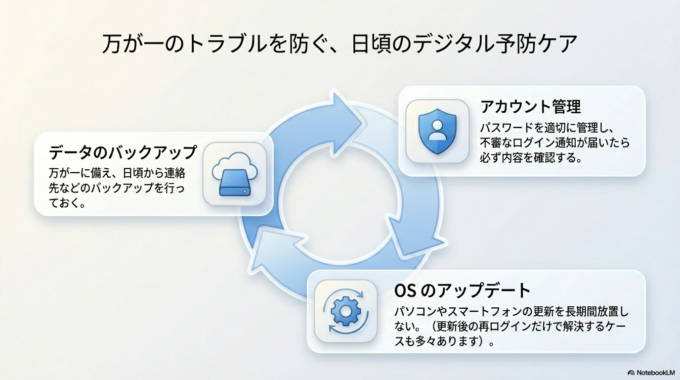
Gmailのトラブルを減らすためには、定期的なアカウント管理が大切です。
パスワードを適切に管理し、不審なログイン通知が届いたら内容を確認します。
また、スマートフォンやパソコンの更新を長期間放置しないことも重要です。
以前も同じ相談がありましたが、更新後の再ログインだけで解決したケースもありました。
日頃からバックアップや連絡先の管理を行っておくと、万が一のトラブル時も安心です。
地域でパソコンやメールの相談先を探している方へ
Gmailの送信トラブルは、設定を見直すだけで解決することもあれば、アカウントや端末の状態を確認しないと原因が分からないこともあります。
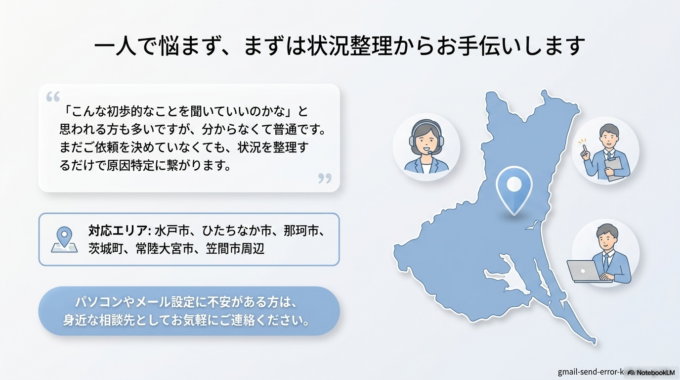
「こんな初歩的なことを聞いていいのかな」と思われる方もいますが、実際には同じような相談は少なくありません。
一人で悩み続けるよりも、早めに状況を整理した方が結果的に時間を節約できる場合があります。
無理に自分だけで解決しようとしなくても大丈夫です。
まだ依頼するか決めていない方でも、まずは状況を確認するところから始められます。
水戸市、ひたちなか市、那珂市、茨城町、常陸大宮市、笠間市周辺でパソコンやメール設定に不安がある方は、相談しやすい相手を見つけておくと安心です。