
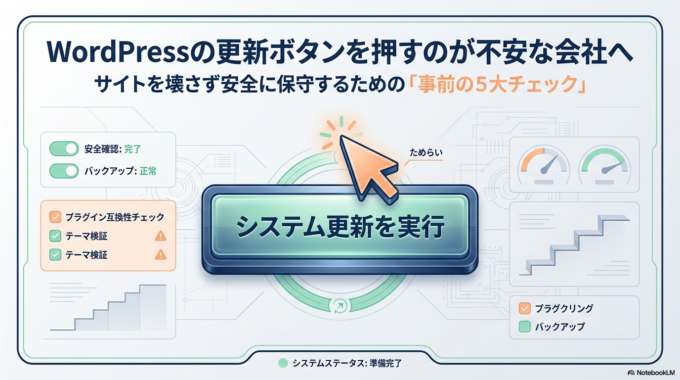
WordPressの管理画面に「更新してください」という通知が表示されても、「更新したらホームページが壊れるのでは?」と不安になり、そのままにしている会社は少なくありません。
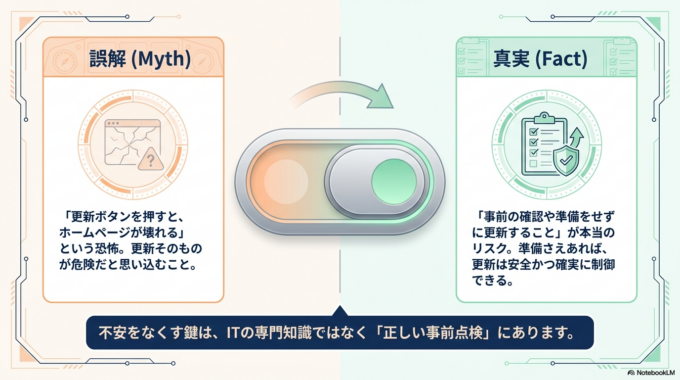
実際に、WordPress本体やテーマ、プラグインの更新後に不具合が起こるケースはあります。しかし、更新そのものが危険なのではなく、事前の確認や準備をせずに更新することがリスクです。
この記事では、WordPressの更新前に確認しておきたい5つのポイントと、自分で対応できる範囲、専門業者へ相談した方がよいケースを分かりやすく解説します。
WordPressはなぜ更新が必要なのか
WordPressには定期的に更新が配信されます。
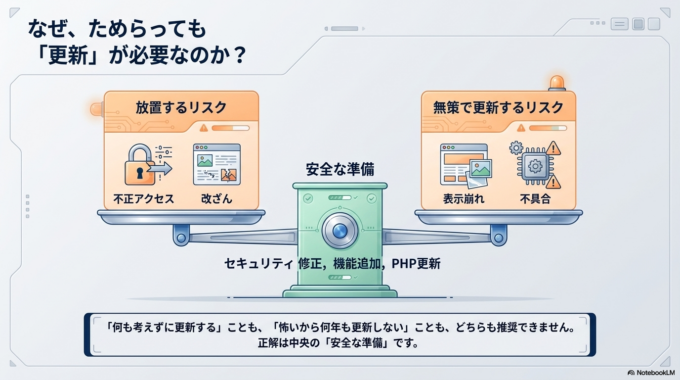
更新内容には次のようなものがあります。
- セキュリティ上の問題の修正
- 不具合の改善
- 新しい機能の追加
- PHPなど最新環境への対応
更新を長期間行わないと、既知の脆弱性(セキュリティ上の弱点)が残ったままとなり、不正アクセスや改ざんなどのリスクが高まる可能性があります。
一方で、更新直後にテーマやプラグインとの組み合わせによって不具合が起こることもあるため、「何も考えずに更新する」「怖いから何年も更新しない」のどちらもおすすめできません。
更新前に確認したい5つのポイント
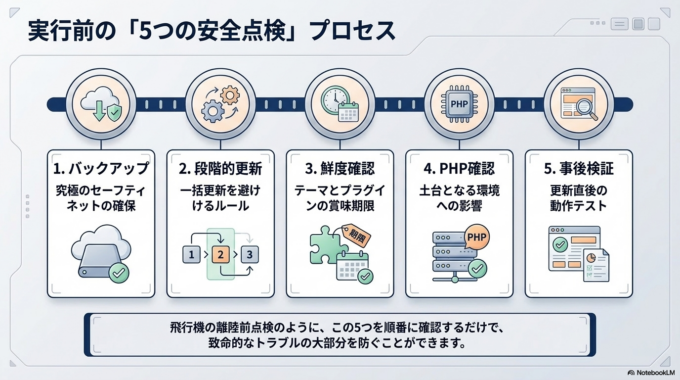
バックアップが取得できているか
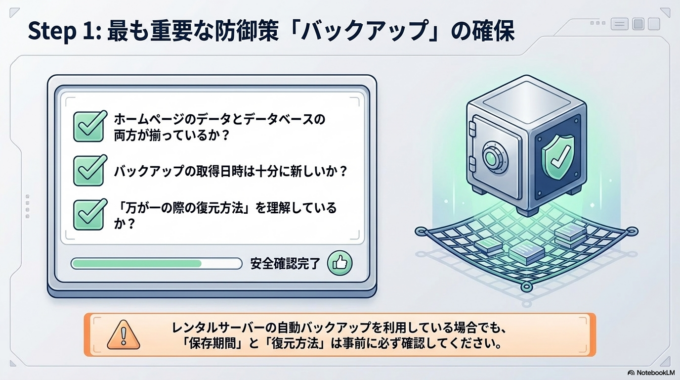
最も重要なのがバックアップです。
万が一更新後に不具合が発生しても、更新前の状態へ戻せる可能性があります。
確認したい内容は次のとおりです。
- ホームページのデータ
- データベース
- バックアップ日時
- 復元方法が分かるか
レンタルサーバーの自動バックアップ機能を利用している場合でも、保存期間や復元方法は事前に確認しておくと安心です。
WordPress・テーマ・プラグインを一度に全部更新しない
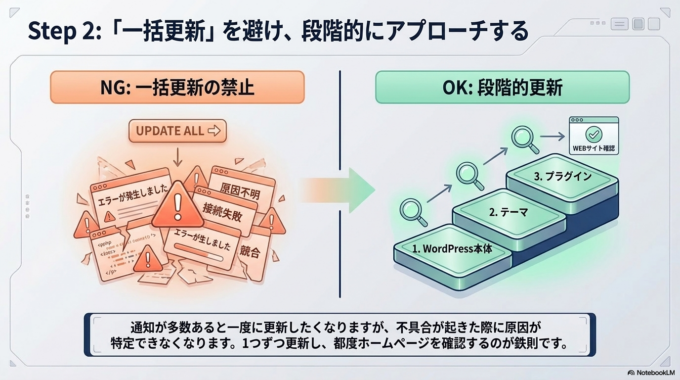
更新通知が多数表示されていると、すべて選択して一度に更新したくなるかもしれません。
しかし、不具合が起きた場合に原因を特定しにくくなります。
更新する場合は、
- WordPress本体
- テーマ
- プラグイン
のように段階的に実施し、その都度ホームページを確認すると原因の切り分けがしやすくなります。
利用しているテーマやプラグインが古すぎないか
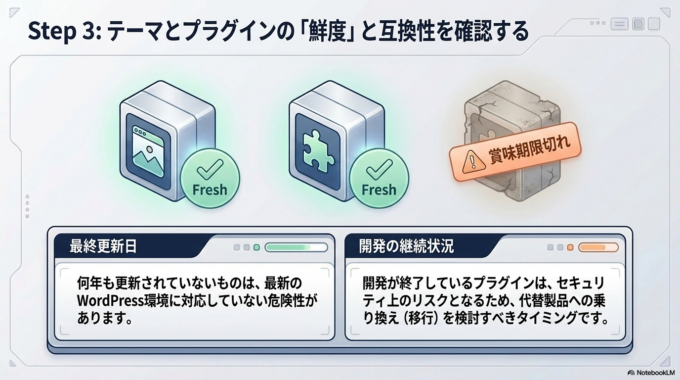
何年も更新されていないテーマやプラグインは、最新のWordPressへ対応していない可能性があります。
更新前には、
- 最終更新日
- 開発が継続されているか
- WordPress最新版への対応状況
などを確認すると安心です。
開発が終了しているプラグインは、代替製品への移行を検討した方がよい場合もあります。
PHPのバージョンも確認する
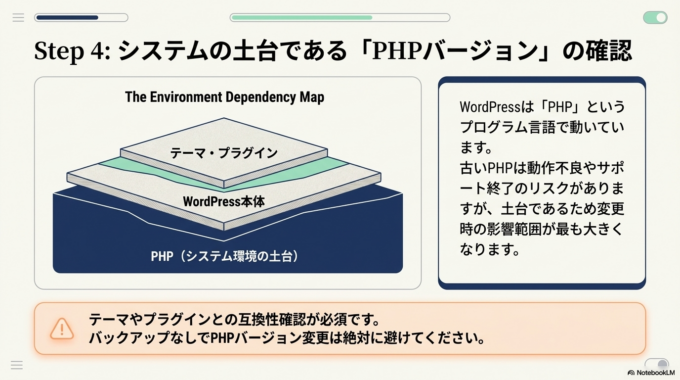
WordPressはPHPというプログラム言語で動作しています。
古いPHPを利用している場合は、WordPressが正常に動作しなかったり、セキュリティサポートが終了していたりすることがあります。
ただし、PHPの更新はWordPress本体より影響が大きくなることもあります。
テーマやプラグインとの互換性確認が必要なため、バックアップなしで変更することは避けましょう。
更新後の確認項目を決めておく
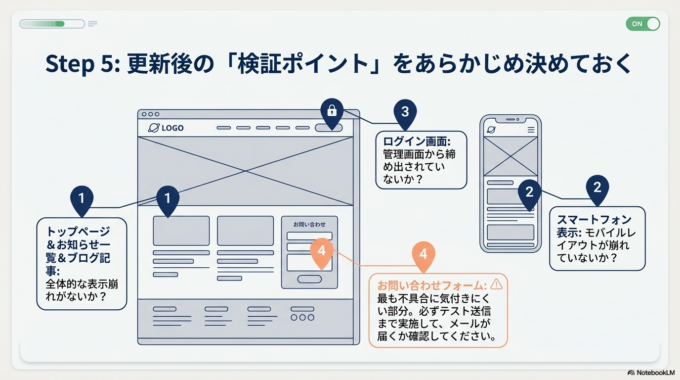
更新が終わったら、管理画面だけでなく実際のホームページも確認します。
例えば次のようなページです。
- トップページ
- お問い合わせフォーム
- お知らせ一覧
- ブログ記事
- スマートフォン表示
- ログイン画面
特にお問い合わせフォームは、不具合に気付きにくい部分です。送信テストまで実施すると安心です。
実際に発生した不具合については、Contact Form 7でエラーメッセージが表示された事例でも紹介しています。
送信テストまで実施すると安心です。
自分で対応できること
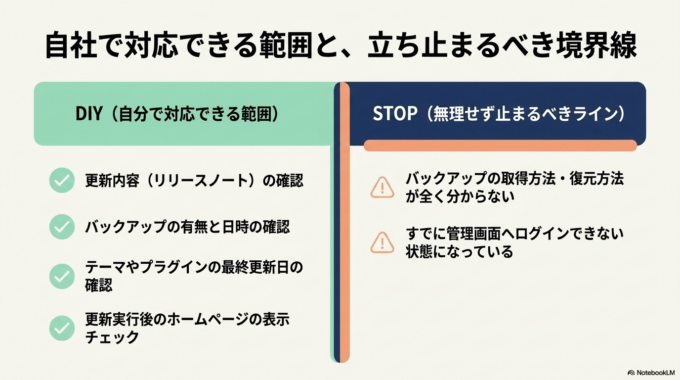
比較的安全に確認できる内容としては、
- 更新内容を確認する
- バックアップの有無を確認する
- テーマやプラグインの更新日時を見る
- 更新後にホームページを表示して確認する
といった作業があります。
一方で、バックアップの取得方法が分からない場合や、管理画面へログインできない場合は、無理に更新しない方が安全です。
相談した方がよいケース
WordPressの更新や記事の保存時にエラーが出る場合でも、WordPress本体ではなく、サーバーのセキュリティ設定やプラグインの組み合わせが原因になることがあります。
実例は、ロリポップでAll in One SEOを利用すると403エラーになる原因と対処方法をご覧ください。
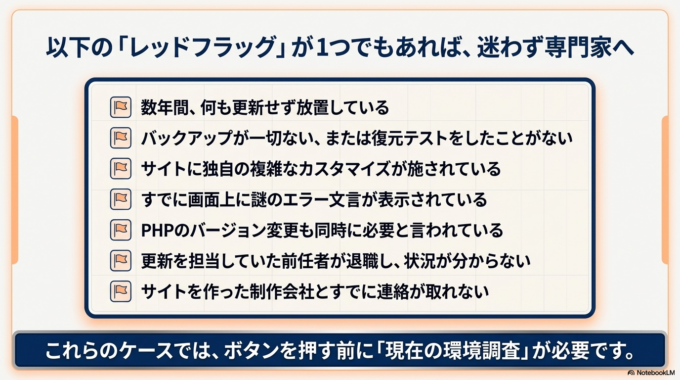
次のような状況では、専門業者へ相談することをおすすめします。
- 数年間更新していない
- バックアップがない
- 独自にカスタマイズしている
- エラーが表示されている
- PHPの変更も必要になる
- 更新担当者が退職している
- 制作会社と連絡が取れない
こうしたケースでは、現在の環境を調査したうえで、更新手順を検討した方が安全です。
更新作業は「押すこと」より「準備」が重要
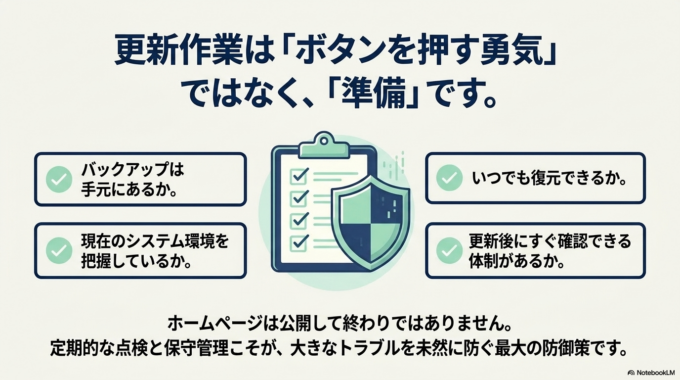
「更新ボタンを押すのが怖い」という相談は珍しくありません。
実際には、更新ボタンそのものよりも、
- バックアップがあるか
- 復元できるか
- 現在の環境を把握しているか
- 更新後に確認できる体制があるか
といった準備が重要です。
定期的に更新と点検を行うことで、大きなトラブルを防ぎやすくなります。
ホームページは公開して終わりではなく、安心して運用し続けるための保守管理も大切な業務の一つです。
アポロン7では、ホームページ制作・管理や公開後の運用サポートにも対応しています。
困った時はご相談ください
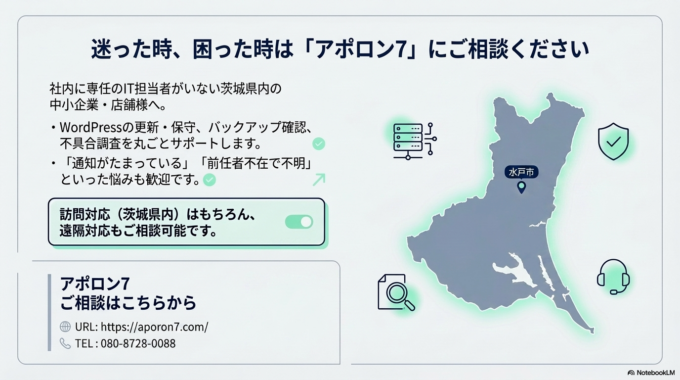
WordPressの更新は、ボタンを押す作業自体よりも、事前確認や更新後の点検が重要です。
アポロン7では、社内にIT担当者がいない茨城県内の中小企業・店舗・個人事業主様を対象に、WordPressの更新や保守、バックアップの確認、不具合調査などをサポートしています。
「更新通知がたまっている」「前任者が管理していて状況が分からない」「制作会社と連絡が取れない」といったご相談にも対応しています。
ホームページだけでなく、パソコンやメール、ネットワーク、バックアップなど社内のIT環境もまとめてご相談いただけます。スポット対応のほか、定期訪問による継続的なITサポートにも対応しています。
訪問対応は、水戸市を中心に、ひたちなか市、那珂市、茨城町、笠間市、常総市など茨城県内で行っています。内容によっては遠隔で対応できる場合もありますので、お気軽にご相談ください。


