
インターネットを見ている時に、突然「このサイトは安全ではありません」と表示されると、不安になりますよね。
特にネット通販や銀行、仕事のサイトを開こうとした時に出ると、「ウイルス?」「個人情報が盗まれる?」「押してしまって大丈夫?」と焦ってしまう方も多いです。
実際、この相談はかなりよくあります。
特にWindows更新後や、古いパソコンを使っている場合に急に表示されるケースも少なくありません。
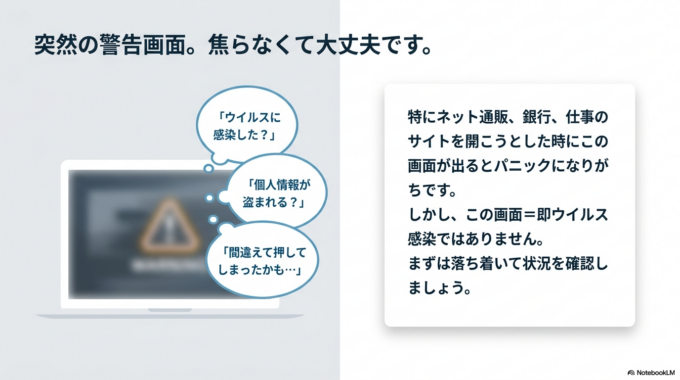
ただ、すぐに「ウイルス感染」と決まるわけではないので、まずは落ち着いて確認すれば大丈夫です。
この記事では、
・「このサイトは安全ではありません」が出る原因
・本当に危険なケース
・自分で確認できる方法
・押してはいけない場面
・相談した方がいいケース
を、できるだけ分かりやすく解説します。
「このサイトは安全ではありません」と表示される主な原因
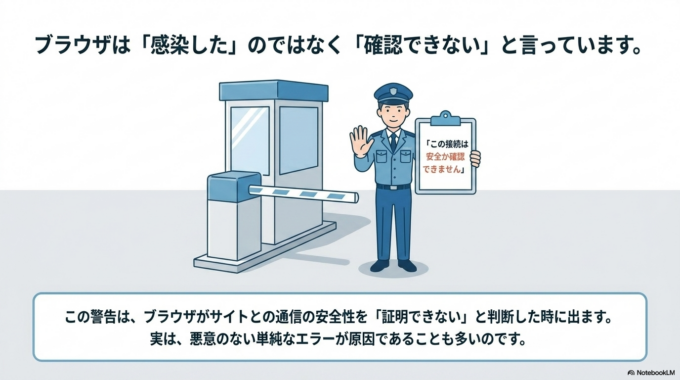
この表示は、主にブラウザ(Google ChromeやEdgeなど)が、
「この接続は安全か確認できません」
と判断した時に出ます。
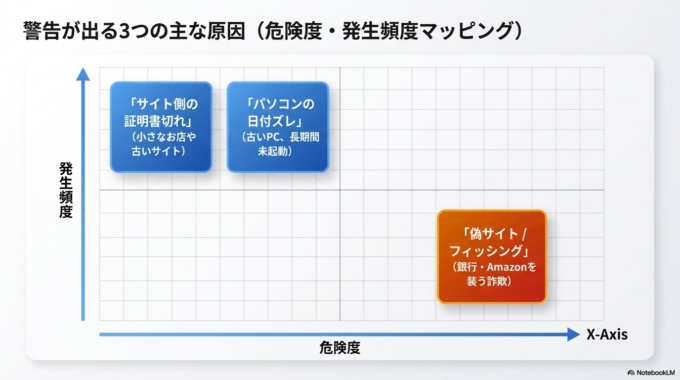
特によくある原因は次のようなものです。
サイト側の証明書が切れている
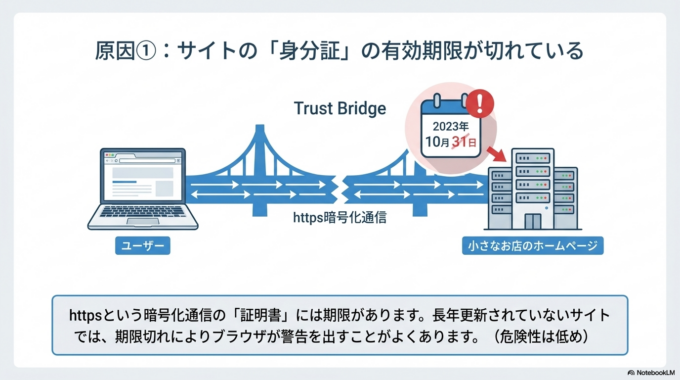
最近のホームページは「https」という暗号化通信を使っています。
これは、通信内容を第三者に見られにくくする仕組みです。
ただし、その証明書の期限が切れていると、ブラウザが警告を出します。
小さなお店のホームページや、長年更新していないサイトでは意外とよくあります。
パソコンの日付がズレている
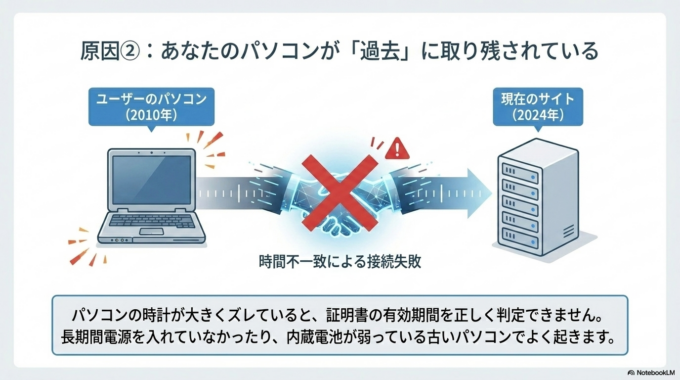
意外と多いのがこれです。
パソコンの時計が大きくズレると、証明書を正しく確認できず、「安全ではありません」と表示されることがあります。
特に、
・長期間電源を入れていなかった
・古いパソコン
・電池が弱っている
場合に起きやすいです。
偽サイトの可能性
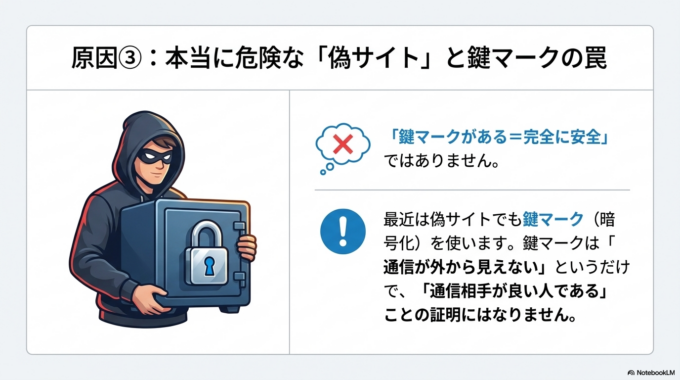
本当に注意が必要なのはここです。
銀行や宅配会社、Amazon、Googleなどを装った偽サイトでは、警告が出ることがあります。
この場合、
・ID
・パスワード
・クレジットカード情報
を入力すると危険です。
最近は見た目が本物そっくりなケースも増えています。
関連記事はこちら。
「【知らないと危険】そのクリック、ウイルス感染の入り口かもしれません」
まず確認してほしいポイント
怖くなると、慌てて画面を閉じたり、逆に何度も押してしまう方もいます。
まずは次のポイントを確認してみてください。
アドレスを確認する
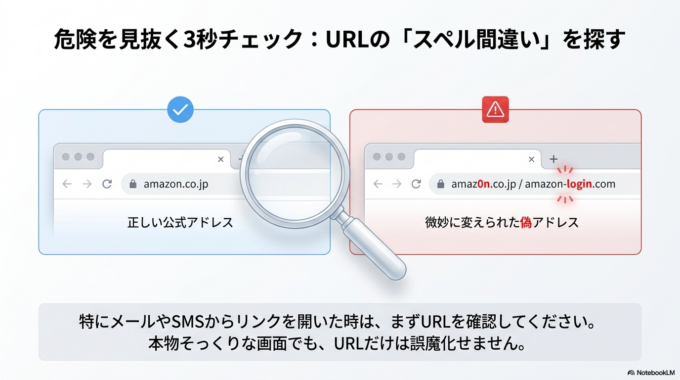
一番大事なのはURLです。
例えば本物のAmazonなら、
amazon.co.jp
ですが、偽サイトでは、
amaz0n
amzon
amazon-login
のように微妙に違うことがあります。
特にメールやSMSから開いた場合は注意してください。
鍵マークを見る
ブラウザの左上に鍵マークがあるか確認します。
ただし、最近は偽サイトでも鍵マークが付いていることがあります。
そのため、
「鍵がある=完全に安全」
ではありません。
「URLが正しいか」を優先してください。
急に個人情報入力を求められたら注意
特に注意したいのが、
・カード番号
・暗証番号
・SMS認証
・銀行情報
を急に求められるケースです。
以前も「宅配の再配達SMSから開いたら警告が出た」という相談がありました。
この場合は入力せず閉じる方が安心です。
自分でできる対処法
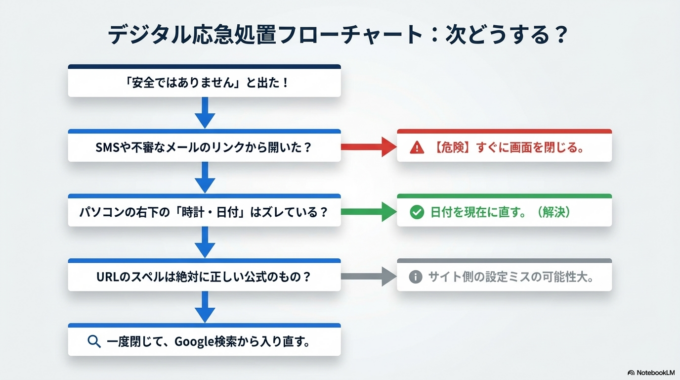
ここからは、自分で確認しやすい方法を紹介します。
難しい操作は不要です。
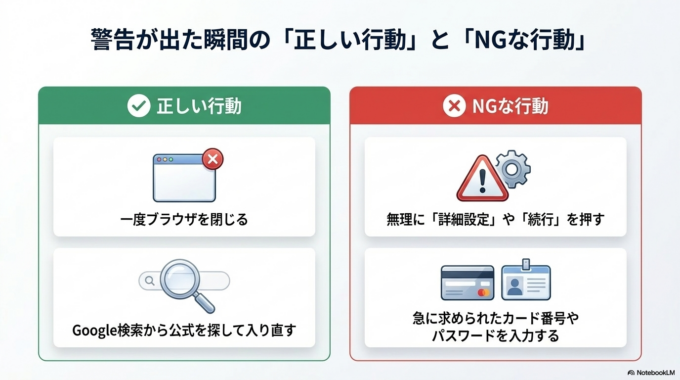
一度ブラウザを閉じる
まずは慌てて進まないことが大切です。
警告画面で「詳細設定」や「続行」を押す前に、一度閉じて大丈夫です。
特に心当たりがないサイトなら、そのまま開かない方が安全です。
Google検索から開き直す
メールやSMSのリンクではなく、Google検索から公式サイトを探して入り直します。
これだけで偽サイトを避けられるケースがかなりあります。
実際によくあるのが、
「メールから入った時だけ警告が出る」
というケースです。
パソコンの日付を確認する
右下の時計がズレていないか確認してください。
年や月までズレている場合は、警告表示の原因になっていることがあります。
Windows更新後に時刻設定がおかしくなるケースも時々あります。
関連記事はこちら。
「ウイルスソフトの更新、ちょっと待って!無料で安全にパソコンを守る方法」
ブラウザを最新版に更新する
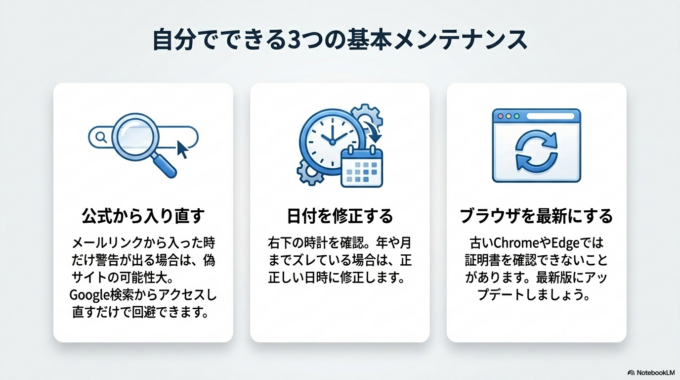
古いブラウザでは、証明書を正しく確認できないことがあります。
ChromeやEdgeを最新版にするだけで改善する場合もあります。
それでも解決しない場合
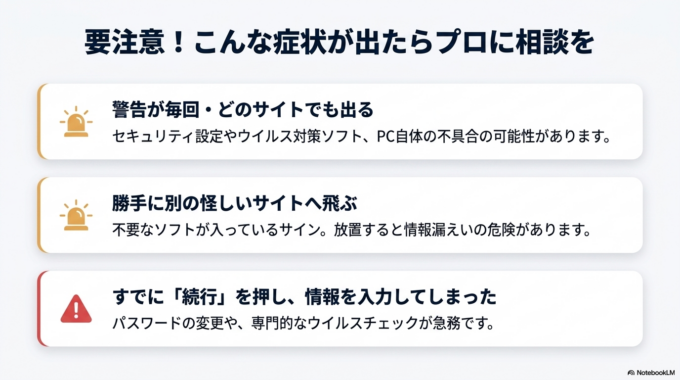
何度やっても表示される場合は、無理に進まない方が安心です。
特に次のような場合は注意してください。
警告が毎回出る
複数のサイトで頻繁に出る場合は、
・セキュリティ設定
・ウイルス対策ソフト
・パソコン自体の不具合
の可能性があります。
勝手に別サイトへ飛ぶ
広告や怪しいページに自動で飛ぶ場合は、不要なソフトが入っているケースもあります。
放置すると、
・情報漏えい
・パスワード流出
・メール乗っ取り
につながることもあるため、早めに確認した方が安心です。
「続行」を押してしまった
押しただけなら、すぐ危険とは限りません。
ただし、
・ID入力
・カード入力
・ファイルダウンロード
をした場合は注意が必要です。
パスワード変更やウイルス確認をした方が安心です。
関連記事はこちら。
「Google Chromeが急に開かない原因と直し方|初心者向け対処法」
普段からできる予防方法
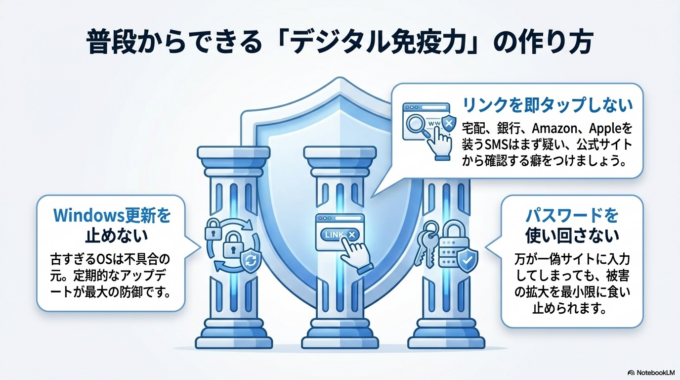
こうした警告を減らすには、日頃の管理も大切です。
とはいえ、難しいことをする必要はありません。
Windows更新を止めすぎない
更新を長期間止めると、証明書やセキュリティ関連で不具合が出ることがあります。
「更新後に変になった」という相談もありますが、逆に古すぎても問題が起きやすくなります。
メールやSMSのリンクをすぐ押さない
最近かなり増えているのが、
・宅配
・銀行
・ETC
・Amazon
・Apple
を装うメッセージです。
少しでも不安なら、公式サイトを検索して入り直す方が安全です。
パスワードを使い回さない
もし偽サイトに入力してしまうと、他サービスまで被害が広がることがあります。
同じパスワードを使い回さないだけでも、被害を減らしやすくなります。
不安な時は無理に一人で進めなくて大丈夫です
「このサイトは安全ではありません」と出ると、かなり焦りますよね。
ですが、実際には、
・サイト側の設定ミス
・古いパソコン
・日付ズレ
など、そこまで深刻ではないケースも多いです。
一方で、
・偽サイト
・情報入力
・怪しいダウンロード
が関係すると、被害につながることもあります。
判断が難しい時は、無理に「続行」を押さない方が安心です。
この程度の相談は本当によくあります。
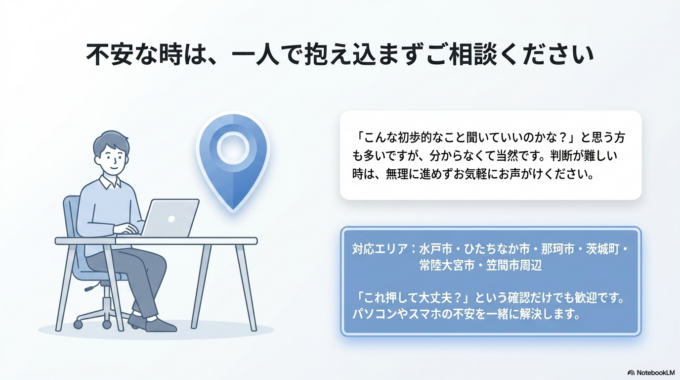
「こんな初歩的なこと聞いていいのかな」と思う方も多いですが、分からなくて普通です。
まだ依頼するか決めていない状態でも、「これ押して大丈夫?」くらいの確認だけでも問題ありません。
水戸市・ひたちなか市・那珂市・茨城町・常陸大宮市・笠間市周辺で、パソコンやスマホの不安を相談できる場所を探している方は、一人で抱え込みすぎなくて大丈夫です。


