
スマホで写真を撮っていたら、いつの間にか「容量がいっぱいです」と表示された経験はありませんか?
最近はスマホのカメラ性能が高くなり、1枚あたりの写真データも大きくなっています。旅行の写真、家族の思い出、仕事の記録、スクリーンショットなどをそのまま保存していると、気付かないうちに容量不足になってしまいます。
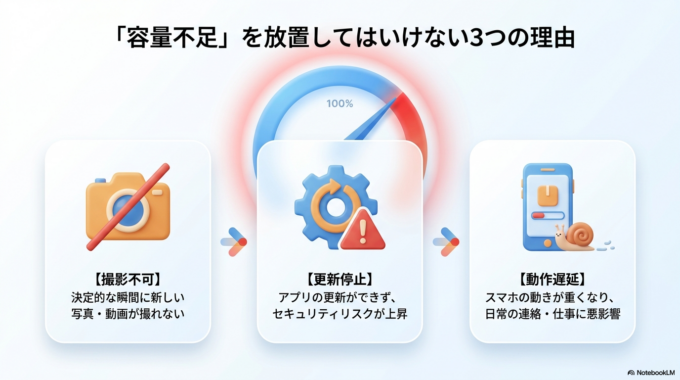
実際によくある相談でも、「写真を消したくないけれど容量が足りない」「スマホが重くなった気がする」という声は少なくありません。
結論からいうと、スマホの写真が増えすぎた場合は、写真を削除する前にクラウド保存を利用するのが最も簡単で安全な方法です。
まずは現在の写真保存状況を確認してみましょう。
なぜ写真でスマホの容量がいっぱいになるのか
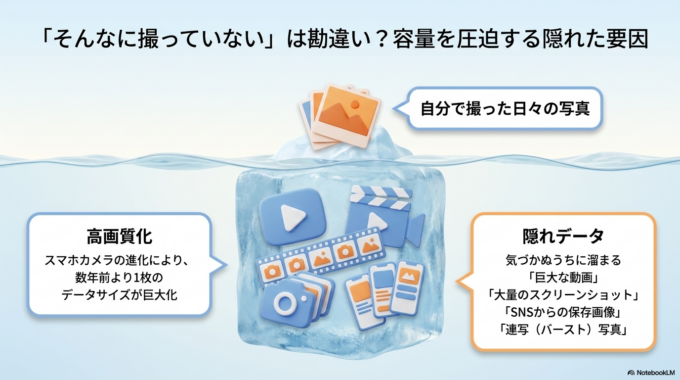
スマホの容量不足の原因として最も多いのが写真と動画です。
特に最近のスマホでは高画質化が進み、数年前よりも1枚の写真サイズが大きくなっています。
さらに次のようなデータも容量を圧迫します。
写真そのものだけでなく、動画やスクリーンショット、SNSから保存した画像なども積み重なるとかなりの容量になります。
以前も同じ相談がありましたが、「そんなに写真を撮っていない」と思っていても、確認すると数千枚以上保存されているケースは珍しくありません。
容量不足を放置すると、アプリの更新ができなくなったり、新しい写真が撮れなくなったりすることがあります。仕事や連絡に影響する前に、一度整理しておくと安心です。
一番簡単なのはGoogleフォトやiCloudを使う方法
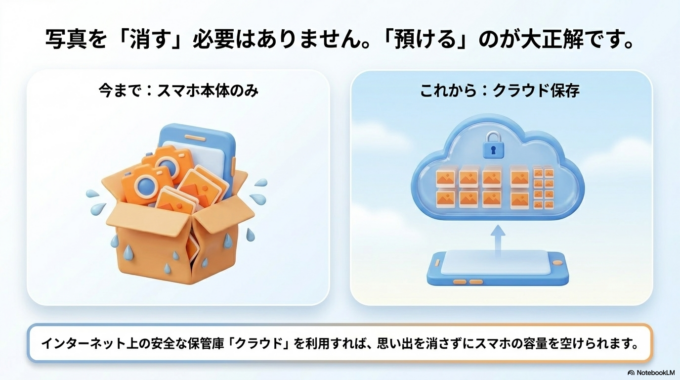
写真の容量を減らす方法はいくつかありますが、多くの方にとって一番簡単なのはクラウド保存です。
AndroidならGoogleフォト、iPhoneならiCloud写真を利用している方が多いでしょう。
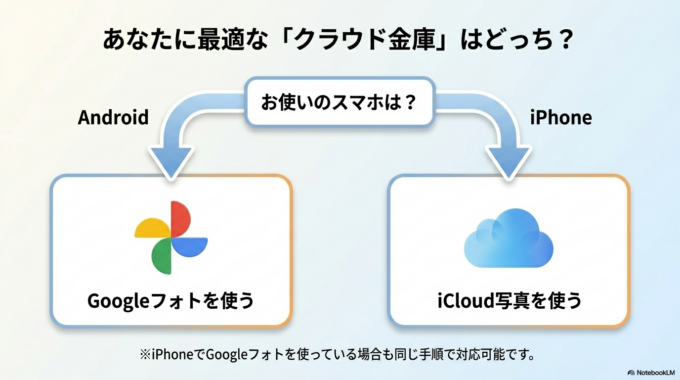
これらのサービスを利用すると、写真をインターネット上に保存しながらスマホ本体の容量を空けられます。
難しい設定に見えるかもしれませんが、一度設定してしまえば自動で保存されるため、ITが苦手な方でも管理しやすい方法です。
分からなくて普通ですので、まずは現在利用しているサービスを確認してみましょう。
Googleフォトで容量を減らす手順
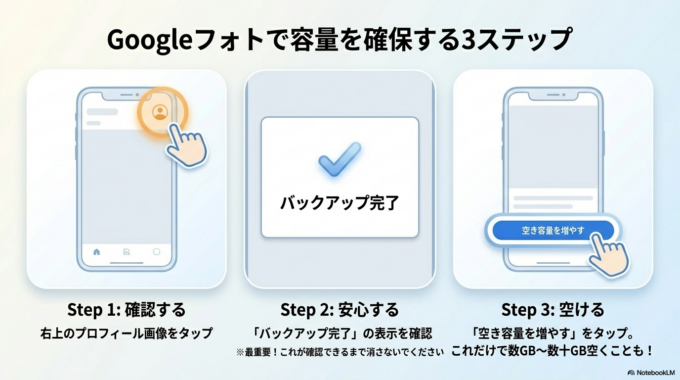
Googleフォトを開く
Androidの場合はGoogleフォトアプリを開きます。
iPhoneでもGoogleフォトを利用している方は同じ手順で進められます。
バックアップ状況を確認する
右上のプロフィール画像をタップすると、バックアップ状況を確認できます。
「バックアップ完了」と表示されていれば、写真はクラウドにも保存されています。
端末の空き容量を増やす
バックアップ完了後に「空き容量を増やす」機能を利用すると、クラウドに保存済みの写真をスマホ本体から整理できます。
これだけで数GBから数十GB空くケースもあります。
ただし、写真を削除する前にバックアップ完了を必ず確認してください。
iPhoneで容量を減らす手順
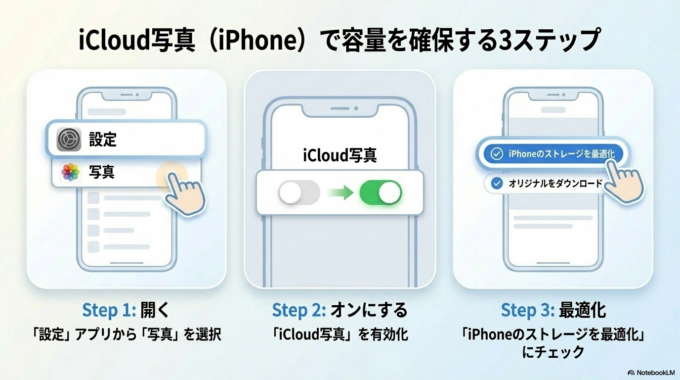
設定から写真を開く
iPhoneの場合は「設定」から「写真」を開きます。
iCloud写真を有効にする
iCloud写真が有効になっているか確認します。
有効になっていない場合はオンにします。
iPhoneのストレージを最適化する
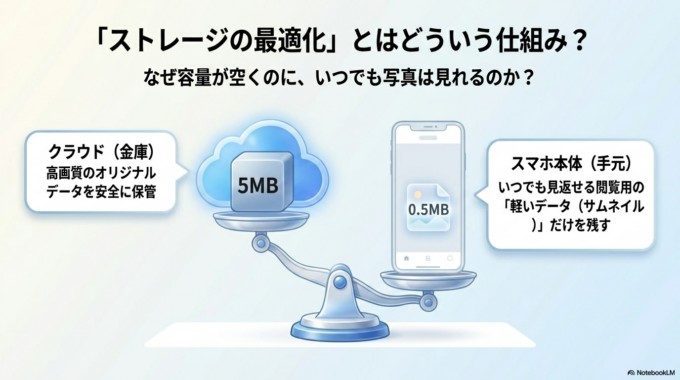
「iPhoneのストレージを最適化」を選択すると、高画質データをクラウドに保存しながら、本体には容量を節約したデータを残せます。
特に写真や動画が多い方には効果的です。
急に容量不足になる方の中には、この設定が無効になっているケースもあります。
写真整理で意外と容量を使っているもの
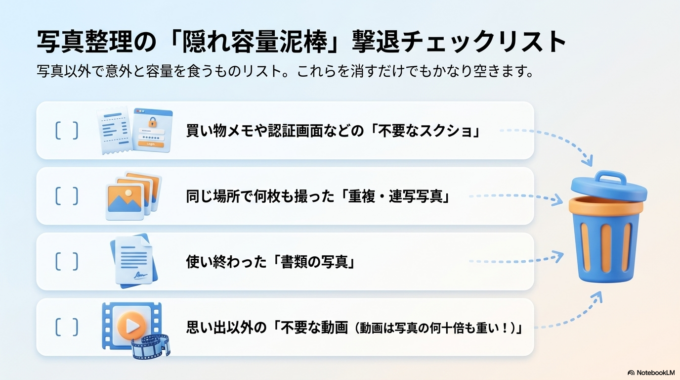
写真以外にも容量を消費しているデータがあります。
例えば連写した写真、重複写真、不要なスクリーンショットです。
買い物メモや認証画面のスクリーンショットが何百枚も残っていることもあります。
また動画は写真よりも容量が大きいため、不要な動画を整理するだけでもかなり空き容量が増えます。
関連記事はこちら。
容量不足の原因が写真以外にある場合もあるため、合わせて確認しておくと安心です。
それでも容量が足りない場合
クラウド保存を利用しても容量不足が解消しない場合があります。
その場合はアプリやキャッシュデータが原因かもしれません。
特に長期間使っているスマホでは、不要なアプリや保存データが増えていることがあります。
関連記事はこちら。
写真が消せない…iPhoneの容量不足が分からない時の簡単整理法
スマホとパソコンは違いますが、不要なデータが積み重なることで動作が重くなる考え方は似ています。
また写真が大量にある状態で機種変更を行うと、データ移行に時間がかかったり失敗したりすることもあります。
仕事の写真や大切な思い出がある場合は、バックアップを確認してから作業することが大切です。
写真を安全に管理するコツ
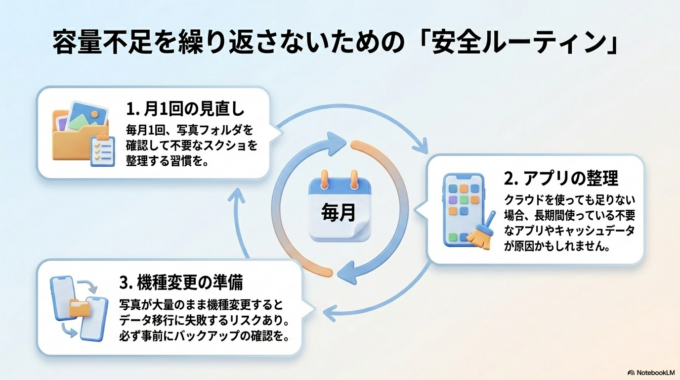
容量不足を繰り返さないためには、定期的なバックアップがおすすめです。
毎月1回でも写真フォルダを確認する習慣を付けるだけで管理しやすくなります。
特に以下のような写真は整理しやすいです。
・不要になったスクリーンショット
・同じ場所で何枚も撮った写真
・使い終わった書類写真
・不要な動画
ただし、思い出の写真を慌てて削除する必要はありません。
最近はクラウド保存の選択肢が増えているため、削除より先に保存方法を見直す方が安心です。
関連記事はこちら。
Googleフォトを利用している方は、Googleアカウントの管理も重要になります。
容量不足で困ったら相談するのも一つの方法
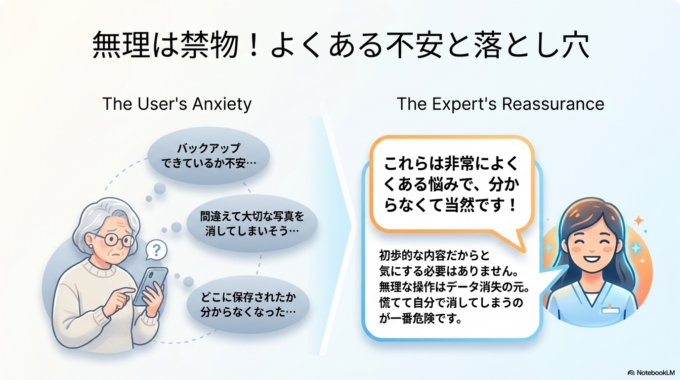
スマホの容量不足は、設定を少し見直すだけで改善することが少なくありません。
ただし、
「バックアップできているか分からない」
「写真を消してしまいそうで怖い」
「どこに保存されているのか分からない」
という方も多いです。
この程度の相談はよくありますし、初歩的な内容だからといって気にする必要はありません。
無理に操作して大切な写真を失うよりも、分からない部分だけ確認した方が安心です。
特に仕事の写真や家族の思い出が入っている場合は、早めに確認しておくことをおすすめします。
地域でスマホやパソコンの相談先を探している方へ
スマホの写真が増えすぎた場合は、まずGoogleフォトやiCloudのバックアップ状況を確認するのが最も簡単な方法です。
容量不足を放置すると、新しい写真が撮れなくなったり、アプリ更新に支障が出たりすることがありますが、多くの場合は整理や設定変更で改善できます。
一人で抱え込まなくて大丈夫です。
「写真を消してしまいそうで不安」「バックアップの見方が分からない」といった初歩的な相談もよくあります。
まだ依頼するか決めていない方でも、まず状況を確認するだけで解決することもあります。
スマホやパソコンのことで困った時は、水戸市・ひたちなか市・那珂市・茨城町・常陸大宮市・笠間市周辺でも相談しやすい環境を探してみてください。


