
Word(ワード)で文書を開いたら、文章の左側に赤い縦線が表示されていることがあります。
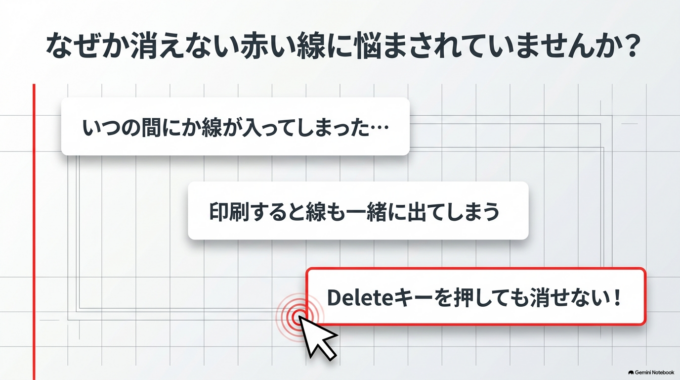
「いつの間にか線が入ってしまった」
「印刷すると線も出てしまう?」
「削除しようとしても消せない」
と困っていませんか?
この赤い縦線は、Wordの変更履歴が関係している可能性があります。
文書の変更箇所を記録する機能によって表示されているため、図形として線が挿入されているわけではありません。
この記事では、Wordの左側に表示される赤い縦線の意味と消し方を紹介します。
Wordの文書の左側にある赤い縦線は何?
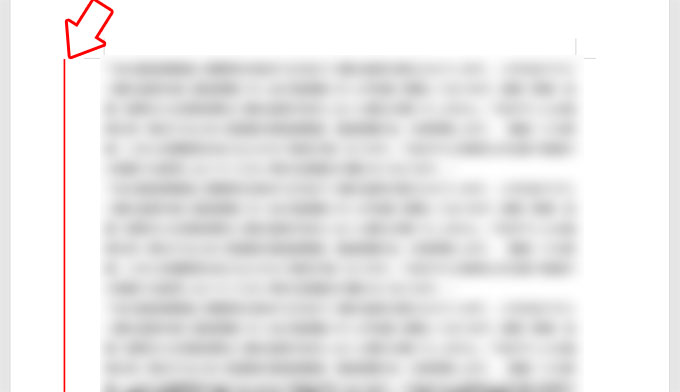
Wordで文書を編集していると、上の画像のように文章の左側に赤い縦線が表示されることがあります。
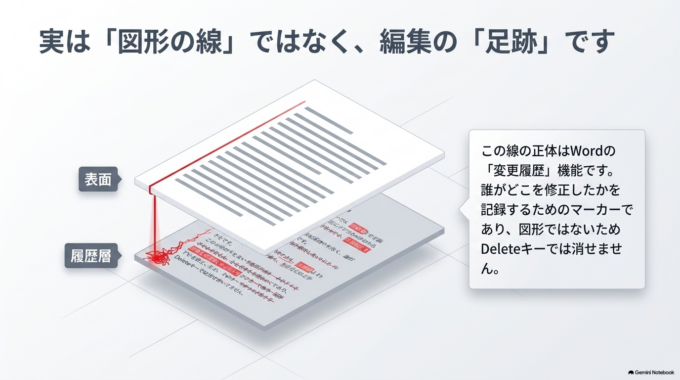
これは、Wordの変更履歴が記録されている箇所を示す表示です。
変更履歴は、「誰がどこを修正したのか」を確認したり、修正前と修正後を比較したりするときに便利な機能です。
そのため、複数人で文書を確認するときなどには役立ちます。
一方、変更履歴を使っていることを知らないと、
「赤い線を引いた覚えがない」
「線を選択できない」
「Deleteキーを押しても消えない」
と戸惑うことがあります。
赤い縦線そのものを削除するのではなく、記録されている変更をどう処理するかを確認する必要があります。
赤い縦線を消す方法
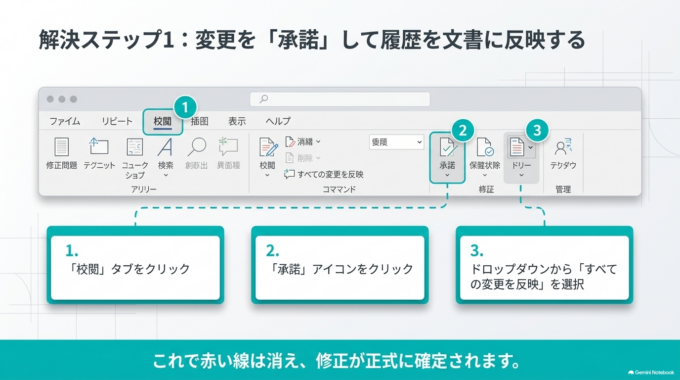
変更内容を確認して問題がなく、すべての変更を文書へ反映してよい場合は、変更を承諾します。
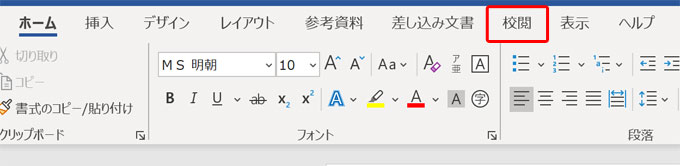
Word上部のメニューから**「校閲」**をクリックします。
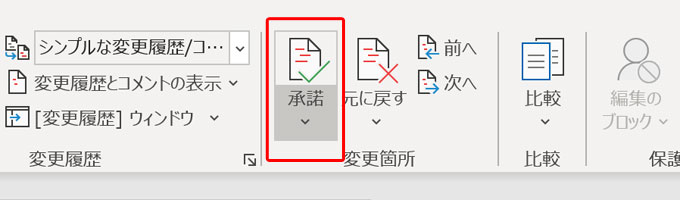
校閲メニューの中から、変更を承諾するための項目を選びます。
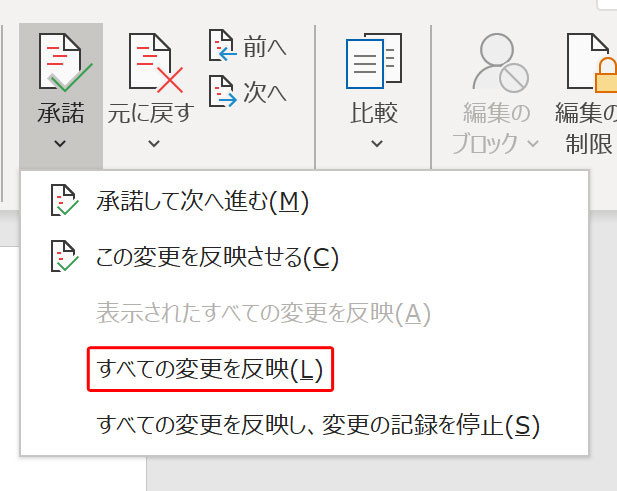
すべての修正内容を反映して問題がなければ、すべての変更を反映(承諾)する項目を選択します。
変更がすべて反映されると、変更履歴によって表示されていた左側の縦線も表示されなくなります。
※Wordのバージョンによって、メニューの名称や表示位置が異なる場合があります。
「変更履歴の記録」が有効になっていないか確認
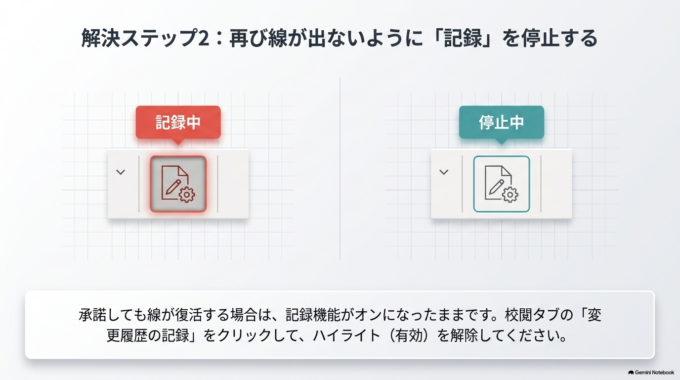
変更を承諾して赤い縦線が消えても、その後Wordで文章を書き換えたときに再び縦線が表示される場合があります。
その場合は、「変更履歴の記録」機能が有効になっていないか確認してください。
「校閲」タブにある変更履歴の記録が有効なままだと、その後の修正も変更履歴として記録されます。
今後、変更履歴を残す必要がなければ、記録を停止してから編集します。
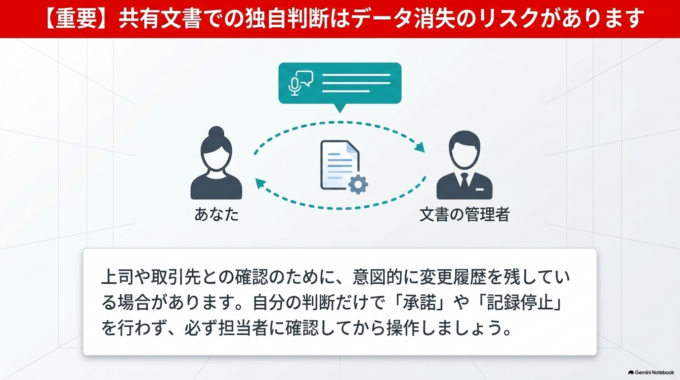
ただし、会社で共有している文書の場合は注意が必要です。
上司や取引先などとの文書確認のために、意図的に変更履歴を使用している可能性があります。自分の判断だけで変更をすべて承諾したり、変更履歴の記録を停止したりせず、文書の管理者や担当者へ確認してから操作することをおすすめします。
「線を非表示にする」のと「変更を反映する」のは違います
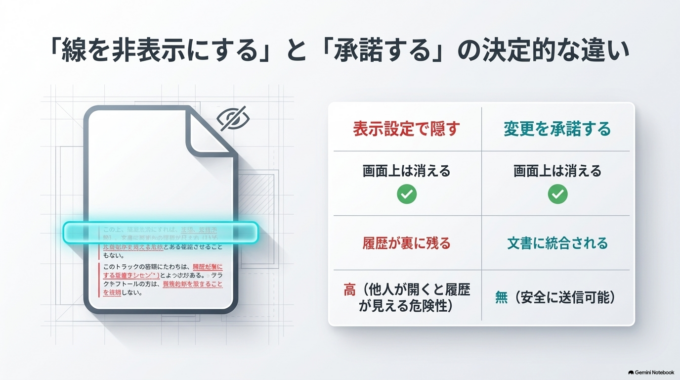
Wordでは、変更履歴の表示方法を切り替えることで、変更箇所を一時的に見えない状態にできる場合があります。
ただし、画面上で縦線が見えなくなったことと、変更履歴そのものを処理したことは同じではありません。
変更履歴を残したまま表示だけを変更すると、別の人が文書を開いたときなどに変更内容が確認できることがあります。
完成した文書として変更履歴を残したくない場合は、必要な修正内容を確認したうえで「承諾」または「元に戻す」といった処理を行うことが大切です。
左側の縦線が消えない場合
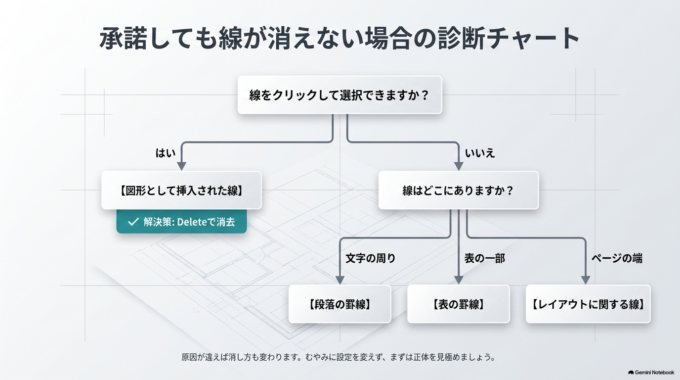
ここまでの方法で消えない場合は、今回説明した変更履歴とは別の線である可能性があります。
Wordには、
- 図形として挿入された線
- 表(テーブル)の罫線
- 段落に設定された罫線
- ページや文書のレイアウトに関係する線
など、見た目が似ていても原因の異なる線があります。
特に、この記事の画像とは違う場所に線がある場合は、変更履歴ではない可能性があります。
原因が違えば消し方も変わるため、むやみに文書の設定を変更するより、「どの機能によって表示されている線なのか」を確認してから対処しましょう。
会社のWord・パソコンの「ちょっと困った」もご相談ください
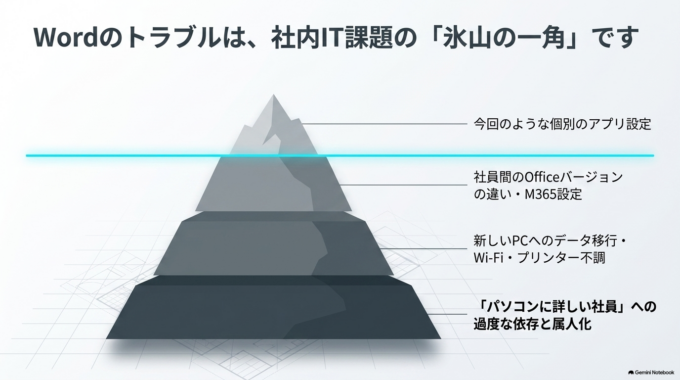
Wordの赤い縦線だけなら、今回紹介した方法で解決できることがあります。
一方、会社では「Wordだけ」の問題では済まないことも少なくありません。
「社員によってOfficeの設定が違う」
「新しいパソコンに替えたら今までのファイルがうまく使えない」
「Microsoft 365やメールの設定もよく分からない」
「パソコンに詳しい社員が全部対応している」
といった状態であれば、個別の操作方法だけでなく、会社のIT環境全体を一度整理する方法もあります。
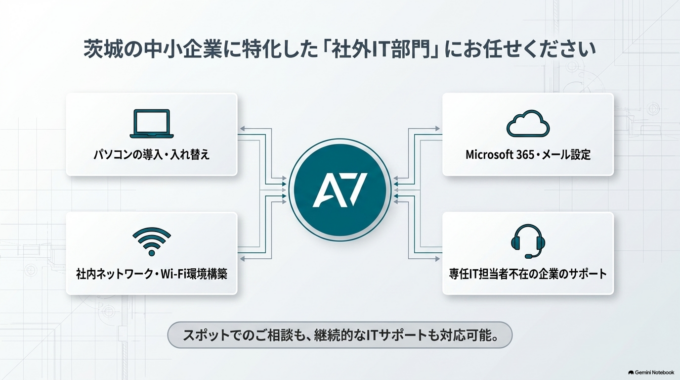
アポロン7では、ホームページだけでなく、パソコン、メール、Wi-Fi、プリンターなど、社内のITに関するご相談にも対応しています。
社内に専任のIT担当者がいない茨城県内の中小企業・店舗・事業者様からの、スポットでのご相談や継続的なITサポートも承ります。
「どこへ相談する内容なのか分からない」という段階でも、お気軽にご相談ください。


