
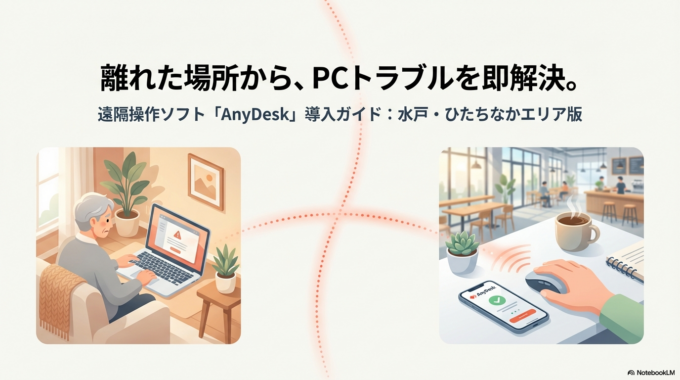
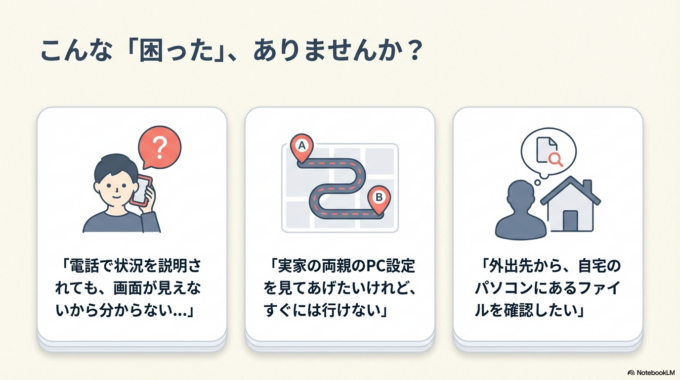
「パソコンの操作が分からない…」
「設定を見てほしいけど、そばに来てもらえない」
「外出先から自宅のパソコンを使えたらいいのに」
このようなお悩みはありませんか?
水戸市やひたちなか市周辺でも、パソコンの設定やトラブル相談を受ける中で「遠隔操作で見てもらえたら助かるのに」という声をよくいただきます。
この記事では、パソコンの遠隔操作とは何か、そして無料でも使える「AnyDesk(エニーデスク)」の設定方法と使い方を、ITが苦手な方にも分かるようにやさしく解説します。
「遠隔操作って難しそう…」と感じている方でも大丈夫です。順番に確認すれば、安心して使えるようになります。
パソコンの遠隔操作とは?仕組みとできること
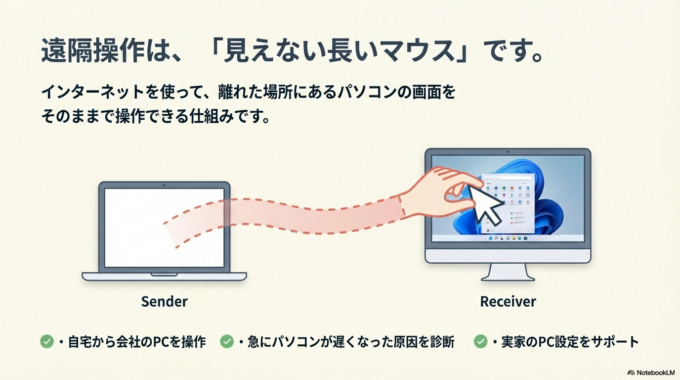
パソコンの遠隔操作とは、インターネットを使って別の場所にあるパソコンの画面を表示し、そのまま操作できる仕組みのことです。
たとえば、
・自宅のパソコンを会社から操作する
・離れて暮らす家族のパソコン設定を手伝う
・パソコントラブルをその場で確認してもらう
といったことが可能になります。
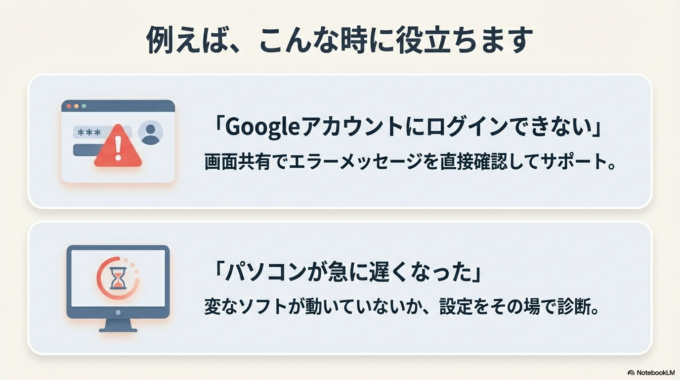
「パソコンが動かない!画面が真っ暗で焦った時にまず試す3つの対処法」という場合も、画面を共有しながら確認できます。

遠隔操作は難しい専門知識が必要というイメージがありますが、最近のソフトはとても簡単です。その代表的なものがAnyDeskです。
AnyDeskとは?安全性と特徴
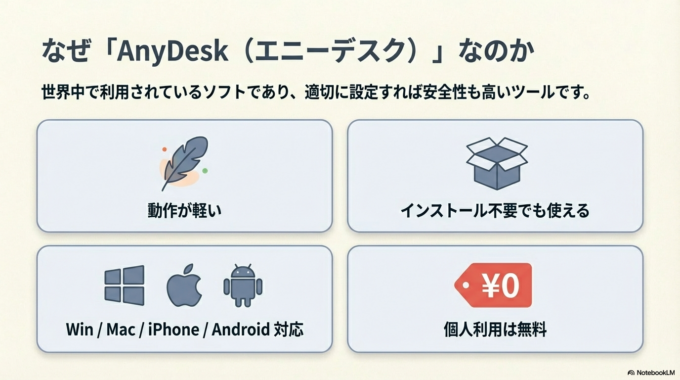
AnyDeskは、世界中で利用されている遠隔操作ソフトです。
特徴は、
・動作が軽い
・インストールしなくても使える
・Windows、Mac、iPhone、Androidに対応
・個人利用は無料
という点です。
遠隔操作というと「勝手に見られてしまうのでは?」と心配になる方もいますが、パスワードを設定しなければ接続できません。きちんと設定すれば安心して使えます。
AnyDeskの設定方法
ここでは、接続される側(見てもらう側)のパソコン設定を説明します。
ダウンロードとインストール
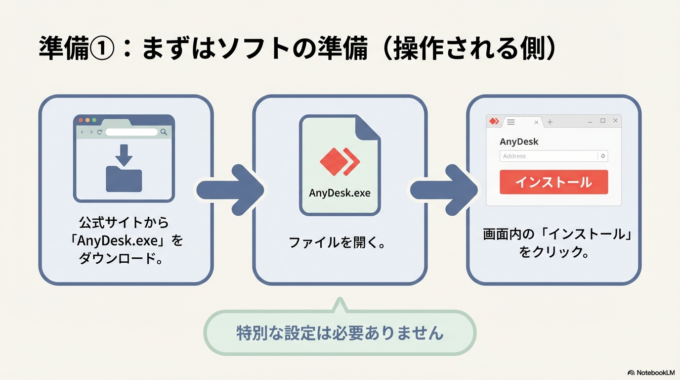
まずは公式サイトからAnyDeskをダウンロードします。
ダウンロード後、「AnyDesk.exe」を開き、「インストール」を選択します。
画面の案内に従って進めるだけなので、特別な設定は必要ありません。
無人アクセスとパスワード設定
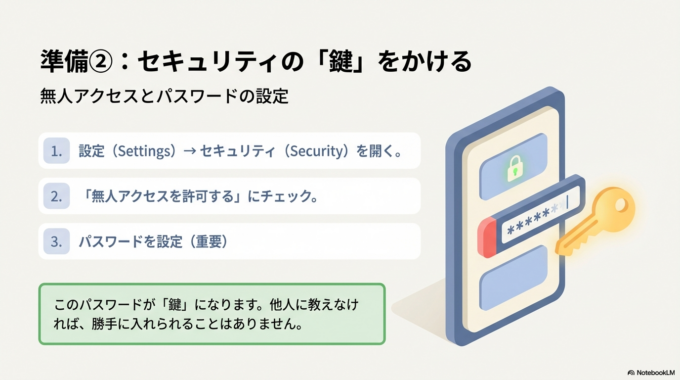
インストール後、右上のメニューから「設定」を開きます。
「セキュリティ」を選び、「無人アクセスを許可する」にチェックを入れます。
その後、パスワードを設定します。
このパスワードが“鍵”になります。
他人に教えなければ、勝手に入られることはありません。
「パスワード管理は紙でOK?忘れっぽい人も安心なノート術」などを遠隔でサポートする場合も、この設定があればスムーズです。

パソコンから遠隔操作する方法
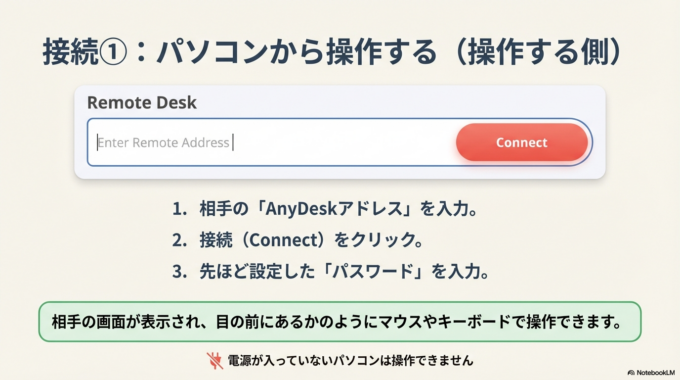
操作する側のパソコンでAnyDeskを開き、相手の「AnyDeskアドレス」を入力して接続します。
接続時にパスワードを入力すれば、相手の画面が表示されます。
まるで目の前にパソコンがあるかのように、マウスやキーボードで操作できます。
ただし、電源が入っていないパソコンは操作できません。あらかじめ起動しておく必要があります。
iPhoneからパソコンを遠隔操作する方法
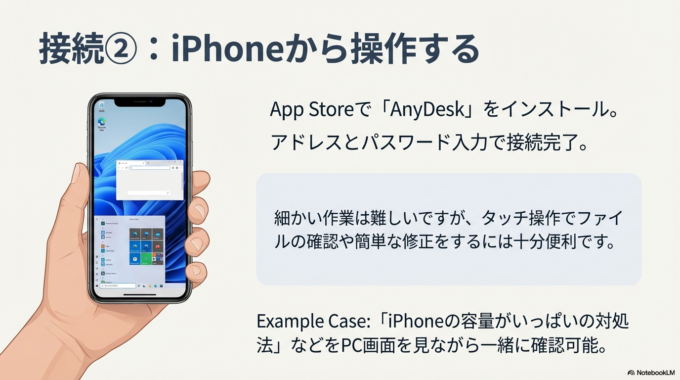
App Storeで「AnyDesk」と検索してインストールします。
アプリを開くと、自分のアドレスが表示されます。
接続したいパソコンのアドレスを入力し、パスワードを入れれば接続できます。
画面をタッチ操作で動かせますが、細かい作業は少しやりにくい場合もあります。それでも、出先でファイルを確認したり、ちょっとした修正をするには十分便利です。
「削除した写真は完全に消して容量を節約」をパソコンから一緒に確認する、といった使い方も可能です。

それでも接続できない場合
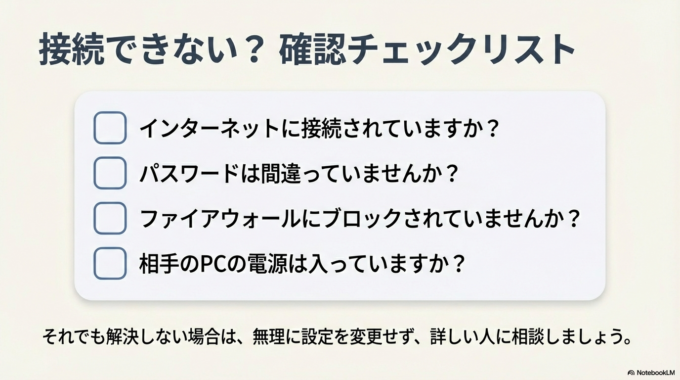
接続できない場合は、次の点を確認してください。
・インターネットに接続されているか
・パスワードが間違っていないか
・ファイアウォールにブロックされていないか
それでも解決しない場合は、無理に設定を変更せず、詳しい人に相談するのがおすすめです。
遠隔操作は便利ですが、設定を誤るとセキュリティの不安につながります。分からないまま進めないことが大切です。
安全に使うための予防策と管理方法
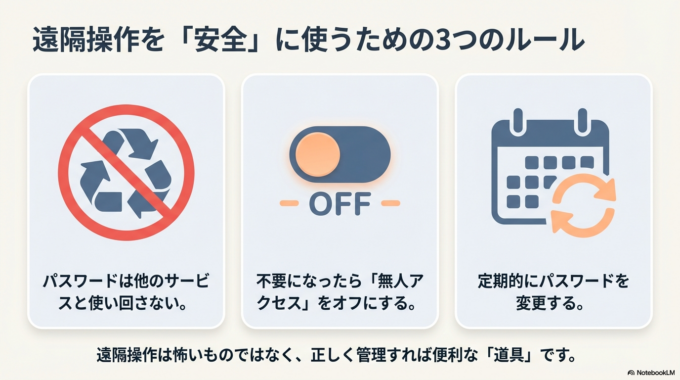
遠隔操作を安全に使うためには、次の点を意識しましょう。
パスワードは他のサービスと使い回さないこと。
不要になったら無人アクセスをオフにすること。
定期的にパスワードを変更すること。
これだけで、安心度は大きく変わります。
遠隔操作は「怖いもの」ではなく、「正しく使えば便利な道具」です。特にパソコン操作が苦手な方にとっては、心強いサポート手段になります。
水戸市・ひたちなか市周辺でパソコン遠隔サポートをお探しの方へ
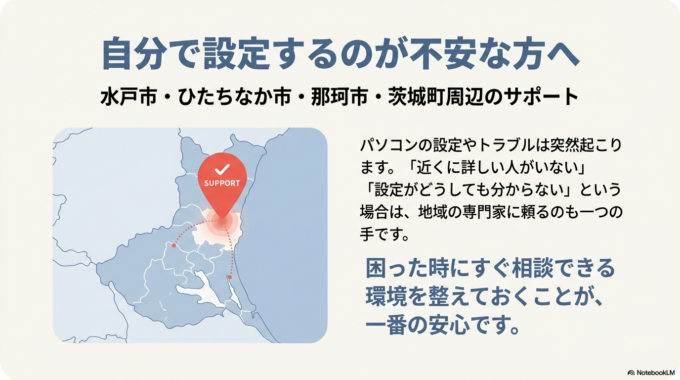
パソコンの設定やトラブルは、突然起こります。
水戸市・ひたちなか市・那珂市・茨城町周辺でも、「すぐに見てほしい」というご相談は少なくありません。
遠隔操作を活用すれば、移動時間をかけずにサポートできます。
「近くに詳しい人がいない」という方でも安心です。
パソコンの遠隔操作は、これからの時代の“当たり前のサポート方法”になりつつあります。
難しく感じるかもしれませんが、一度設定してしまえばとても便利です。
困ったときにすぐ相談できる環境を整えておくことが、安心につながります。
まとめ
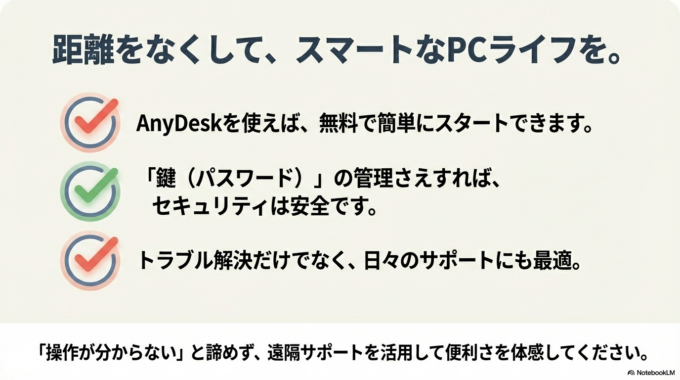
パソコンの遠隔操作は、トラブル解決や操作サポートにとても役立つ方法です。
AnyDeskを使えば、無料で簡単に始められます。
正しく設定すれば、安全に利用できます。
「操作が分からない」「設定が不安」という方こそ、遠隔サポートを活用してみてください。
水戸市・ひたちなか市・那珂市・茨城町など、地域でパソコンにお困りの方のお力になれれば幸いです。


