
メールソフトは何を利用してますか?
というお話をする機会があります。
メールソフトは何にしているか
私は2010年頃から全てのメールをGmailで受信するようにしました。
その前は「Windows Live メール」を利用してました。
「Windows Live メール」からGmailへ変更したきっかけは、iPhoneでもメールの同期をしたいという事でした。
iPhoneのGmailアプリで全てのメールを確認できるので、とても便利になりました。
あれから12年ぐらいたった今、そのGmailで受信していたアドレスも増えてきて、煩雑になってきていたので、
Gmailで頻繁に送受信するアドレスはそのままにしておき、
数か月に1回程度のアドレスは指定のGmailへ転送するようにしました。
転送したアドレスも、たまに返信したりする機会があるので、
すぐに返信できるような段取りもしておこうと思い、設定した事を書いておきます。
Gmailの設定
まずGmailで独自ドメインメールの送受信する設定
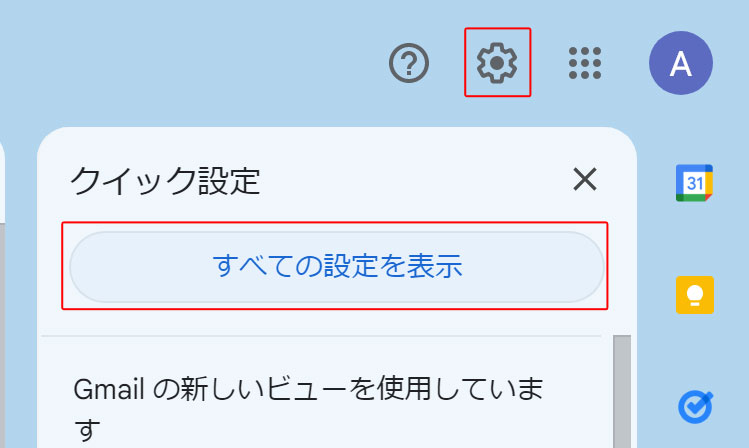
Gmailの右上の「設定」をクリックします。
クリックすると「すべての設定を表示」がクリックできるようになりますので、クリックします。
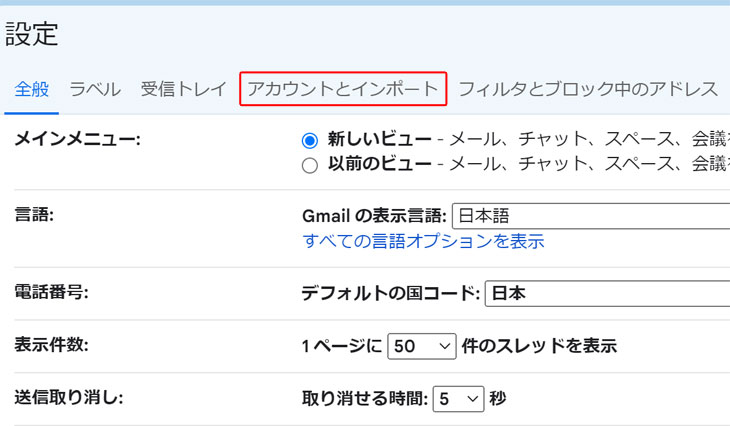
「設定」の中に入ると、「アカウントとインポート」という項目が表示されます。
下の方にスクロールしていきます。
そうすると、左側に「他のアカウントのメールを確認:」という項目があり、
その右側に、「メール アカウントを追加する」という項目が表示されます。
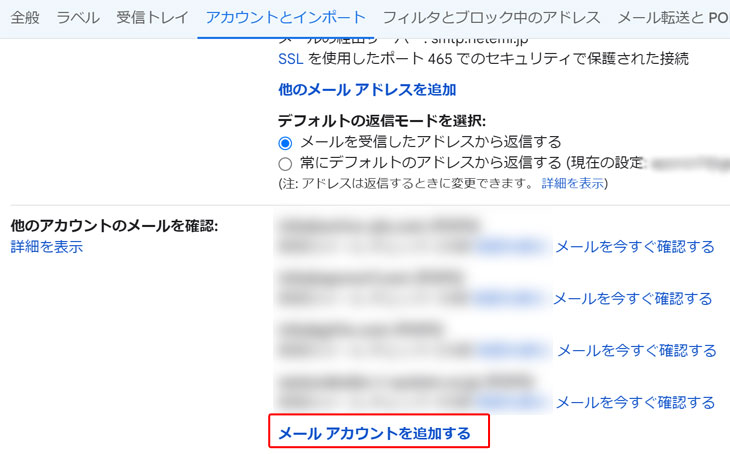
「メール アカウントを追加する」をクリックして、追加したいメールアドレスを入れて、
案内にそって進めていけば問題なく追加できます。
「他のアカウントからメールを読み込む(POP3)」にチェックを入れて「次へ」。に進んだ時に表示される箇所は、
メールアドレス:メールアドレス
ユーザー名:メールアドレス
パスワード:メールアドレス作成した時のパスワードを入力します
POPサーバー:メールアドレスを作成したときにSMTPやPOPサーバーのアドレスです
ポート:こちらも作成した時に表示されます。
※不明な時は、例えば、エックスサーバーメールソフトの設定 というキーワードで検索すると、こちらのページがあり、ここにポート番号が表示されています。
ここで設定したメールアドレスはiPhoneのGmailアプリでも同じように設定されてます。
Gmailで受信のみに
左側に、名前:(Gmail を使用して他のメール アドレスからメールを送信します)という項目があり、
その右側に「他のメール アドレスを追加」で多数のアドレスが追加できます。
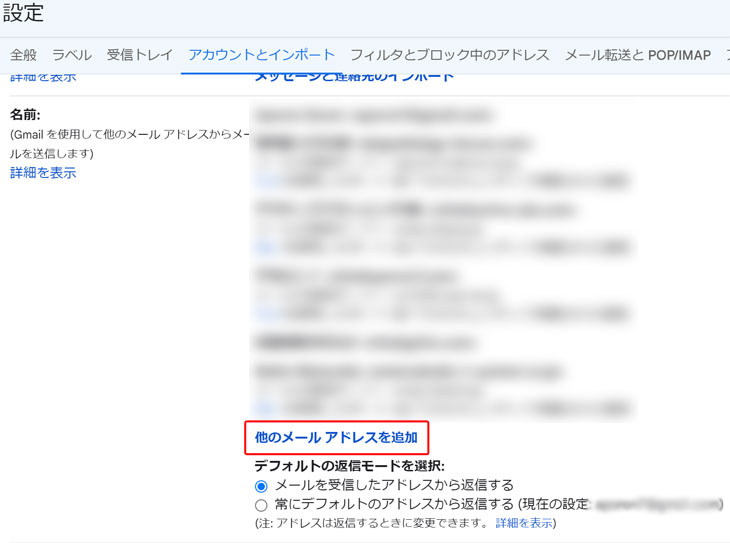
今までは、ここに数か月に1回程度しか返信しないメールも入れて管理してましたが、数か月に1回程度なので、ここから削除して、Gmailへ転送して、各メールアドレス宛に受信があった事だけわかるようにしました。
転送方法は、各メールアドレスを作成したサーバーやプロバイダーなどへログインして「転送」設定をしました。
転送後の返信方法
稀に返信しないといけないメールもあるので、転送だと「送信元」が相手先が知らないアドレスから送られてきたと思い、うまくやり取りができなくなるので、
「受信したアドレスから返信する」ようにしなければなりません。
今回はエックスサーバーで作成した独自ドメインメールとyahooメールでした。
エックスサーバーは「WEBメール ログイン」があります。
下記です。
WEBメール ログイン
メールアドレスとメールパスワードが分かればログインしてメールの送受信が行えるので、ここからメールを返信するようにしました。
メールアドレスとパスワードの保存方法
メールアドレスとパスワードもどこにメモしておくか悩んだ結果、
googlekeepとiPhoneのメモ帳の2段構えにしました。
googlekeepはPCで使用している分には、何の問題もなく使用できます。
しかし、iPhoneでgooglekeepを利用するとタイムラグがあり、サクサクと使用できません。
一文字入れて、数秒待ち、また一文字入れて数秒待つような状態になります。
急ぎの状況があった時にこの数秒の待ちはイライラ感が、かなりあります。
なので、2段構えの「iPhoneのメモ帳」でiCloudで保存するようにしました。
「iCloudのメモ帳」もWEBブラウザで利用できるので、PCでも問題なく編集が可能です。
icloudにログインすればいいだけです。
https://www.icloud.com/
「iPhoneのメモ帳」でGmailのメモ帳に保存できる方法もあるのですが、こちらは、PCで編集ができないので、断念しました。
これでGmailもスッキリしましたし、返信する時も慌てずに「WEBメール ログイン」にログインして返信すればOKになりました。


