

「写真の一部だけを使いたいのに、どうやって切り取ればいいの?」「余計な背景を消してスッキリさせたい」そんなお悩みはありませんか?
スマホで撮った写真は、そのままだと余白が多かったり、見せたい部分が小さかったりすることがあります。でも大丈夫です。スマホには写真をカット(トリミング)する機能が最初から入っています。
この記事では、iPhoneとAndroidそれぞれの写真カット方法を、ITが苦手な方でも迷わないようにやさしく解説します。さらに、もっと細かく編集したい場合の方法や注意点もご紹介します。
スマホで写真をカットする基本知識
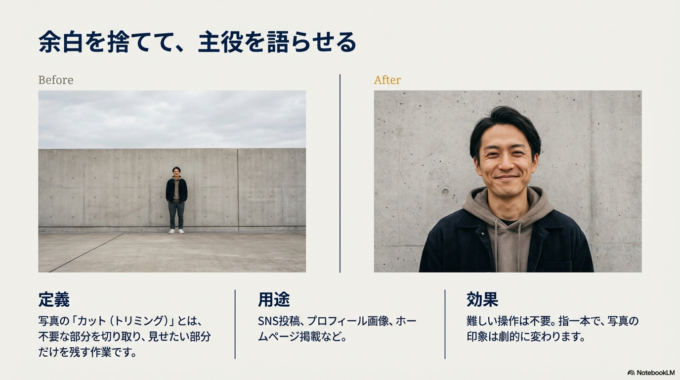
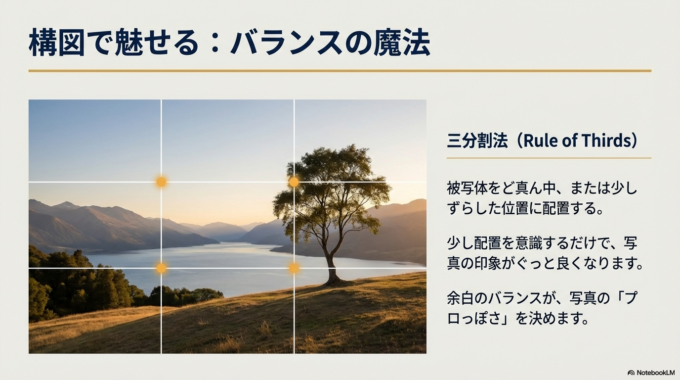
写真の「カット」とは、不要な部分を切り取り、必要な部分だけを残す操作のことです。難しい操作は必要なく、画面を指で動かすだけで調整できます。
SNSに投稿するときや、ホームページに写真を載せるとき、プロフィール画像を作るときにもよく使われます。
「スマホの操作がうまくいかない」「写真の整理が苦手」という方は、

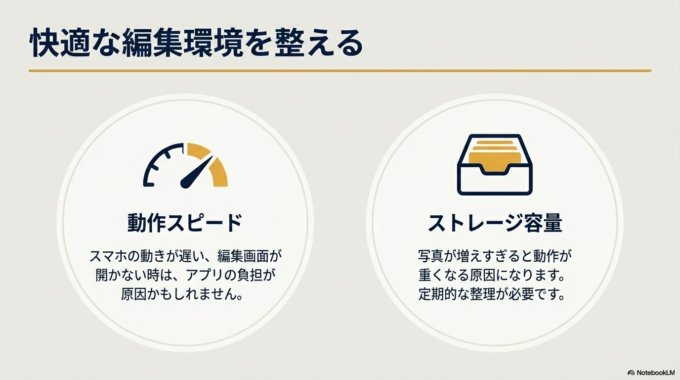
写真が増えすぎると動作が重くなる原因にもなりますので、あわせて確認してみてください。
iPhoneで写真をカットする方法
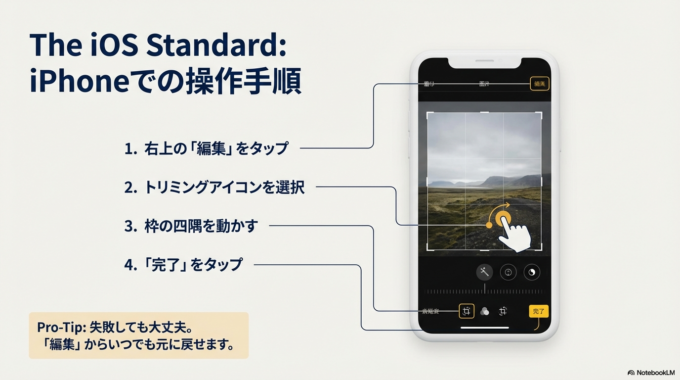
iPhoneの場合は、最初から入っている「写真」アプリで簡単に編集できます。
まず写真アプリを開き、編集したい画像を選びます。右上にある「編集」をタップすると、下にいくつかのアイコンが表示されます。その中にある四角いマーク(トリミングアイコン)を押します。
すると写真の周りに枠が表示されます。その枠の四隅や辺を指で動かすだけで、切り取りたい範囲を自由に調整できます。位置が決まったら「完了」をタップすれば保存されます。
やり直したい場合も、もう一度「編集」を開けば元に戻せるので安心です。
Androidで写真をカットする方法
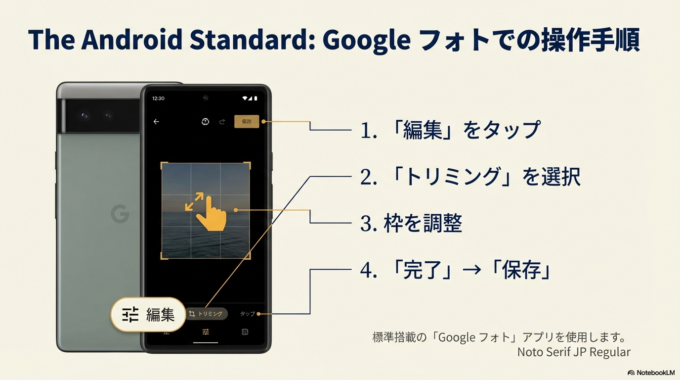
Androidでは「Google フォト」アプリを使うのが一般的です。
アプリを開き、編集したい写真を選びます。画面下にある「編集」をタップすると、編集メニューが表示されます。その中の「トリミング」を選びましょう。
枠を指で広げたり縮めたりして、必要な部分だけを残します。調整が終わったら「完了」→「保存」を押せば完了です。
もしホームページのIDとパスワード不明!という場合は、

スマホでも同じように、容量やアプリの負担が影響していることがあります。
もっと細かくカットしたいときの方法
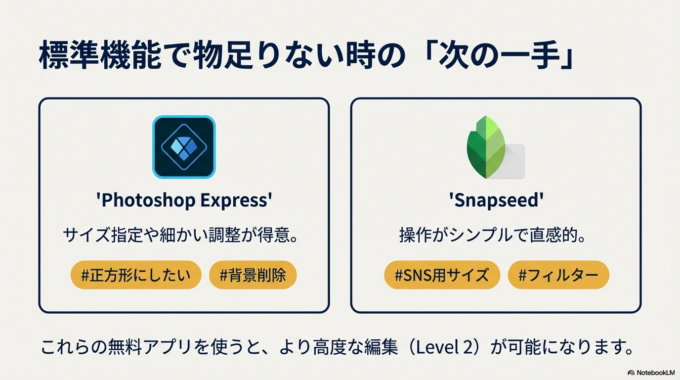
「正方形にしたい」「SNS用のサイズに合わせたい」「背景だけ消したい」など、標準機能では物足りない場合は無料アプリを使う方法もあります。
たとえば、Photoshop Expressはサイズ指定がしやすく、細かい調整が可能です。Snapseedは操作がシンプルで、直感的に扱えます。
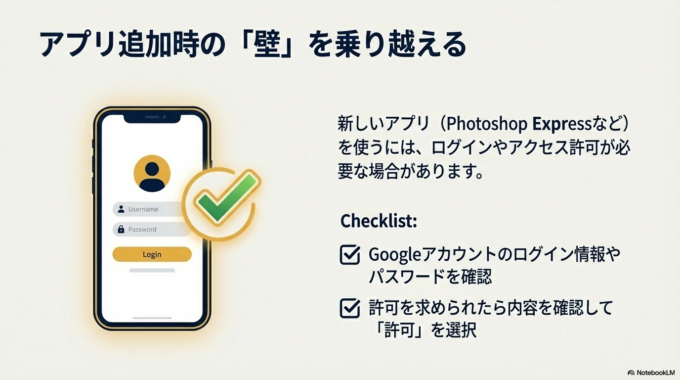
ただし、アプリを追加する場合は、ログインやアクセス許可が必要になることがあります。ログインがうまくいかない場合は、

あらかじめ確認しておくと安心です。
写真カットで失敗しないためのポイント
写真をカットする際は、いくつか注意点があります。
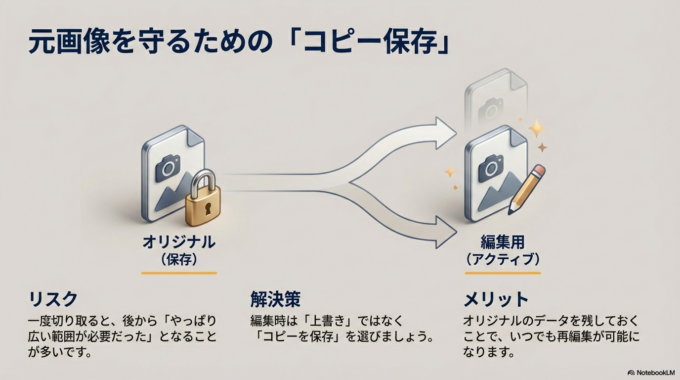
まず、元の写真が必要な場合は「コピーを保存」してから編集しましょう。あとから元画像を使いたくなることは意外と多いです。
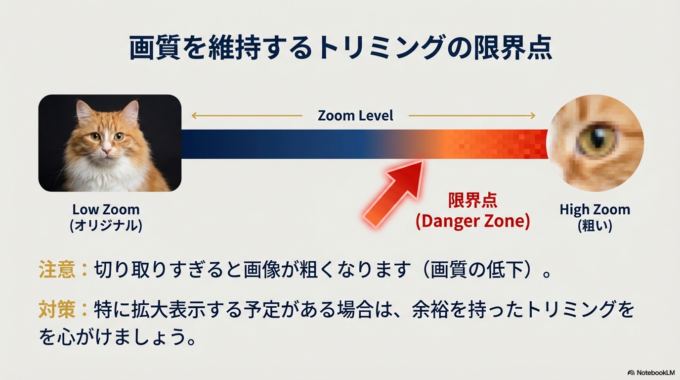
次に、切り取りすぎると画質が粗くなることがあります。特に拡大表示する予定がある場合は、余裕をもってトリミングしましょう。
そして、被写体を中央か少しずらした位置に置くと、バランスがよく見えます。少し意識するだけで、写真の印象がぐっと良くなります。
写真編集が不安な方へ
「操作が合っているか不安」「何を触っていいか分からない」という声もよく聞きます。
でも安心してください。写真のカットは、スマホ編集の中でも一番かんたんな操作です。何度やり直しても問題ありません。
最初は標準アプリで十分です。それでも物足りなくなったら、少しずつアプリを試してみましょう。
水戸市・ひたちなか市周辺でスマホ操作にお困りの方へ
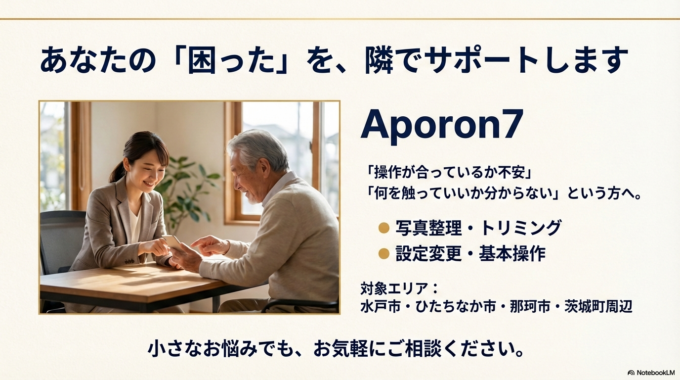
スマホの写真編集や設定変更が不安な場合、近くで気軽に相談できる場所があると安心ですよね。
アポロン7では、スマホ操作の基本からやさしくサポートしています。写真整理やトリミングの方法など、小さなお悩みでもお気軽にご相談ください。
水戸市・ひたちなか市・那珂市・茨城町周辺で「スマホの操作がよく分からない」と感じたら、無理せず頼ってくださいね。
まとめ
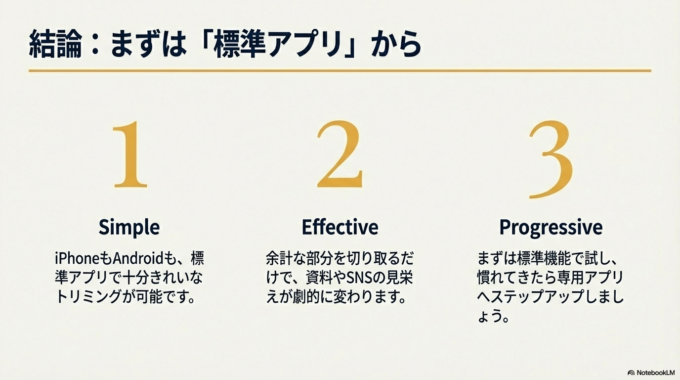
スマホで写真をカットする方法は、とてもシンプルです。iPhoneもAndroidも、標準アプリで簡単にトリミングできます。
余計な部分を切り取るだけで、写真はぐっと見やすくなります。SNS投稿や資料作成、ホームページ掲載にも役立ちます。
迷ったら、まずは標準アプリで試してみること。それでも足りなければアプリを追加する、という順番がおすすめです。
少しずつ慣れていけば大丈夫。スマホ操作は、やってみることが一番の近道です。


