Outlookで会社のメールが突然受信できなくなった場合、原因はOutlookだけにあるとは限りません。
インターネット接続、メールボックスの容量、Outlookの同期状態、パスワード、受信サーバーの設定、メールサーバー側の障害など、いくつかの原因が考えられます。
特に会社のメールでは、原因が分からないままアカウントを削除したり設定を変更したりすると、元に戻すのが難しくなることがあります。
まずは**「そのパソコンだけ受信できないのか」「Webメールやスマートフォンでも受信できないのか」**を確認すると、原因を絞り込みやすくなります。
この記事では、Outlookで会社のメールを受信できないときに、安全に確認できるポイントと、専門家へ相談した方がよいケースを説明します。
最初に「どこまで受信できないか」を確認する
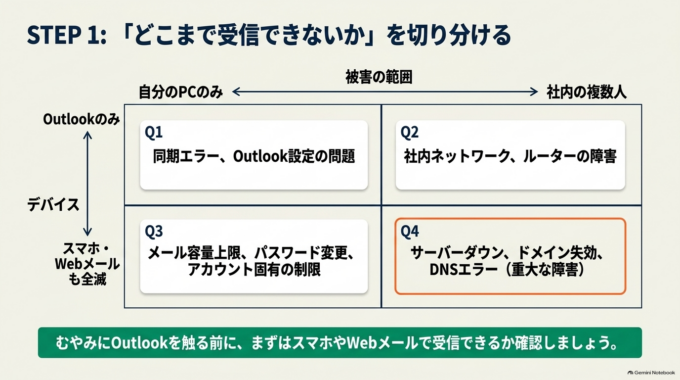
いきなりOutlookの設定を変更する前に、問題が発生している範囲を確認します。
たとえば、次のように切り分けます。
- Outlookだけ受信できない
- Webメールでも受信できない
- スマートフォンでも受信できない
- 自分のメールアドレスだけ受信できない
- 社内の複数人が同時に受信できない
- 特定の相手からのメールだけ届かない
- 受信はできないが送信はできる
- 送信も受信もできない
この違いは原因を調べる重要な手掛かりになります。
Webメールでは新着メールを確認できるのにOutlookだけ受信できない場合は、Outlook側の同期やアカウント設定などを確認します。
反対にWebメールでも受信できなければ、メールボックスの容量やメールサーバー、契約状況など、Outlook以外に原因がある可能性もあります。
Outlookがオフラインになっていないか確認する
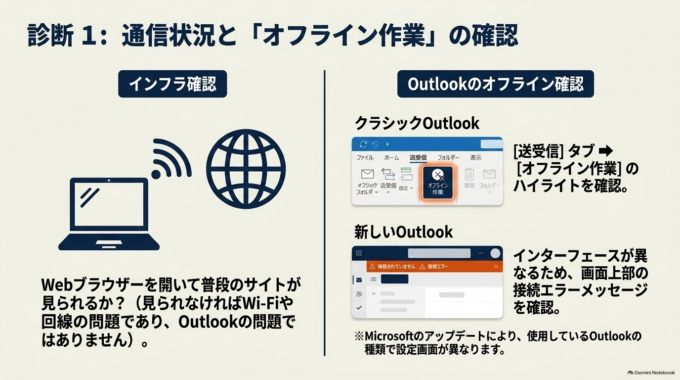
Outlookには、メールサーバーと通信せずに使用する「オフライン作業」の機能があります。
Windows版の従来のOutlookでは、[送受信]タブの[オフライン作業]から状態を確認できます。
ただし、現在は「新しいOutlook」と従来のOutlook(クラシックOutlook)があり、利用しているOutlookによって画面や設定項目が異なります。
Microsoftの案内でも、新しいOutlookとクラシックOutlookでは手順が分けられています。
そのため、インターネットには接続できているのにOutlookだけ受信しない場合は、まず使用しているOutlookの種類を確認してから設定を見ることが大切です。
インターネットに接続できているか確認する
基本的なことですが、パソコンがインターネットへ正常に接続できているかも確認します。
Webブラウザーを開いて、普段利用しているWebサイトなどが表示できるか試してみましょう。
社内の複数台のパソコンでメールやインターネットが同時に使えない場合は、Outlookではなく、Wi-Fi、ルーター、回線などに問題が発生している可能性があります。
この場合、1台ずつOutlookの設定を変更しても解決しません。
メールボックスの容量を確認する
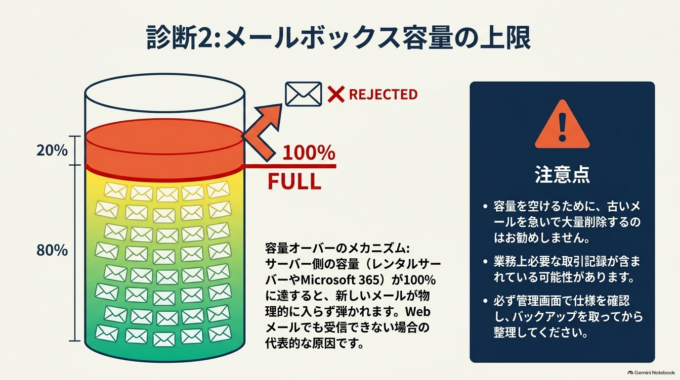
メールサーバー側のメールボックスが上限に達していると、新しいメールを正常に受け取れなくなる場合があります。
特に、独自ドメインのメールをレンタルサーバーで運用している会社では、契約しているサービスによってメールボックスの容量や仕様が異なります。
容量が原因と思われる場合でも、古いメールをすぐに大量削除するのはおすすめできません。
業務上必要なメールが含まれている可能性があるためです。
まず契約しているメールサービスやサーバーの管理画面などで容量を確認し、必要であればバックアップを取ったうえで整理します。
Microsoft 365のメールを利用している場合も、メールボックスの使用量を確認できます。
パスワードを変更していないか確認する
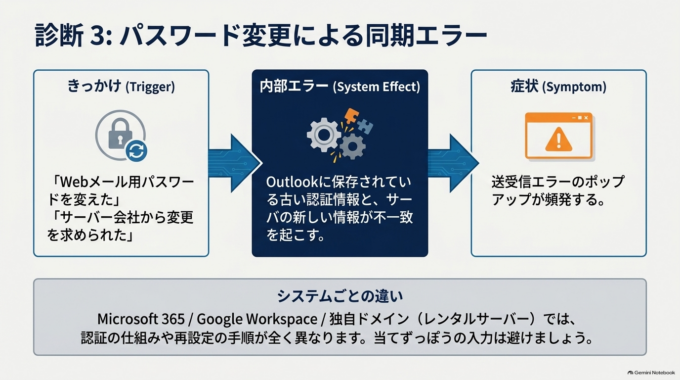
メールアカウントのパスワードを変更したあとから受信できなくなった場合は、Outlookに保存されている認証情報との不一致が考えられます。
たとえば、
「Webメールへログインするためにパスワードを変更した」
「サーバー会社からパスワード変更を求められた」
といった直後に問題が発生した場合です。
ただし、会社によってメールの仕組みは異なります。
Microsoft 365、Google Workspace、レンタルサーバーの独自ドメインメールなどでは設定方法が同じではありません。
何度もパスワードを試す前に、どのサービスでメールを管理しているか確認しましょう。
受信サーバーの設定を確認する
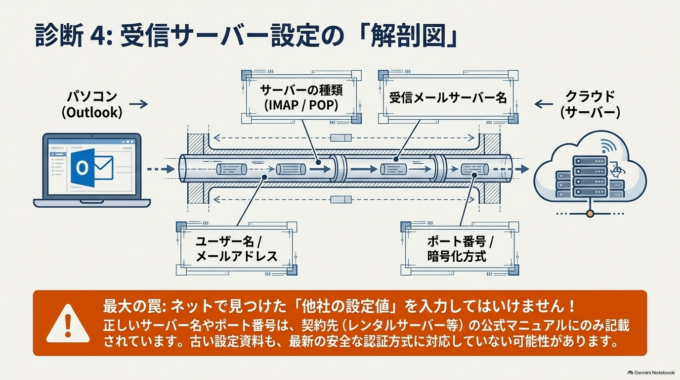
独自ドメインメールをOutlookへ設定している場合は、メールサーバーの設定が正しいか確認します。
主な確認項目は次のとおりです。
- メールアドレス
- ユーザー名
- 受信メールサーバー名
- IMAPまたはPOPの種類
- ポート番号
- 暗号化方式
- パスワード
ここで注意したいのは、正しいサーバー名やポート番号は契約先によって異なることです。
インターネットで見つけた別の会社の設定値をそのまま入力してはいけません。
契約しているメールサービスやレンタルサーバーの公式マニュアルに記載された値と照合します。
また、Microsoftは古い認証方式から、より安全な認証方式への移行を進めています。利用しているメールサービスやOutlookの種類によって必要な設定が異なるため、古い設定資料だけを頼りにせず、現在の提供元の情報を確認することが重要です。
Outlookにエラーが表示される場合は内容を控える
「受信できません」という症状だけでは、原因を特定するのが難しいことがあります。
Outlookにエラーコードやメッセージが表示される場合は、消してしまう前に内容を控えておきましょう。
スクリーンショットを撮っておくのも有効です。
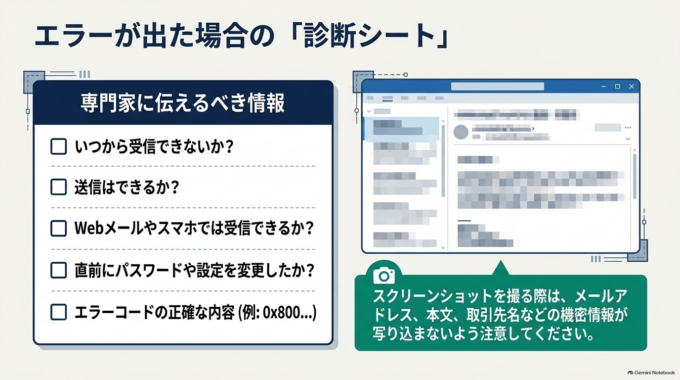
相談するときには、
- いつから受信できないか
- 送信はできるか
- 表示されたエラー
- Webメールでは受信できるか
- 他のパソコンやスマートフォンではどうか
- 直前にパスワードや設定を変更したか
といった情報があると、原因を調べやすくなります。
スクリーンショットを外部へ送る場合は、メールアドレス、本文、取引先名などの機密情報が写っていないか確認してください。
特定のメールだけ届かない場合は別の確認が必要
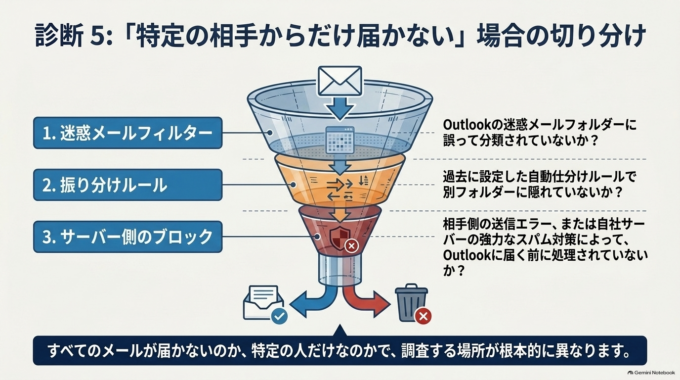
すべてのメールではなく、「特定の取引先からだけ届かない」という場合は、Outlookの受信設定とは別の問題かもしれません。
迷惑メールフォルダーや振り分けルールなどを確認します。
また、送信元でエラーになっている可能性や、メールサーバー側の迷惑メール対策によって処理されている可能性もあります。
この場合は「Outlookで受信できない」というだけでなく、誰からのメールが、いつ頃から届かないのかを整理して調査する必要があります。
自分で確認するなら、設定変更より切り分けを優先する
メールが受信できないとき、自分で安全に確認しやすいのは次のような項目です。
- インターネットが利用できるか
- Outlook以外のWebメールで受信できるか
- スマートフォンなど別の端末では受信できるか
- 送信はできるか
- エラーメッセージが表示されていないか
- 直前にパスワードやメール設定を変更していないか
- 同じ会社の他の人にも症状が出ているか
ここまで確認するだけでも、「パソコン固有の問題なのか」「メールアカウント全体の問題なのか」「会社全体の問題なのか」をかなり整理できます。
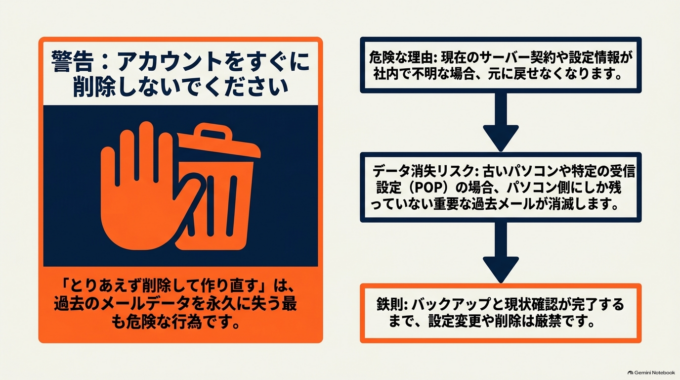
アカウントをすぐ削除するのは避ける
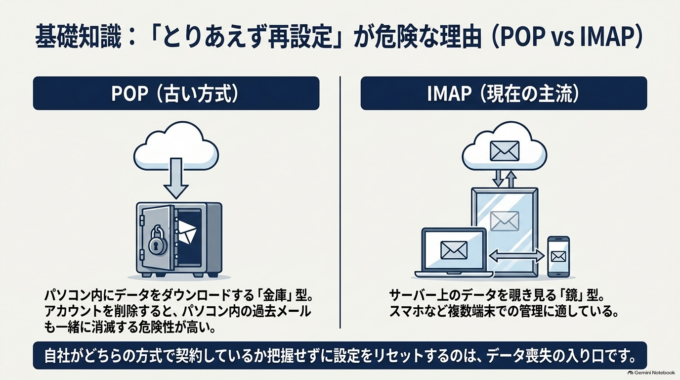
受信できないからといって、Outlookのメールアカウントをいったん削除して作り直す方法を最初に試すのは避けた方が安全です。
特にPOPでメールを受信している環境では、メールの保存状態によってはパソコン側にしか残っていないデータがある可能性があります。
また、古くから使用している会社のパソコンでは、現在のサーバー契約や設定情報が社内で分からなくなっていることもあります。
バックアップや設定内容が確認できない状態では、削除や再設定を行わず、現状を確認してから対応してください。
会社のメールは「Outlookだけ」を見ても解決しないことがある
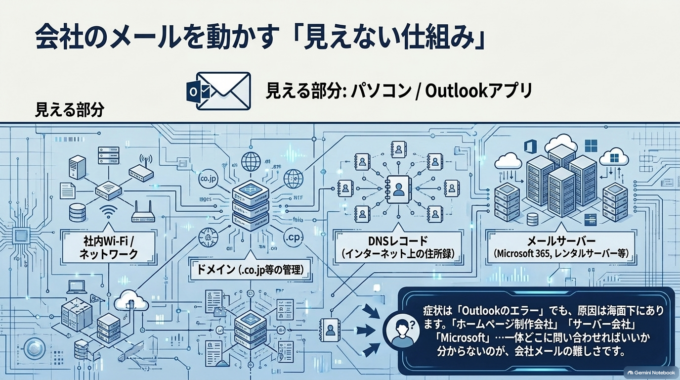
会社のメールには、Outlook以外にも複数の仕組みが関係しています。
メールサーバー、ドメイン、DNS、Microsoft 365やレンタルサーバーの契約、パソコンの設定、ネットワークなどです。
そのため、
「ホームページを管理している会社に聞くのか」
「サーバー会社に聞くのか」
「Microsoftに聞くのか」
「パソコンを設定した人に聞くのか」
が分からないケースもあります。
このような場合は、むやみに設定を変えるより、現在どのサービスを利用していて、どこまで正常に動いているのかを整理することが解決への近道です。
こんな状態なら無理に設定を変更せず相談を
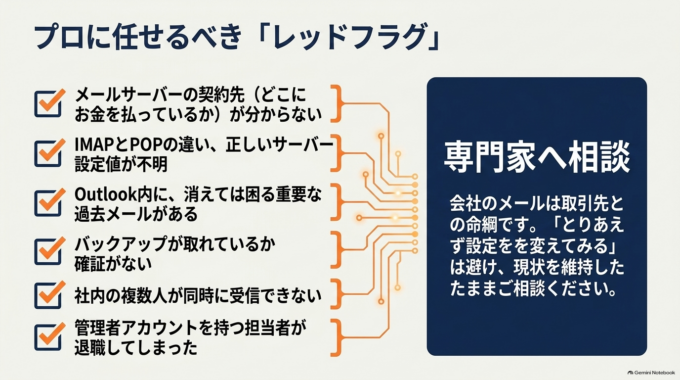
次のような場合は、会社で無理に設定変更を続けるより、ITに詳しい人へ相談することをおすすめします。
- メールサーバーの契約先が分からない
- IMAPとPOPの違いが分からない
- 正しいサーバー設定が分からない
- Outlookに重要な過去メールが保存されている
- バックアップが取れているか分からない
- 社内の複数人がメールを受信できない
- パスワードを変更してもよいか判断できない
- 管理者アカウントが分からない
- エラーを調べても原因を特定できない
会社のメールは取引先との連絡にも使う重要な仕組みです。
「とりあえず設定を変えてみる」より、現在の設定とデータを確認してから原因を切り分ける方が安全です。
社内にIT担当者がいない茨城県内の中小企業・店舗・個人事業主様
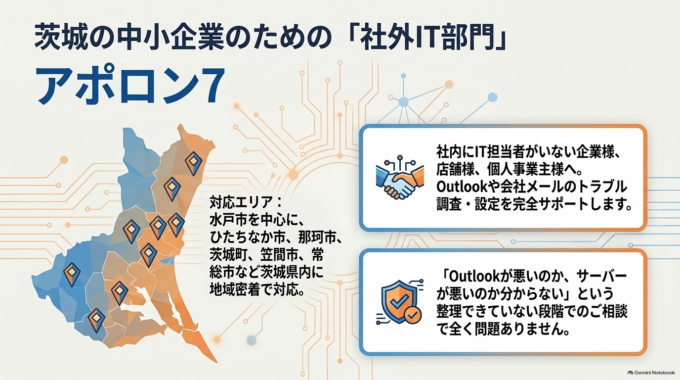
アポロン7では、社内にIT担当者がいない茨城県内の中小企業・店舗・個人事業主様を対象に、Outlookや会社メールのトラブル調査・設定をサポートしています。
「メールが受信できないけれど、Outlookが悪いのかサーバーが悪いのか分からない」といった、相談内容がまだ整理できていない段階でも大丈夫です。
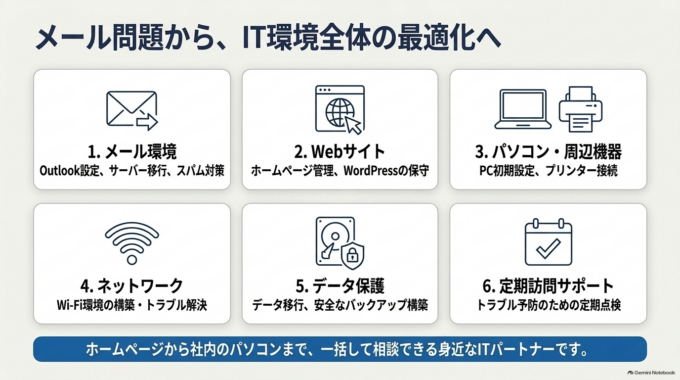
メールだけでなく、ホームページ、WordPress、パソコン、プリンター、Wi-Fi、データ移行、バックアップなど、ホームページから社内のパソコンまでまとめて相談できる身近なIT担当者として対応します。
トラブル時のスポット対応のほか、同じような問題が起きないようパソコンやメール環境を定期的に確認する訪問サポートにも対応しています。
水戸市を中心に、ひたちなか市、那珂市、茨城町、笠間市、常総市など茨城県内に対応しています。