
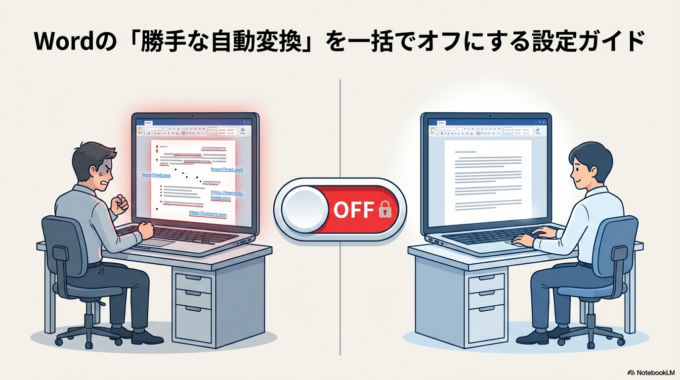
Wordで文章を作っていると、メールアドレスが勝手に青くなったり、英語の頭文字が自動で大文字になったりして困った経験はありませんか。
例えばこんなケースです。
「test@example.com」と入力したらリンクになってしまう
「internet」と書いたのに「Internet」になる
番号を打ったら勝手に箇条書きになる
便利な機能ではありますが、仕事で文章を作るときには「余計なお世話」に感じることも多いものです。
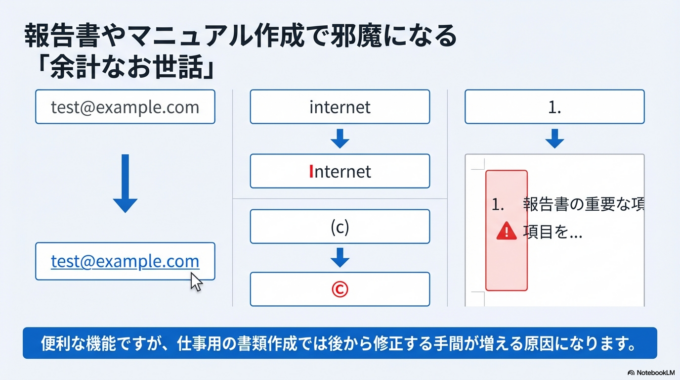
特に、報告書やマニュアルなどを作る場合は、勝手に書式が変わると後から修正する手間が増えてしまいます。
この記事では、Wordでよく起きる「自動変換」の原因と、まとめてオフにする方法を分かりやすく解説します。
設定を一度見直すだけで、かなり作業が快適になります。
Wordで文字が勝手に変わる原因
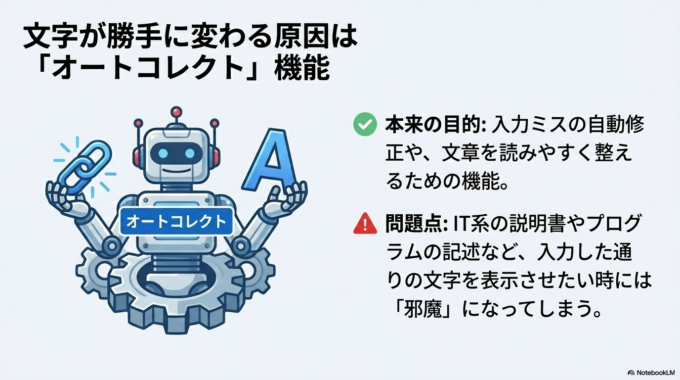
Wordには「オートコレクト」という機能があります。
これは入力ミスを自動で修正したり、文章を読みやすく整えたりするための機能です。
たとえば次のような処理が自動で行われます。
・メールアドレスやURLをリンクにする
・英語の頭文字を大文字にする
・数字の後に自動で箇条書きを作る
・「(c)」を©に変換する
普段の文章では便利ですが、ITの説明書やプログラムの説明などを書くときには、逆に邪魔になることがあります。
もし「Wordが勝手に変わる」と感じたら、このオートコレクトの設定を確認してみましょう。
Wordの動作がおかしいと感じる方は、関連記事として
**「スタイル」を使えば怖くない!Word初心者が挫折するレイアウト崩れを根底から防ぐ方法**も参考になるかもしれません。

Wordの自動機能をオフにする方法
Wordでは自動変換の設定をまとめて変更できます。
一度設定しておけば、今後の作業がかなり楽になります。
設定画面を開く手順
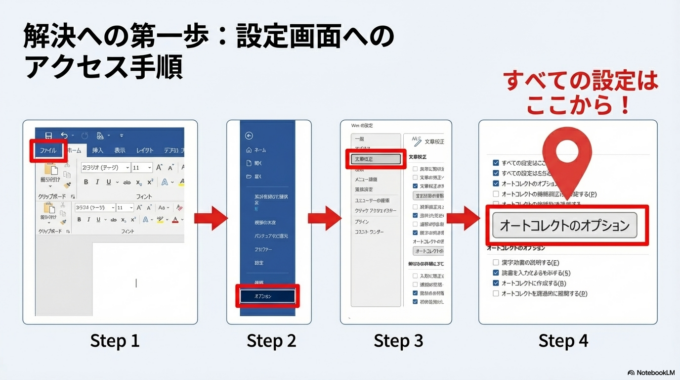
まずWordを開いた状態で、次の順番で進みます。
「ファイル」をクリック
↓
「オプション」をクリック
↓
左メニューの「文章校正」を選択
↓
「オートコレクトのオプション」をクリック
ここにWordの自動機能の設定が集まっています。
メールアドレスが青くなるのを止める
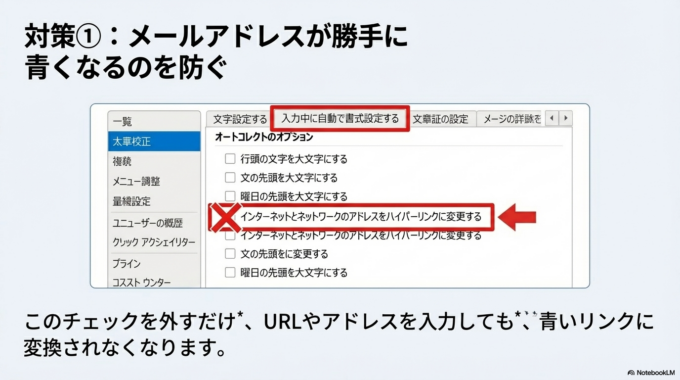
メールアドレスやURLがリンクになる原因は、この設定です。
「入力中に自動で書式設定する」
というタブの中にある
「インターネットとネットワークのアドレスをハイパーリンクに変更する」
このチェックを外します。
これで、メールアドレスを入力しても青いリンクにならなくなります。
もしWordの設定そのものにトラブルがある場合は
**「なぜか消えない「白紙の2枚目」を10秒で消す裏ワザ!1ポイントのフォントサイズが鍵」**も参考になります。

英語が勝手に大文字になるのを止める
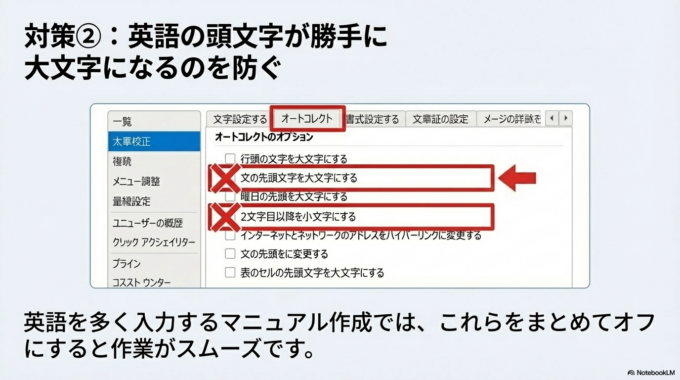
英語の文字が自動で大文字になる場合は、次の設定を確認します。
「オートコレクト」タブの中にある
「文の先頭文字を大文字にする」
このチェックを外します。
また
「2文字目以降を小文字にする」
などの設定もあります。
英語を多く入力する人は、ここをまとめてオフにしておくと作業がスムーズになります。
勝手に箇条書きになるのを止める
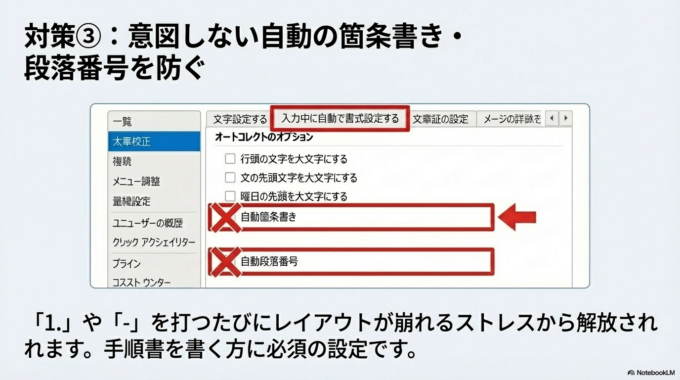
Wordでは
「1.」
「-」
「*」
などを入力すると、自動で箇条書きリストが作られることがあります。
これを止めたい場合は、
「入力中に自動で書式設定する」
の中にある
「自動箇条書き」
「自動段落番号」
このチェックを外します。
マニュアル作成や手順書を書く人は、この設定をオフにしておくとストレスがかなり減ります。
パソコンの設定が原因でWordの動きがおかしい場合は
**「パソコン画面の保存ができない?「スクショ」の撮り方をやさしく解説」**などの記事も参考になることがあります。

それでも直らない場合
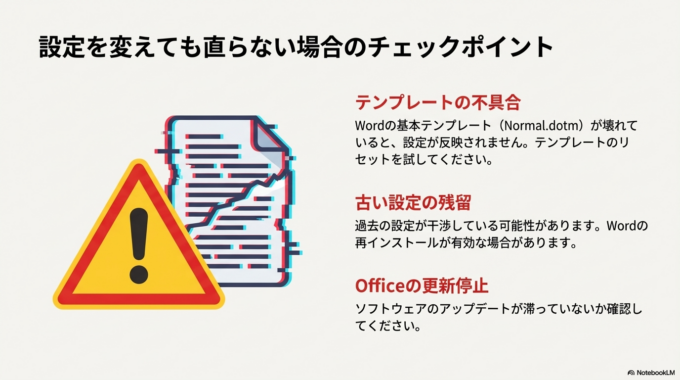
設定を変更しても直らない場合、次の原因も考えられます。
・Wordのテンプレートが壊れている
・古いWordの設定が残っている
・Officeの更新が止まっている
特に多いのは「テンプレートの不具合」です。
Wordは「Normal.dotm」というテンプレートを使っているため、ここに問題があると設定がうまく反映されないことがあります。
その場合は、Wordを再インストールするか、テンプレートをリセットすると改善することがあります。
予防策・管理方法
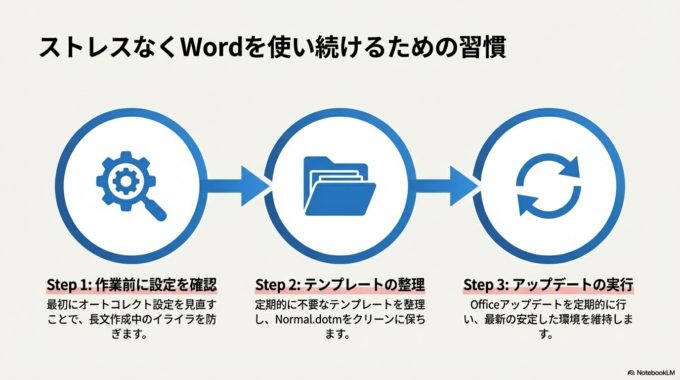
Wordの自動機能は便利ですが、使い方によっては作業効率を下げてしまいます。
特に仕事でWordを使う人は、次のポイントを意識しておくと安心です。
・最初にオートコレクト設定を見直す
・テンプレートを定期的に整理する
・Officeアップデートを行う
また、パソコンの設定は一度整えておくと、長い間快適に使えるようになります。
「最近パソコンの調子が変だな」と感じたときは、小さな設定が原因になっていることも多いものです。
地域のパソコン相談について
WordやExcelの設定トラブルは、意外と多くの方が悩んでいます。
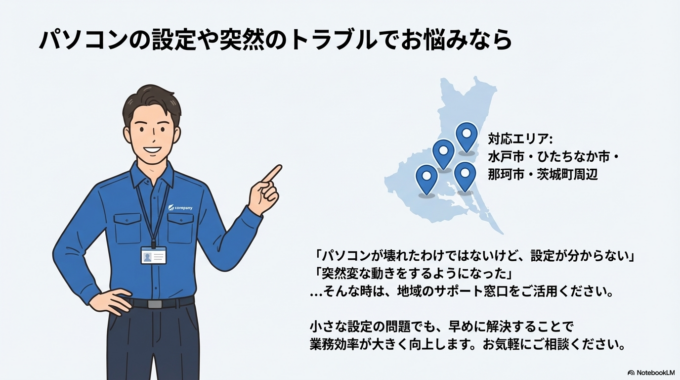
「パソコンが壊れたわけではないけど、設定が分からない」
「突然変な動きをするようになった」
そんなときは、身近なパソコン相談を利用するのも一つの方法です。
水戸市・ひたちなか市・那珂市・茨城町周辺でも、パソコンの設定サポートやトラブル相談を受けているサービスがあります。
小さな設定の問題でも、早めに解決しておくと仕事がとても楽になります。


