
Wordで文章を入力していると、突然レイアウトが変わったり、文字の形が変わったりして驚いたことはありませんか。
その直後に、文章の横に**小さな「稲妻マーク」**が表示されることがあります。
「何か壊したのでは?」
「触ると余計におかしくなりそう…」
そう思って放置してしまう方も多いのですが、実はこの稲妻マークはWordが行った自動処理を調整するためのボタンです。
うまく使うと、
「今の変換はやめてほしい」
「さっきの状態に戻したい」
といった操作が簡単にできます。
この記事では、Wordに出てくる稲妻マークの正体と、Wordが勝手に変わったときの正しい戻し方を、ITが苦手な方にも分かるように解説します。
稲妻マークの正体
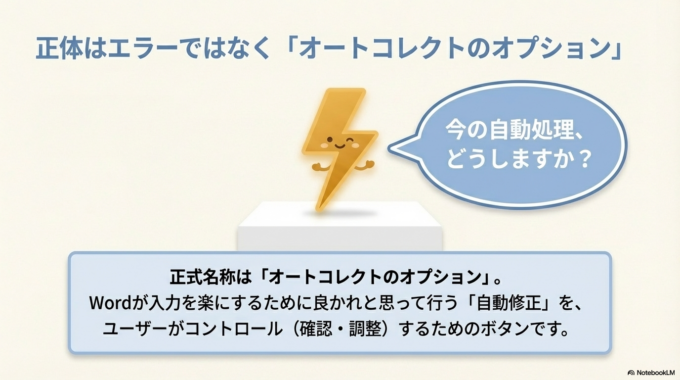
Wordに表示される稲妻マークは、正式には**「オートコレクトのオプション」**という機能です。
Wordには、入力を楽にするための自動修正機能がたくさん入っています。
たとえば次のような動作です。
・記号を入力すると自動で箇条書きになる
・ハイフンを入れると横線になる
・URLを入力すると自動でリンクになる
・数字を打つと自動で番号リストになる
便利ではあるのですが、仕事で文書を作っていると
「今それはしてほしくない…」
という場面もよくあります。
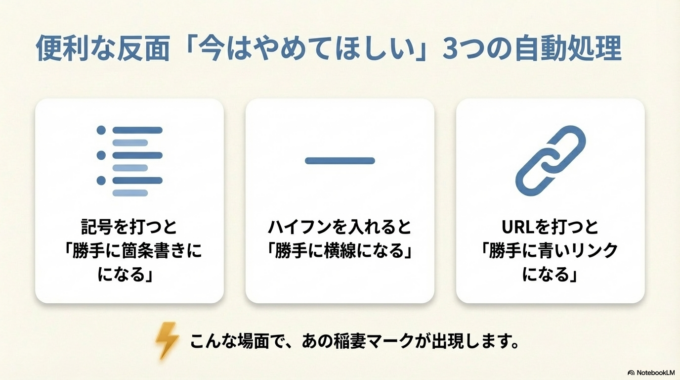
そんなときに表示されるのが稲妻マークです。
これは「今の自動処理をどうしますか?」とWordが確認してくれているサインです。
Wordが勝手に変わった時の確認方法
突然レイアウトが変わった場合、まずは慌てず稲妻マークを確認してみましょう。
稲妻マークをクリックする
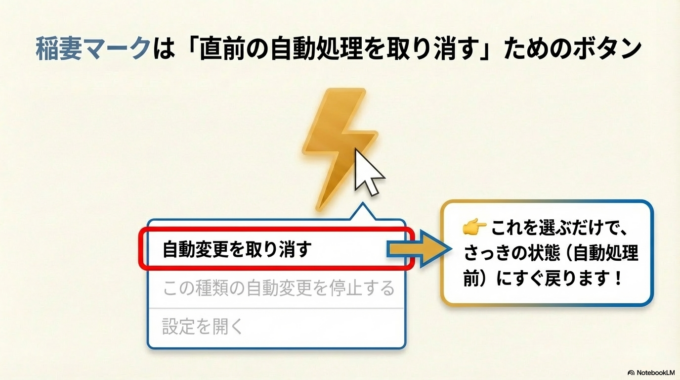
自動変更が起きると、文字の近くに小さな稲妻マークが表示されます。
そこをクリックすると、次のような選択肢が表示されます。
・自動変更を取り消す
・この種類の自動変更を停止する
・設定を開く
ここで**「元に戻す」ような項目**を選ぶと、さっきの状態に戻すことができます。
もし見当たらない場合は、**キーボードの「Ctrl + Z」**でも元に戻せます。
Wordで困る原因の多くは、実はこの自動処理が関係しています。
Wordでトラブルが起きたときは、こちらの記事も参考になります。

よくある稲妻マークが出るパターン
Wordを使っていると、特に次の場面で稲妻マークが出やすいです。
箇条書きが勝手に始まる
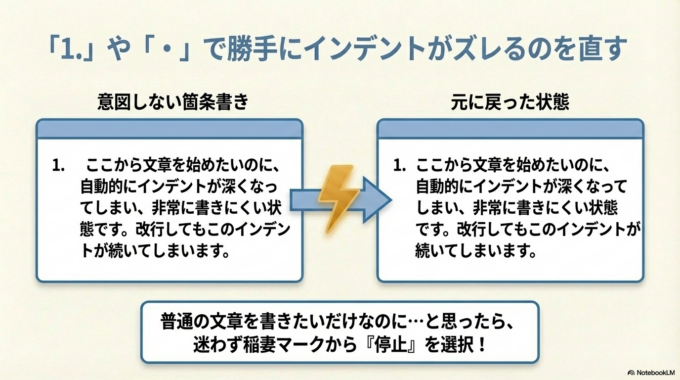
「1.」や「・」を入力すると、Wordは自動で箇条書きモードに入ることがあります。
もし普通の文章を書きたいだけなら、稲妻マークを押して
「自動箇条書きを停止」
を選ぶと落ち着きます。
横線が突然入る
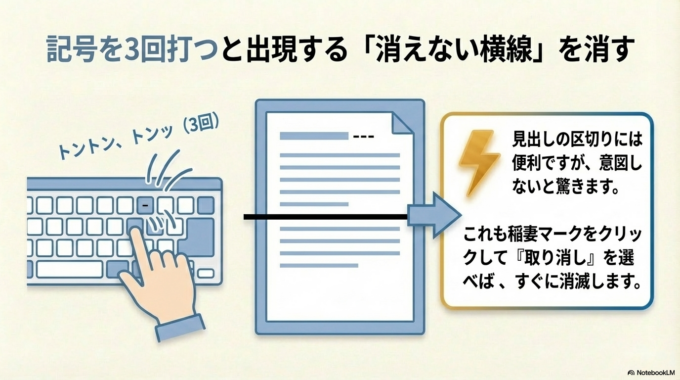
次の記号を3回入力すると、Wordは横線に変換します。
見出しの区切りに便利ですが、意図していない場合は驚きますよね。
このときも稲妻マークから取り消しが可能です。
URLが青いリンクになる
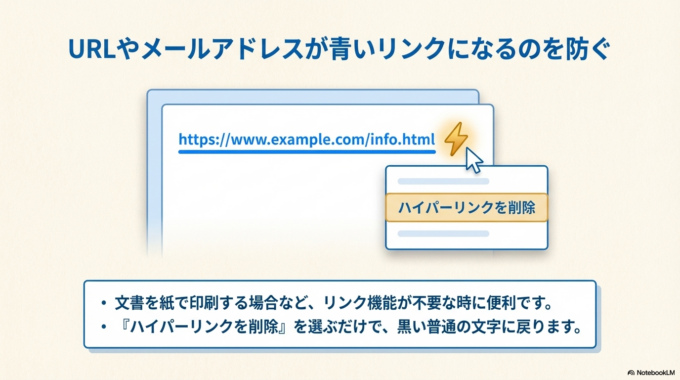
メールやURLを書くと、Wordは自動でクリックできるリンクに変えます。
文書によってはリンクが不要な場合もあります。
そのときは稲妻マークから**「ハイパーリンクを削除」**できます。
Wordの自動機能は便利ですが、設定を知らないとストレスの原因になります。
こちらの記事もよく読まれています。
関連記事はこちら

それでも解決しない場合
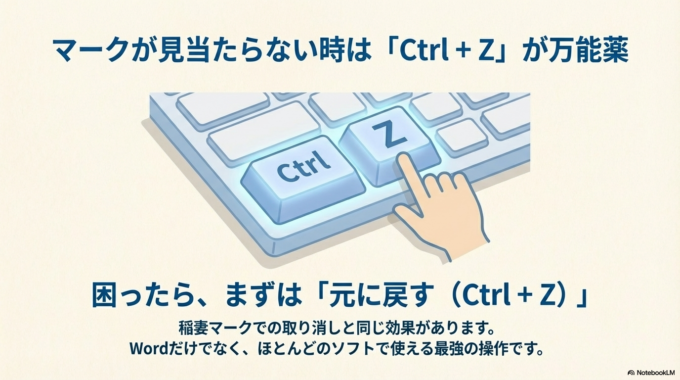
もし稲妻マークが出ない場合は、次の方法で解決できることが多いです。
まずは**Ctrl + Z(元に戻す)**を押してみましょう。
ほとんどの操作はこれで元に戻せます。
それでも改善しない場合は、Wordの設定を確認します。
画面上部の
ファイル → オプション → 文章校正 → オートコレクト
ここに自動処理の設定があります。
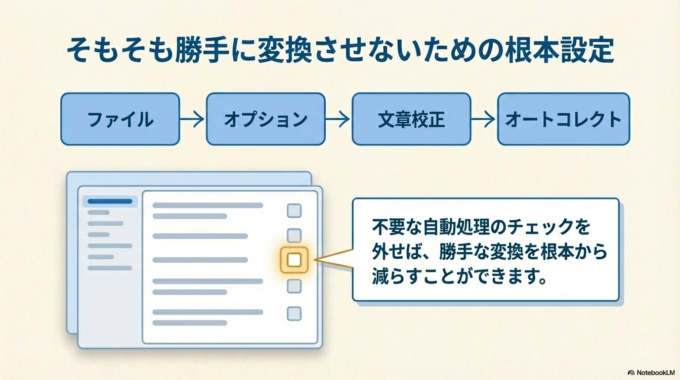
不要なチェックを外すことで、勝手な変換を減らすことができます。
「スタイル」を使えば怖くない!Word初心者トラブルは「原因が分からないから怖い」だけで、実際には簡単に直るケースも多いです。
関連記事はこちら

予防策・管理方法
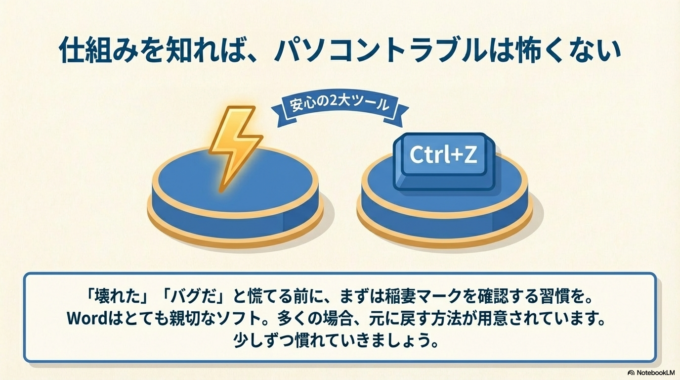
Wordを快適に使うためには、自動機能を知っておくことが大切です。
特に覚えておきたいのはこの2つです。
まず
Ctrl + Z(元に戻す)
これはWordだけでなく、ほとんどのソフトで使える万能の操作です。
もう一つが
稲妻マーク(オートコレクト)
自動変更が起きたときは
「壊れた」
「バグだ」
と思う前に、このマークを確認してみてください。
Wordはとても親切なソフトで、実は多くの場合元に戻す方法が用意されています。
地域案内
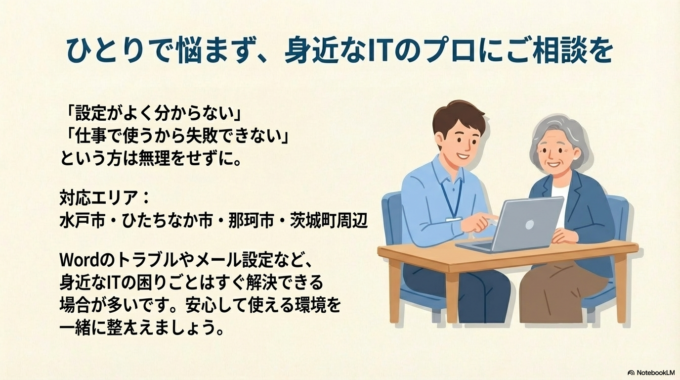
パソコンやWordのトラブルは、ちょっとした操作の違いで起きることが多いものです。
「設定がよく分からない」
「触るのが怖い」
「仕事で使うから失敗できない」
そんなときは、無理に悩まずに相談するのも一つの方法です。
水戸市・ひたちなか市・那珂市・茨城町周辺でも、パソコンの設定や操作の相談をされる方が増えています。
Wordのトラブルやメール設定など、身近なITの困りごとは意外とすぐ解決できる場合も多いです。
一人で悩まず、安心して使える環境を整えていきましょう。
まとめ
Wordに出てくる稲妻マークはエラーではありません。
これはWordの自動修正を調整するためのボタンです。
もし文章が突然変わってしまった場合は
- 稲妻マークをクリック
- 自動変更を取り消す
- 必要なら設定を変更する
この流れで、ほとんどの問題は解決できます。
Wordは便利な機能が多い反面、知らない動きに驚くこともあります。
ですが仕組みを知ってしまえば、安心して使えるようになります。
少しずつ慣れていきましょう。


