
Wordで文章を作っていたのに、突然パソコンがフリーズしたり、うっかり保存せずに閉じてしまった経験はありませんか。
「せっかく書いた文章が全部消えた…」
「もう復元できないの?」
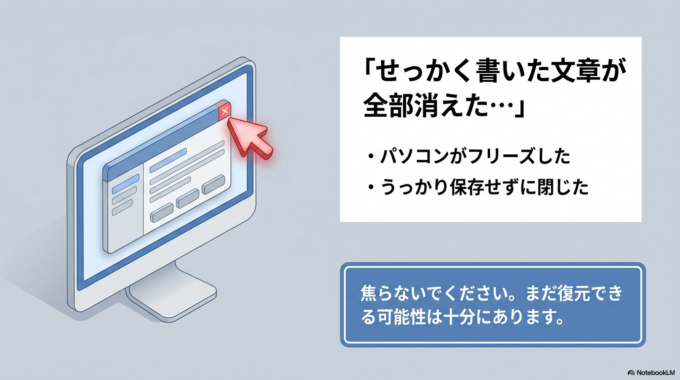
こうしたご相談は、水戸市やひたちなか市周辺でもとても多いトラブルの一つです。実は、Wordには保存していないデータを復元できる仕組みがいくつか用意されています。正しい方法を知っていれば、消えたと思った文章が戻ってくる可能性があります。
この記事では、保存していないWordの文章を復活させる方法を、パソコンが苦手な方でも分かるように解説します。
Wordの文章が消えてしまう主な原因
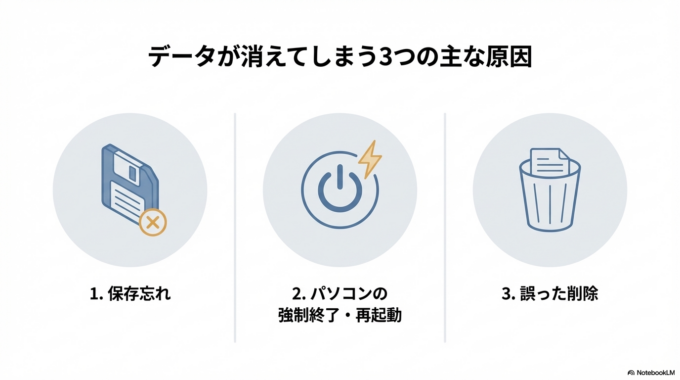
Wordのデータが消えてしまう原因は、いくつかのパターンがあります。
まず多いのが、保存せずに閉じてしまうケースです。作業中に「保存」を押していない状態でWordを終了すると、基本的にはデータは残りません。
次に多いのが、パソコンの強制終了です。
・パソコンが固まった
・電源が突然落ちた
・Windowsアップデートで再起動された
このような場合、Wordが自動保存していたデータが残っていることがあります。
また、ファイルを間違って削除してしまうケースもあります。ゴミ箱に残っている場合や、Wordの自動回復機能から見つかる場合もあります。
「Wordが固まった(応答なし)時の正しい対処法」の解説も参考になります。関連記事はこちら。

保存していないWordを復元する3つの方法
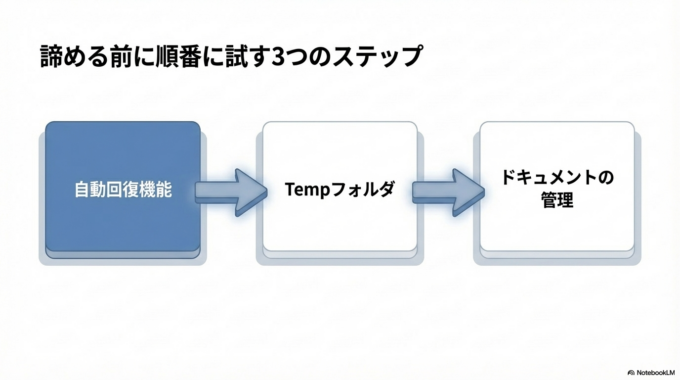
ここからは、実際にWordのデータを復元できる可能性が高い方法を紹介します。
順番に確認していくと、文章が戻る可能性があります。
Wordの自動回復ファイルを確認する
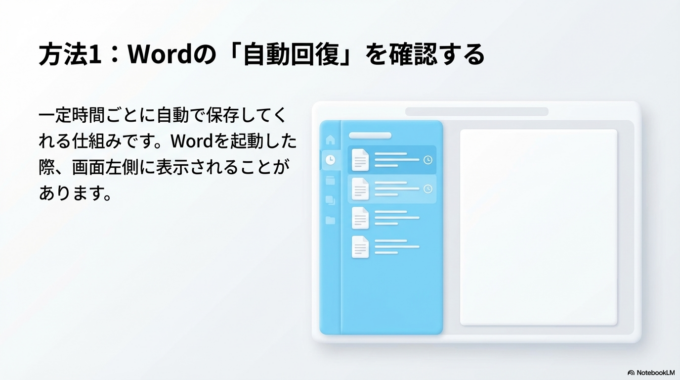
Wordには「自動回復」という機能があります。これは一定時間ごとに作業中のデータを自動で保存してくれる仕組みです。
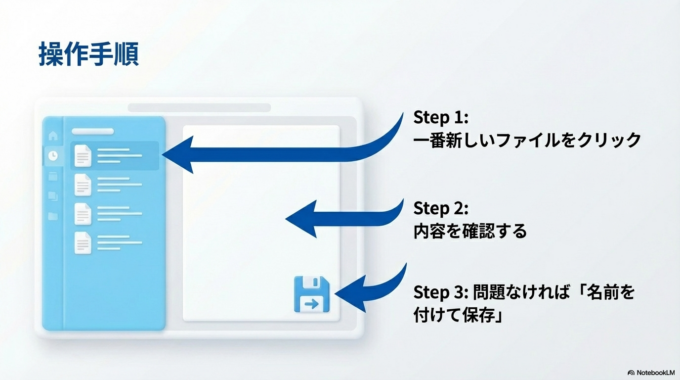
Wordを起動すると、画面の左側に「ドキュメントの回復」という表示が出ることがあります。
表示された場合は
一番新しいファイルをクリック
内容を確認
問題なければ「名前を付けて保存」
これだけで復元できるケースがあります。
パソコン関連で困った場合は
「「保存し忘れた!」と焦らない。大切なファイルが消えるのを防ぐ基本」も参考になります。関連記事はこちら。

Tempフォルダの一時ファイルを探す
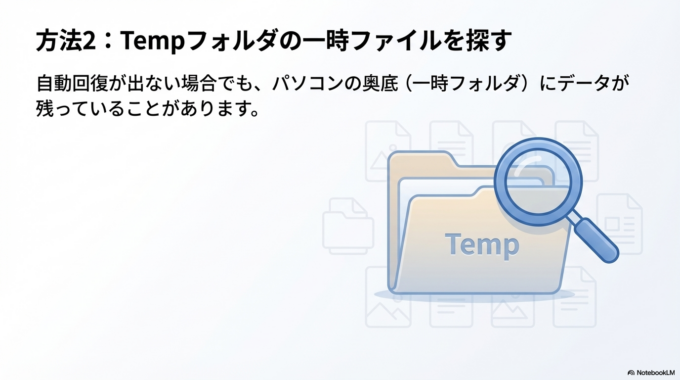
自動回復が表示されない場合でも、パソコンの中に一時保存されたデータが残っていることがあります。
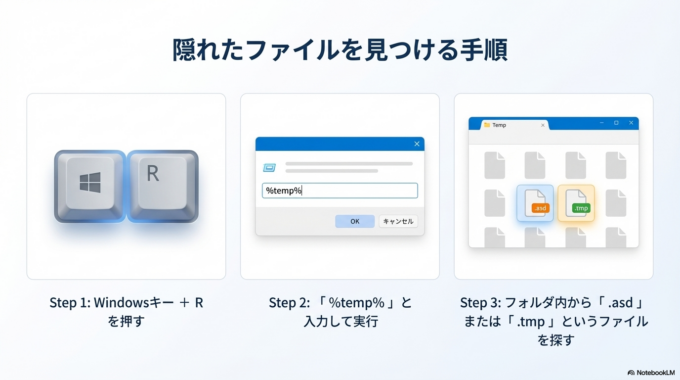
次の手順で確認できます。
キーボードの
Windowsキー+R
を押します。
小さな画面が出るので、そこに
%temp%
と入力します。
すると「Tempフォルダ」が開きます。
この中に
・.asd
・.tmp
といったファイルが残っていることがあります。
その中にWordのデータが含まれている場合があり、開くと文章が復元できることがあります。
「保存されていない文書の回復」を確認する
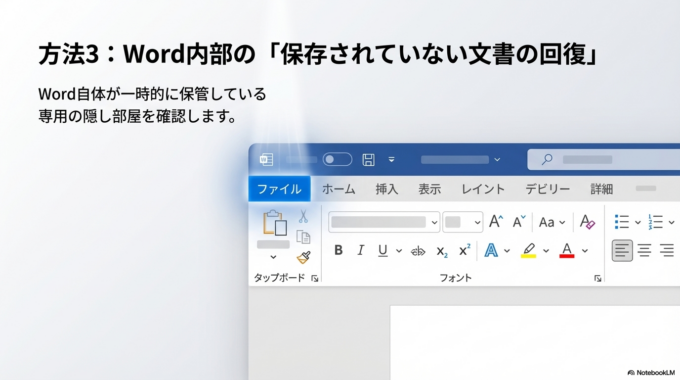
Wordには、保存していない文書を一時的に保管する場所があります。
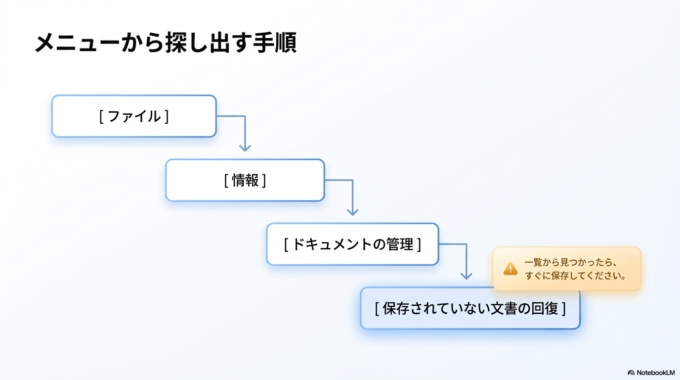
次の手順で確認できます。
Wordを開く
↓
ファイル
↓
情報
↓
ドキュメントの管理
↓
保存されていない文書の回復
ここに一覧が表示されることがあります。
見つかった場合は、すぐに保存してください。
もしWordが勝手なことをした瞬間、元に戻したいこともあります。
「あの「稲妻マーク」は何者?Wordが勝手なことをした瞬間に「元に戻す」正しい使い方」も参考になります。関連記事はこちら。

それでもWordが復元できない場合
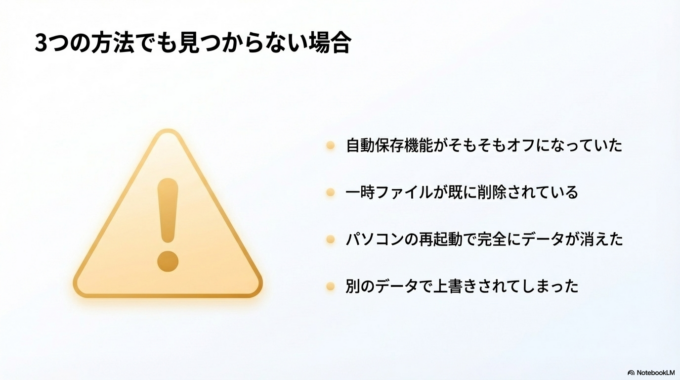
ここまで試しても復元できない場合、次の可能性があります。
・自動保存機能がオフになっていた
・一時ファイルが削除されている
・パソコンの再起動でデータが消えた
この場合、データ復旧ソフトを使う方法もありますが、上書きされていると復元が難しくなることもあります。
また、Wordのバージョンやパソコンの設定によって保存場所が違う場合もあります。
「どこを確認すればいいか分からない」という場合は、無理に操作を続けるより、一度パソコンの状態を確認した方が安全なこともあります。
Wordのデータ消失を防ぐ予防策
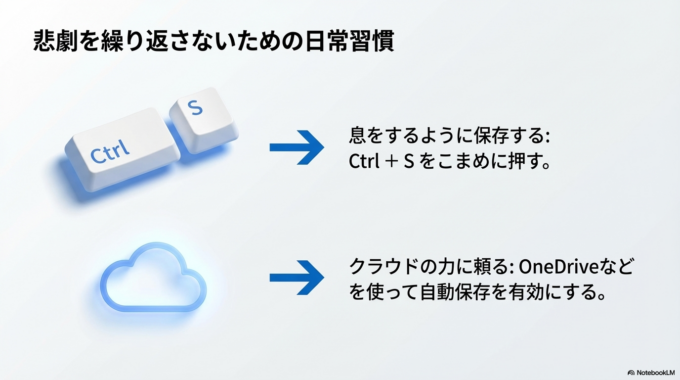
今回のようなトラブルを防ぐには、日頃の保存方法がとても大切です。
一番簡単なのは、こまめに保存することです。
キーボードの
Ctrl + S
を押すだけで保存できます。
また、OneDriveなどのクラウド保存を使うと、自動保存が働くため、データが消えるリスクが大きく減ります。
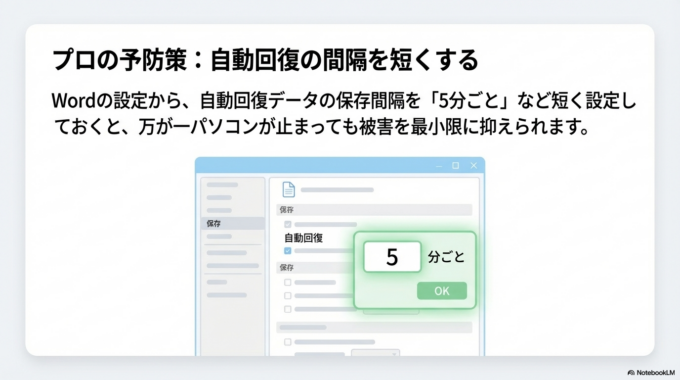
さらに、Wordの自動回復時間を短く設定しておくと安心です。
例えば5分ごとなどに設定しておくと、万が一パソコンが止まっても復元できる可能性が高くなります。
パソコントラブルの相談について
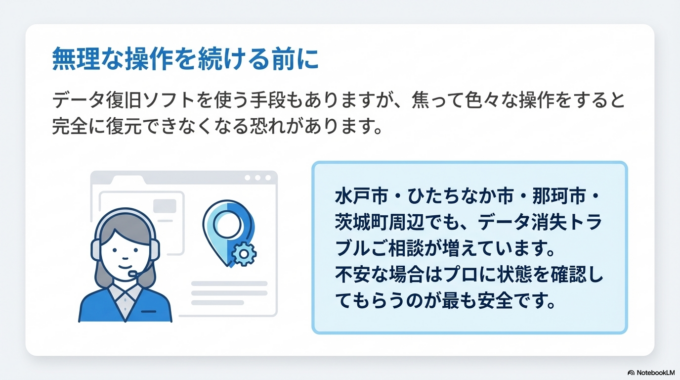
Wordのデータが消えてしまった、パソコンが固まる、動作が急に遅くなるなどのトラブルはとても多いご相談です。
特にパソコンに慣れていない方にとっては、どこを確認すればいいのか分からず不安になってしまうこともあります。
そんなときは、焦って色々な操作をするよりも、まず原因を順番に確認することが大切です。
水戸市・ひたちなか市・那珂市・茨城町周辺でも、パソコンのデータトラブルや設定のご相談は増えています。身近なパソコンの困りごとは、早めに確認することで大きなトラブルを防ぐことにつながります。
まとめ
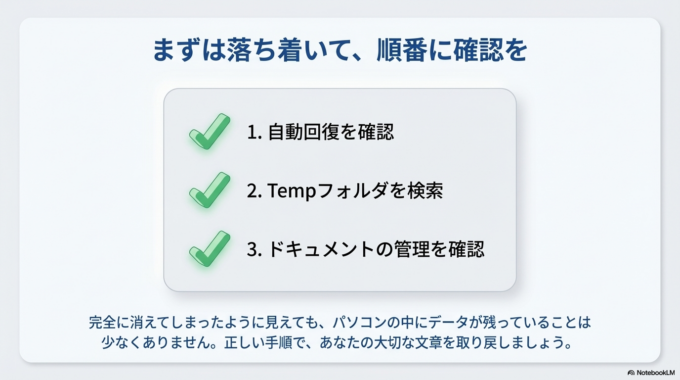
保存していないWordの文章でも、次の方法で復元できる可能性があります。
・Wordの自動回復を確認する
・Tempフォルダの一時ファイルを探す
・保存されていない文書の回復を確認する
完全に消えてしまったように見えても、パソコンの中にデータが残っていることは少なくありません。
まずは落ち着いて、今回紹介した方法を順番に確認してみてください。文章が戻ってくる可能性は十分にあります。


