
Wordで文章を書いているとき、
「1.」と入力してEnterを押したら 自動で「2.」が出てきてしまうことはありませんか?
マニュアル作成やブログ原稿を書いているときに、この自動番号が出ると
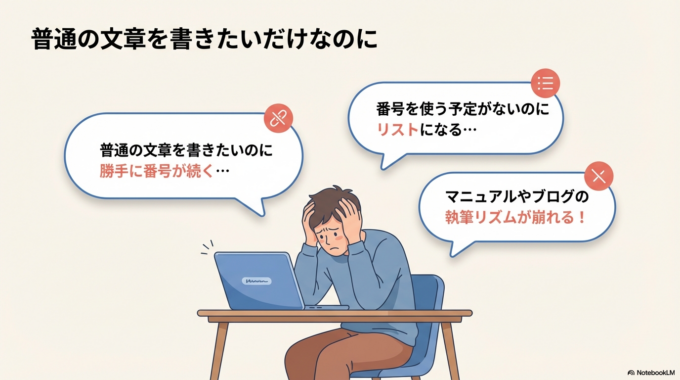
「普通の文章を書きたいのに勝手に番号が続く」
「番号を使う予定がないのにリストになる」
といった小さなストレスになります。
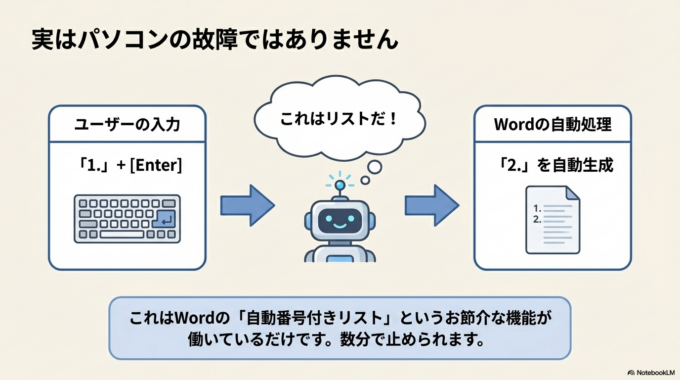
実はこれは Wordの故障ではなく「自動番号付きリスト」機能が働いているだけです。
設定を知っていれば、数分で止めることができます。
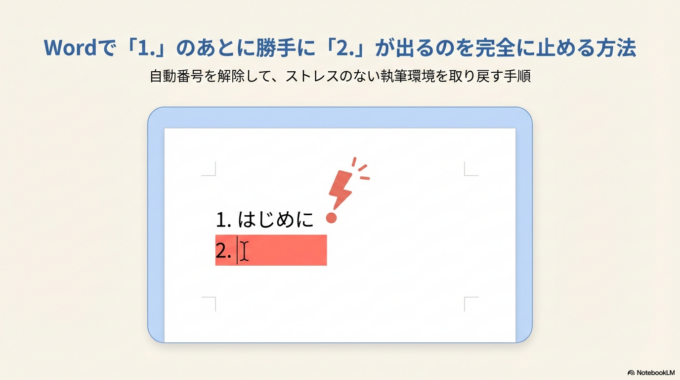
この記事では、Wordで「1.」のあとに勝手に「2.」が出る原因と、完全に止める方法をやさしく解説します。
Wordで「1.」のあとに「2.」が出る原因
Wordには、文章を書きやすくするための 自動フォーマット機能があります。
その中にあるのが「自動番号付きリスト」です。
例えば次のような入力をすると、Wordは「これはリストだ」と判断します。
つまり、
「1.」と入力してEnterを押す
↓
Wordがリストだと判断
↓
「2.」を自動生成
という仕組みになっています。
箇条書きを作るときには便利ですが、
普通の文章を書きたいときは邪魔になることがあります。
Wordのこうした「赤い波線・青い線が邪魔!」動きに困る方は意外と多いです。
関連記事はこちら → Wordの赤い波線・青い線が邪魔!消す設定をわかりやすく解説

自動で「2.」が出ないようにする方法
ここでは、Wordの設定を変更して 自動番号を完全に止める方法を紹介します。
一度設定すれば、その後はずっと快適に使えます。
設定を変更する手順
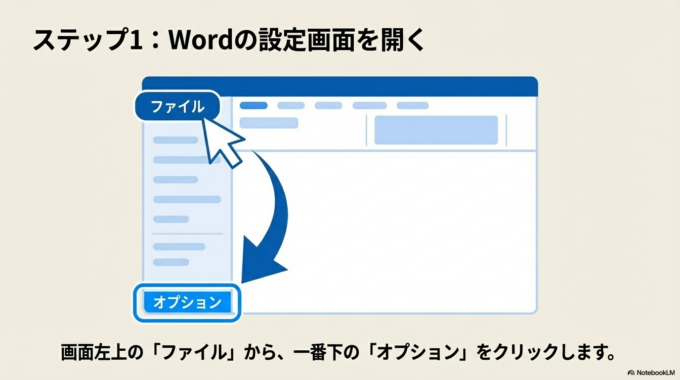
まずWordの画面を開き、上にある「ファイル」をクリックします。
次に左側に表示されるメニューから オプション を選びます。
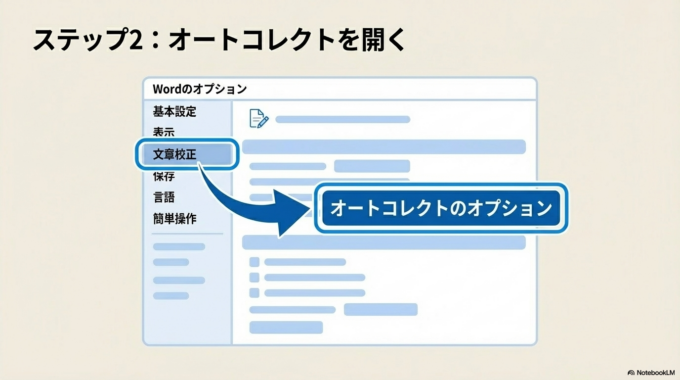
するとWordの設定画面が開くので、左側の 文章校正 をクリックしてください。
その中にある オートコレクトのオプション を押します。
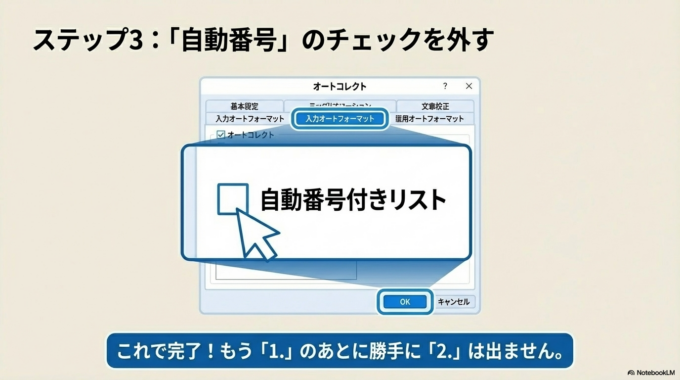
新しいウィンドウが開いたら、上部の 入力オートフォーマット タブを選びます。
この画面の中にある
「自動番号付きリスト」
というチェックを外します。
最後に「OK」を押して設定を保存すれば完了です。
これで今後は
「1.」と入力してEnterを押しても
自動で「2.」が出なくなります。
もし保存していないWordを復活させる3つの方法は、設定ではなく入力トラブルの可能性もあります。
関連記事はこちら → 保存していないWordを復活させる3つの方法|消えた文章を取り戻す手順

一時的に番号だけ消す方法
「設定を変えるほどではないけど、今だけ消したい」
そんなときはもっと簡単な方法があります。
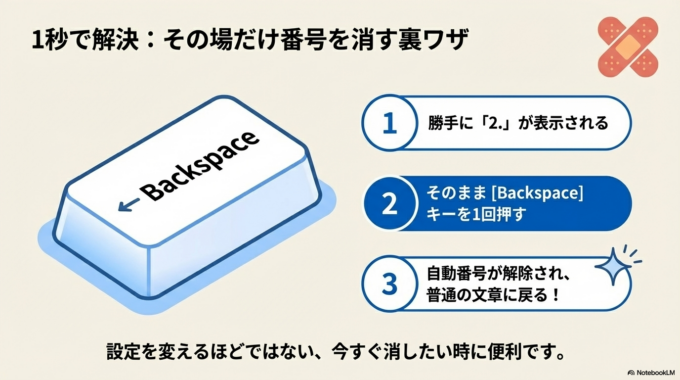
「1.」を書いてEnterを押したあとに「2.」が表示されたら、
Backspaceキーを1回押すだけです。
これで自動番号が解除され、普通の文章に戻ります。
Wordは便利な反面、こうした自動機能が多いため「勝手に変わった」と感じることがあります。
設定を知っておくと、かなり快適に使えるようになります。
それでも直らない場合
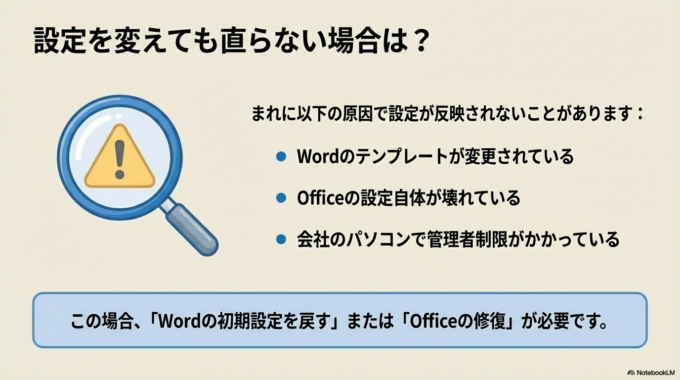
まれに次のようなケースもあります。
・Wordのテンプレートが変更されている
・Officeの設定が壊れている
・会社のパソコンで制限がかかっている
この場合は
Wordの初期設定を戻す
または
Officeの修復
が必要になることがあります。
Wordが固まった(応答なし)時の正しい対処法は、保存できない時の安全な直し方。
関連記事はこちら → Wordが固まった(応答なし)時の正しい対処法|保存できない時の安全な直し方

Wordを快適に使うための予防設定
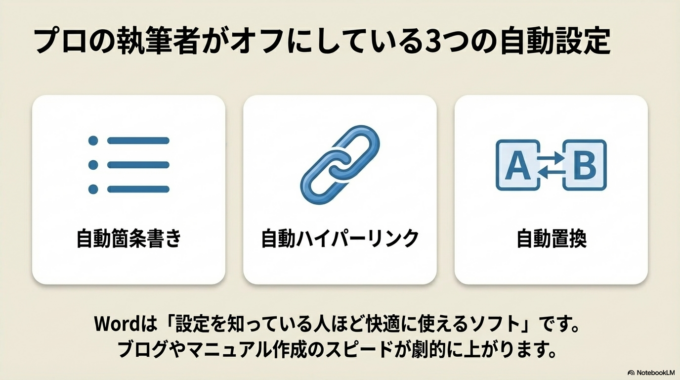
Wordをよく使う方は、次の設定も見直しておくと作業がかなり楽になります。
自動箇条書き
自動ハイパーリンク
自動置換
これらは便利な反面、意図しない変更を起こすことがあります。
特にブログ記事やマニュアルを書く方は、自動フォーマットを最小限にすることで作業スピードが上がります。
Wordは「設定を知っている人ほど快適に使えるソフト」です。
少しだけ調整しておくだけで、日々のストレスを減らすことができます。
パソコン操作で困ったときは地域の相談先も
Wordの設定やパソコン操作は、慣れていないと「どこを触ればいいのか分からない」と感じることも多いものです。
特に
・パソコンの設定が急に変わった
・Officeの使い方が分からない
・仕事でWordを使うことになった
という相談はよくあります。
こうしたパソコンのちょっとしたトラブルは、早めに解決しておくと仕事や作業がとても楽になります。
水戸市・ひたちなか市・那珂市・茨城町周辺でも、パソコンの設定相談や使い方のサポートを探している方は意外と多いです。
まとめ
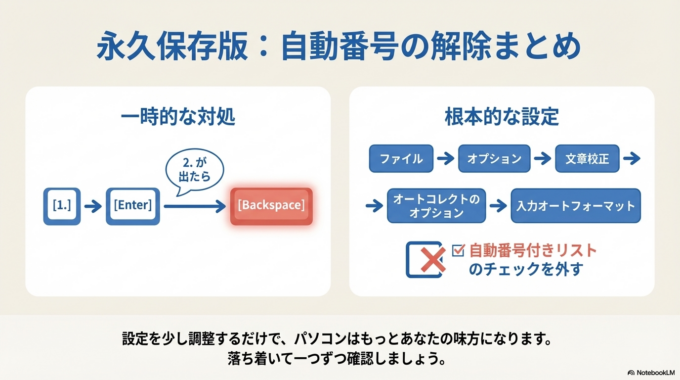
Wordで「1.」のあとに勝手に「2.」が出る原因は、
自動番号付きリスト機能です。
解決方法は次の2つです。
・Backspaceでその場だけ解除
・Word設定で「自動番号付きリスト」をオフ
一度設定しておけば、今後は自動番号に悩まされることはありません。
Wordは設定を少し調整するだけで、かなり使いやすくなります。
パソコン操作で困ったときは、落ち着いて一つずつ確認していきましょう。


