
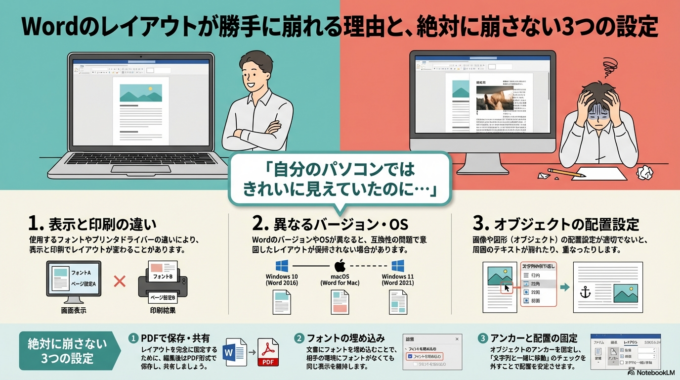
「自分のパソコンではきれいに見えていたのに、別のパソコンで開いたらレイアウトがぐちゃぐちゃ…」
Wordを使っていると、このトラブルはとてもよく起こります。
特に会社やお客様とファイルをやり取りする場合、
- 行の位置がずれる
- 文字の大きさが変わる
- 表や画像の位置が動く
- 改行の場所が変わる
このような問題が起きてしまうことがあります。

実はこれ、Wordの設定やフォントの違いが原因で起きるケースがほとんどです。
この記事では
- Wordのレイアウトが崩れる原因
- 別のパソコンでも同じ見た目にする設定
- トラブルを防ぐ管理方法
を、ITが苦手な方でも分かるように解説します。
Wordのレイアウトが崩れる主な原因
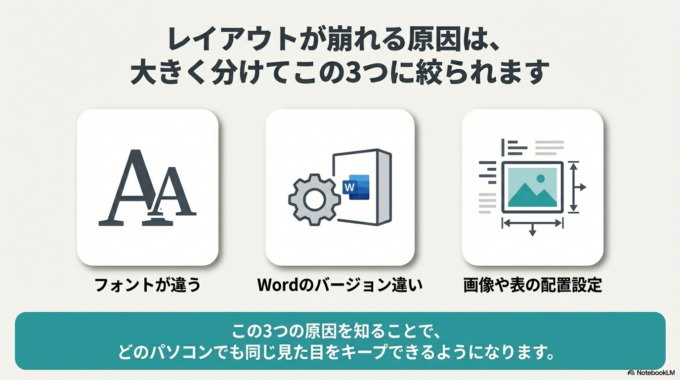
Wordのレイアウトが変わる原因は、大きく分けて3つあります。
フォントが違う
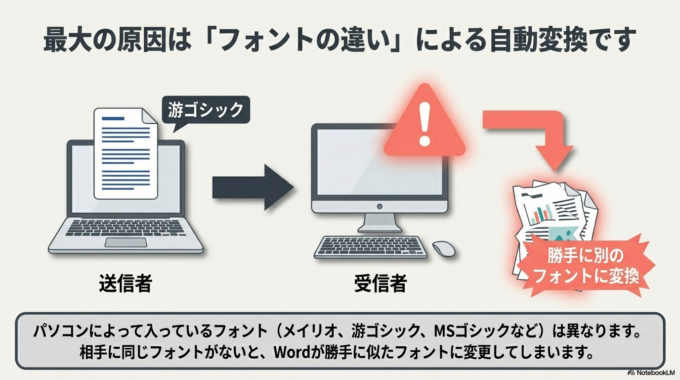
一番多い原因が「フォント」です。
例えば
- メイリオ
- 游ゴシック
- MSゴシック
など、パソコンによって入っているフォントが違います。
もし相手のパソコンに同じフォントが入っていない場合、Wordが似たフォントに自動変更します。
その結果
- 行の長さ
- 文字サイズ
- 改行位置
が変わり、レイアウトが崩れてしまいます。
Wordのバージョン違い
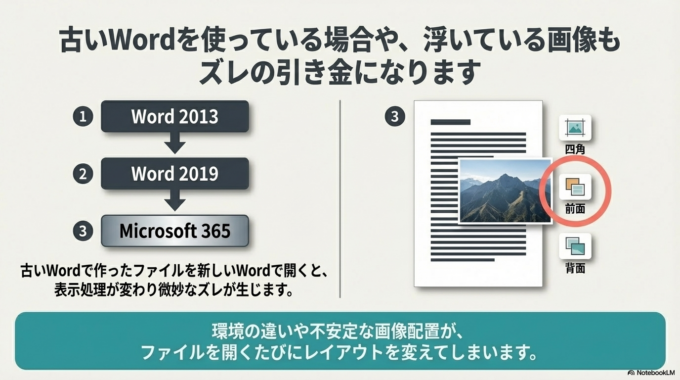
Wordには複数のバージョンがあります。
例
- Word 2013
- Word 2019
- Microsoft 365
古いWordで作ったファイルを新しいWordで開くと、表示の処理が変わりレイアウトが微妙にズレることがあります。
画像や表の配置設定
画像を入れている場合も注意が必要です。
Wordでは画像の配置方法が複数あります。
例えば
- 行内
- 四角
- 前面
- 背面
この設定によって、別のパソコンで位置が変わることがあります。
別のパソコンでも同じ見た目にする設定
ここからは、Wordファイルをどのパソコンでも同じ見た目にする方法を紹介します。
一度設定しておくと、レイアウト崩れをかなり防げます。
フォントを埋め込む設定
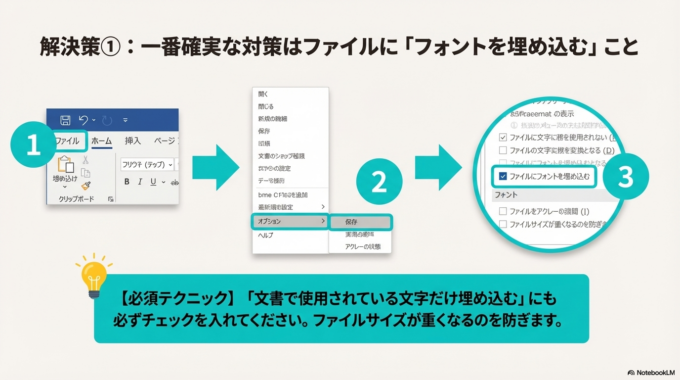
Wordには「フォントを埋め込む」という機能があります。
これを使うと、
Wordファイルの中にフォント情報を一緒に保存できます。
設定方法は次の通りです。
設定手順
- Wordの「ファイル」をクリック
- 「オプション」を開く
- 「保存」を選択
- 「ファイルにフォントを埋め込む」にチェック
さらに
「文書で使用されている文字だけ埋め込む」
にもチェックを入れると、ファイルサイズが大きくなりにくくなります。
これだけで、レイアウト崩れの多くが防げます。
PDFに変換して送る
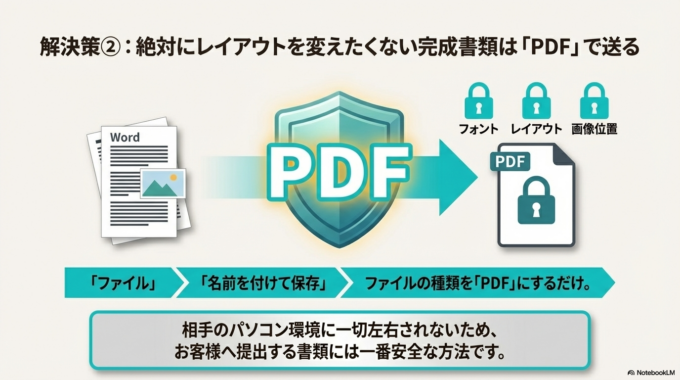
レイアウトを絶対に崩したくない場合は、PDFで送る方法が一番安全です。
PDFは
- フォント
- レイアウト
- 画像位置
が固定されるため、どのパソコンでも同じ見た目になります。
WordのPDF保存方法は簡単です。
「ファイル」
↓
「名前を付けて保存」
↓
ファイルの種類を「PDF」
これだけです。
画像は「行内」にする

画像の位置ズレを防ぐには、
画像 → 行内配置
にしておくと安全です。
設定方法
- 画像をクリック
- 「レイアウトオプション」
- 「行内」
この設定なら文章と一緒に動くため、ズレにくくなります。
Word関連記事はこちら

それでもレイアウトが崩れる場合

設定しても崩れる場合は、Wordの作り方自体に原因があることもあります。
例えば
- スペースで位置調整している
- 改行を何回も入れている
- タブを多用している
このような作り方をすると、パソコン環境が変わったときにズレやすくなります。
Wordでは
- 表
- 段落設定
- インデント
などの機能を使うと、安定したレイアウトになります。
Word関連記事はこちら

レイアウト崩れを防ぐ管理方法
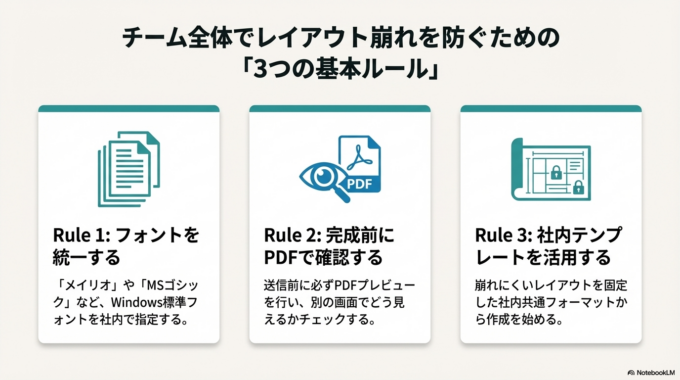
仕事でWordを使う場合、次の方法を習慣にするとトラブルが減ります。
まずおすすめなのがフォントを統一することです。
会社の書類では
- メイリオ
- MSゴシック
など、Windows標準フォントを使うと安全です。
次に、完成前にPDFで確認する習慣をつけることも大切です。
Wordの画面では問題なくても、相手の環境ではズレることがあります。
PDFで一度チェックしてから送ると安心です。
また、社内でテンプレートを作っておくと、書類のレイアウトが安定します。
Word関連記事はこちら

地域でパソコンの相談をしたい場合
Wordやパソコンのトラブルは、設定の小さな違いが原因で起きることが多く、自分だけでは原因が分からないこともあります。
特に
- 書類のレイアウトが崩れる
- パソコンの動きが遅い
- メールやアカウントのトラブル
などは、少し設定を見直すだけで解決するケースも少なくありません。
もし「何を確認すればいいか分からない」という場合は、地域のパソコンサポートに相談してみるのも一つの方法です。
水戸市・ひたちなか市・那珂市・茨城町周辺でも、こうしたパソコンのちょっとした困りごとをサポートしているサービスがあります。
まとめ

Wordのレイアウトが崩れる原因の多くは
- フォントの違い
- Wordのバージョン
- 画像の配置設定
です。
特に効果的な対策は次の3つです。
- フォントを埋め込む
- PDFで送る
- 画像を行内配置にする
この設定をしておくだけで、別のパソコンでも同じ見た目になる可能性が大きく上がります。
Wordは便利なソフトですが、設定を知らないとトラブルが起きやすいのも事実です。
基本的なポイントを押さえておけば、書類作成のストレスもかなり減ります。


