
外出先でもWordを確認したい…そんな悩みありませんか?
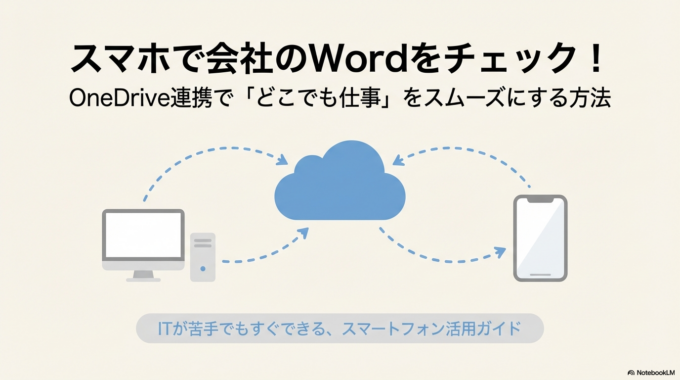
「会社のWordファイルを外出先で確認したい」
「急ぎの修正をスマホでできたら助かるのに…」
そんな経験はありませんか?
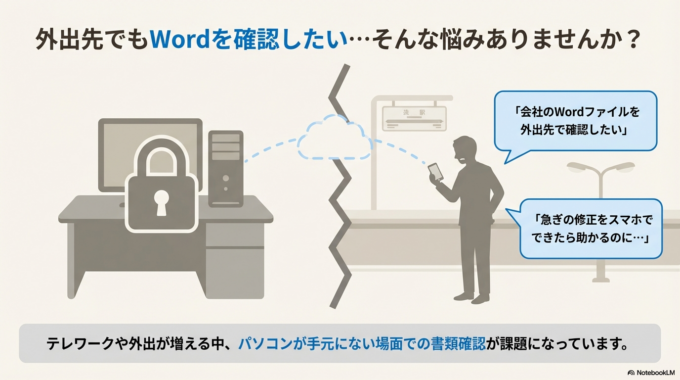
最近はテレワークや外出先での仕事も増え、パソコンが手元にない場面でも書類を確認したいケースが多くなっています。
実は、OneDriveを使えばスマホからでも会社のWordファイルを簡単に確認・編集することができます。
しかも特別な知識はほとんど必要ありません。
この記事では、
・スマホで会社のWordを確認する方法
・OneDrive連携の基本
・よくあるトラブルと対処法
を、ITが苦手な方にも分かるようにやさしく解説します。
外出先でも仕事をスムーズに進めたい方は、ぜひ参考にしてください。
スマホでWordファイルが確認できない原因
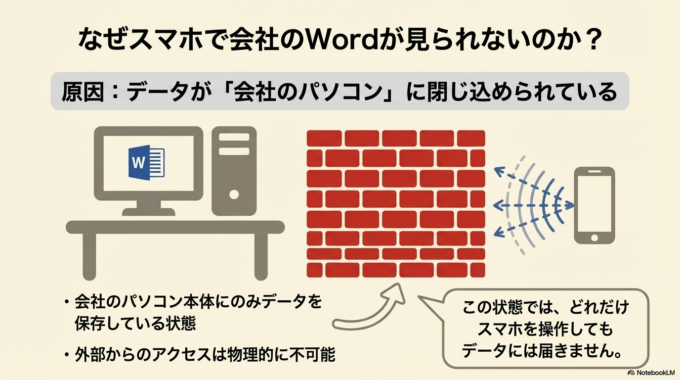
まず最初に、なぜスマホで会社のWordが見られないのかを整理しておきます。
よくある原因は、会社のパソコンにしかデータが保存されていない場合です。
この場合、外からアクセスすることができません。
また、OneDriveの設定がされていないケースも多くあります。
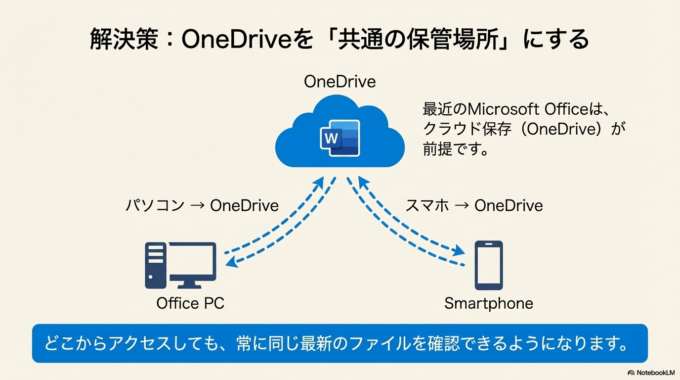
最近のMicrosoft Officeは、クラウド保存(OneDrive)を前提にした使い方になっています。
つまり、
パソコン → OneDrive
スマホ → OneDrive
という形で同じ場所にアクセスすることで、どこからでも同じファイルを確認できるようになるのです。
もしOneDriveを使っていない場合は、まずここから整える必要があります。
ちなみに、WordからPDFにするとズレる場合は
「レイアウトを崩さず美しく保存する正しい方法」の解説記事も参考になります。関連記事はこちら。

スマホでWordを確認する方法
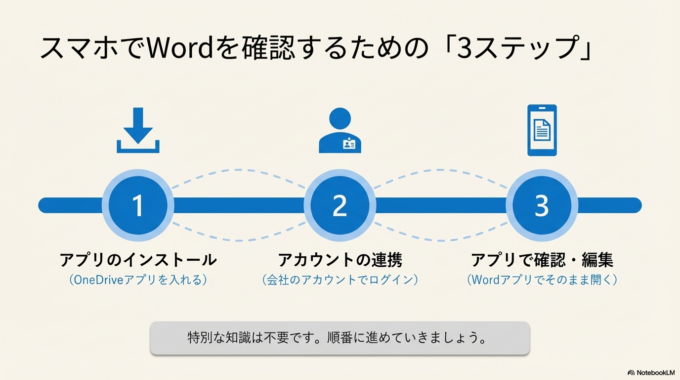
OneDriveを使えば、スマホからでも簡単にWordファイルを開くことができます。
基本的な流れはとてもシンプルです。
OneDriveアプリをインストールする
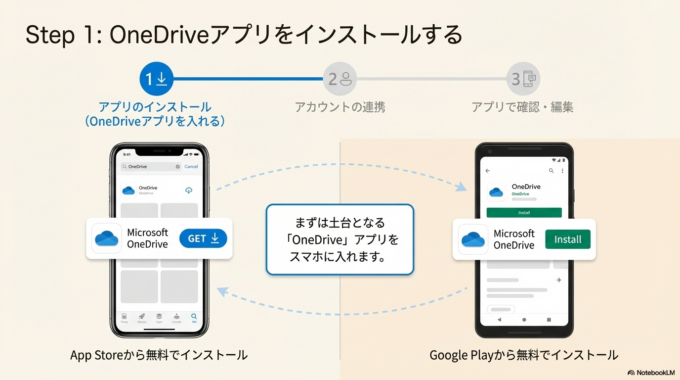
まずスマホに「OneDrive」アプリを入れます。
iPhoneならApp Store
AndroidならGoogle Play
から無料でインストールできます。
会社のMicrosoftアカウントでログインする
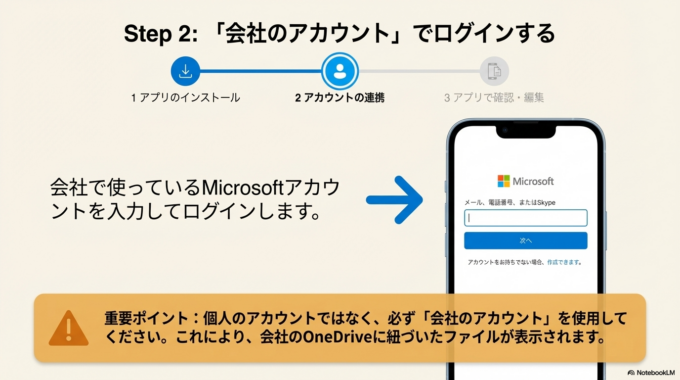
次に、会社で使っているMicrosoftアカウントでログインします。
これにより、会社のOneDriveに保存されているファイルが表示されます。
会社のWordデータがOneDriveに保存されていれば、スマホからでもすぐ確認できます。
Wordアプリで編集する
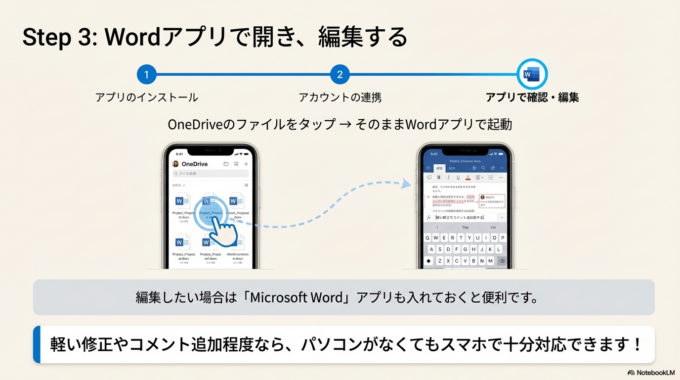
Wordの編集をしたい場合は、
「Microsoft Word」アプリも入れておくと便利です。
OneDriveのファイルをタップすると、Wordアプリでそのまま開くことができます。
軽い修正やコメント追加程度なら、スマホでも十分対応できます。
それでもWordが見られない場合
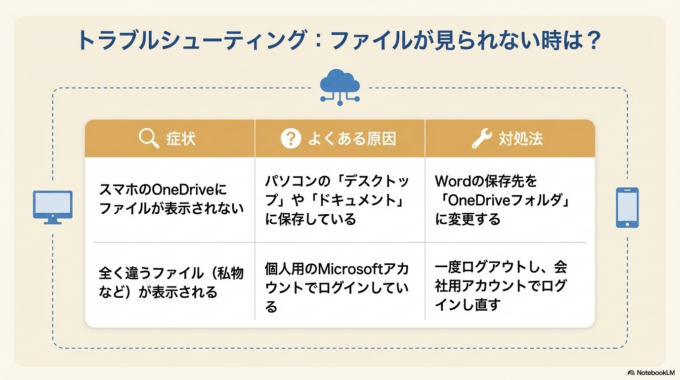
OneDriveを使っているのにファイルが表示されない場合は、次のポイントを確認してみてください。
まず多いのが、保存場所の違いです。
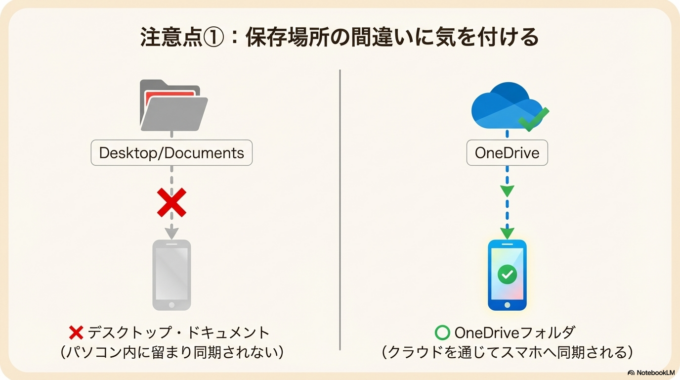
例えば
・パソコンの「デスクトップ」
・パソコンの「ドキュメント」
に保存しているだけだと、OneDriveには同期されません。
Wordの保存先が
OneDriveフォルダ
になっているかを確認する必要があります。
もう一つ多いのが、会社アカウントと個人アカウントの混在です。
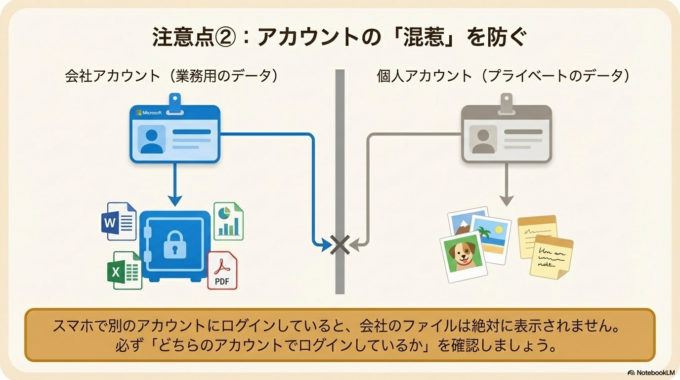
Microsoftアカウントには
・会社アカウント
・個人アカウント
の2種類があります。
スマホで別のアカウントにログインしていると、会社のファイルが表示されません。
ログインしているアカウントを一度確認してみましょう。
Wordの印刷トラブルを解決する5つの点検項目
「画面では綺麗なのに、印刷すると文字が切れる?」の記事も参考になります。関連記事はこちら。

外出先で仕事をスムーズにするコツ
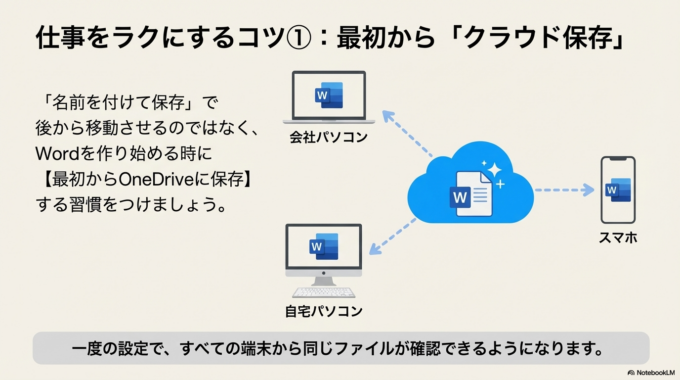
OneDriveを使う場合、少し工夫するだけで仕事がかなり楽になります。
おすすめなのは、最初からクラウド保存を前提にすることです。
例えばWordを作るとき、
「名前を付けて保存」ではなく
最初からOneDriveに保存します。
これだけで
・スマホ
・自宅パソコン
・会社パソコン
すべて同じファイルを確認できるようになります。
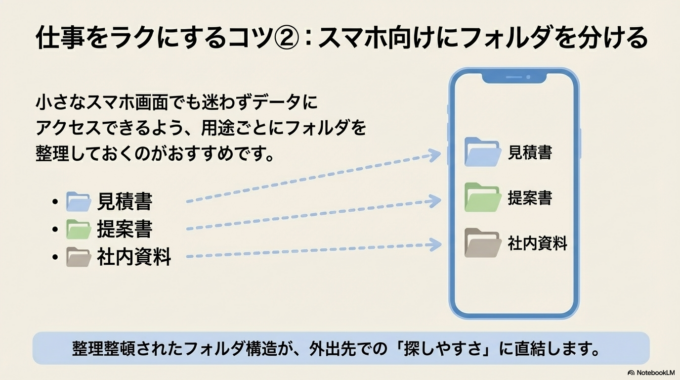
また、フォルダを
・見積書
・社内資料
・提案書
など用途ごとに分けておくと、スマホでも探しやすくなります。
ファイルが壊れて開けない?場合は
「Wordの「開いて修復」機能で絶望的な状況を打破する」の記事も合わせて読むと整理の考え方が分かります。関連記事はこちら。

地域の小さな会社ほどクラウド活用が大切
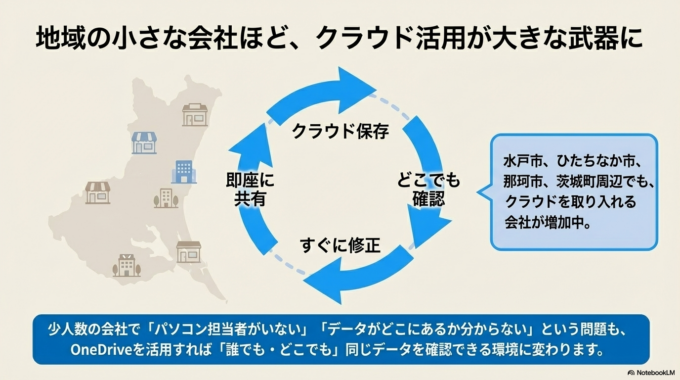
最近は、水戸市やひたちなか市周辺でも
・外出先から資料確認
・スマホで簡単な修正
・クラウドでデータ共有
といった働き方を取り入れる会社が増えてきました。
特に少人数の会社では、パソコン担当者がいないことも多く、
「データがどこにあるか分からない」
「担当者しか触れない」
といった問題が起きやすくなります。
OneDriveのようなクラウドを使うことで、
誰でも
どこでも
同じデータを確認できる
環境を作ることができます。
ITが苦手でも、少しずつ整えていくことで仕事の効率は大きく変わります。
水戸市・ひたちなか市・那珂市・茨城町周辺でも、こうした「身近なIT整理」の相談が増えています。
まとめ
スマホで会社のWordファイルを確認するには、OneDrive連携がとても便利です。
パソコンにしか保存していない場合は外から見ることができませんが、クラウドに保存しておけばスマホからでも簡単に確認できます。
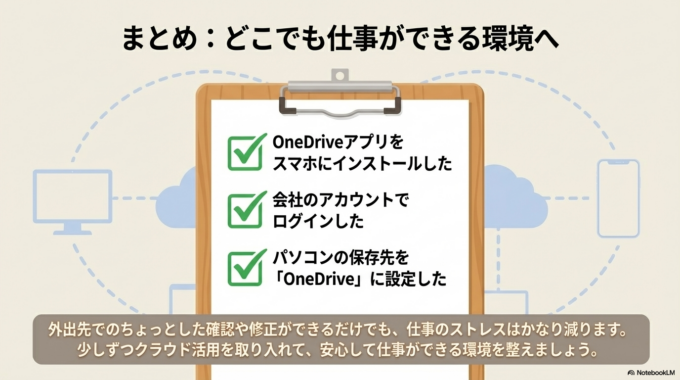
設定自体はそれほど難しくなく、
・OneDriveアプリを入れる
・会社アカウントでログイン
・ファイルをOneDriveに保存する
この3つができれば、どこでも仕事ができる環境が整います。
外出先でのちょっとした確認や修正ができるだけでも、仕事のストレスはかなり減ります。
少しずつでもクラウド活用を取り入れて、安心して仕事ができる環境を整えていきましょう。


