
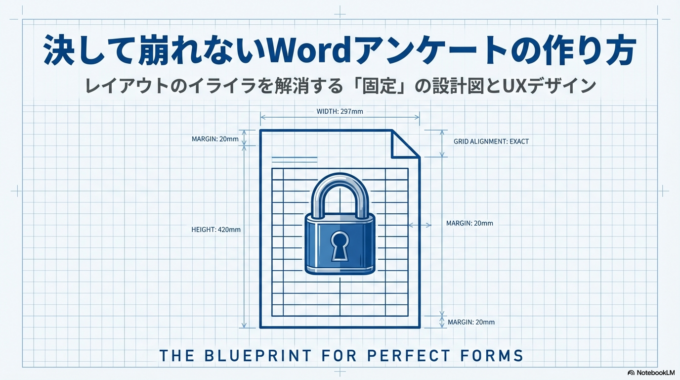
アンケート用紙をWordで作ろうとしたとき、
「入力すると表が崩れる」
「文字を入れたらレイアウトがズレる」
「回答者が書きにくいアンケートになってしまう」
こんな悩みを感じたことはありませんか?
Wordは文章作成ソフトですが、ちょっとした設定をするだけで見やすくて入力しやすいアンケート用紙を作ることができます。
特に大事なのが「表のレイアウトを固定すること」です。
この記事では、Wordでアンケート用紙を作るときに覚えておきたい
・表が崩れない設定
・入力しやすいレイアウトの作り方
・初心者でもできる簡単なコツ
を、できるだけ分かりやすく解説します。
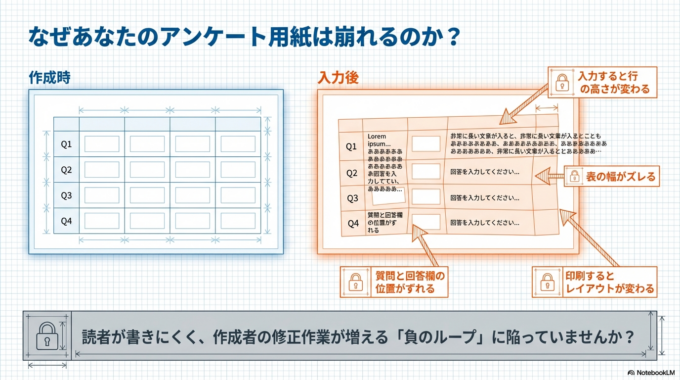
アンケート用紙が崩れる原因
Wordでアンケートを作ると、次のようなトラブルがよく起こります。
・入力すると行の高さが変わる
・表の幅がズレる
・質問と回答欄の位置がずれる
・印刷するとレイアウトが変わる
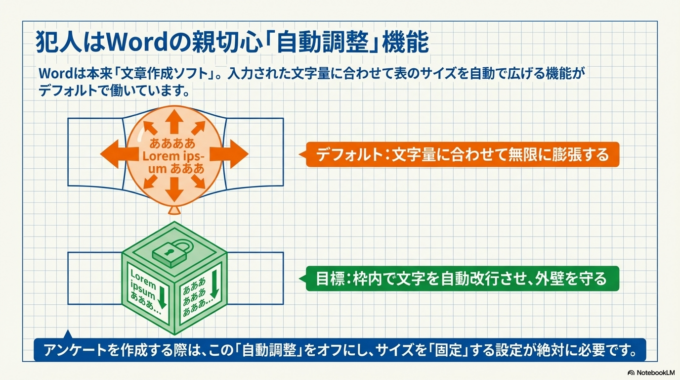
これはWordの**「自動調整」機能**が原因です。
Wordは入力された文字に合わせて、表のサイズを自動で変える仕組みになっています。
文章を書くときは便利ですが、アンケート用紙ではレイアウトが崩れる原因になります。
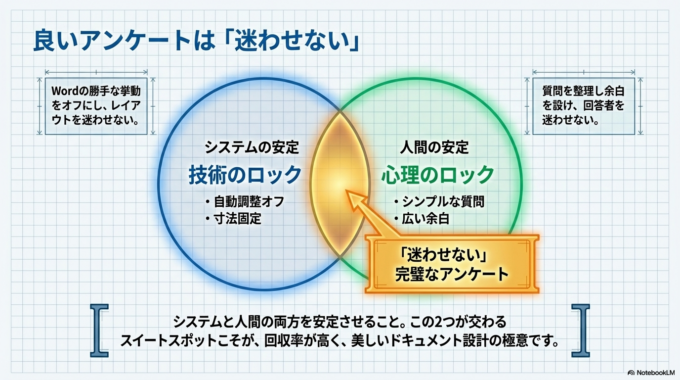
そのため、アンケートを作るときは表のサイズを固定する設定がとても重要になります。
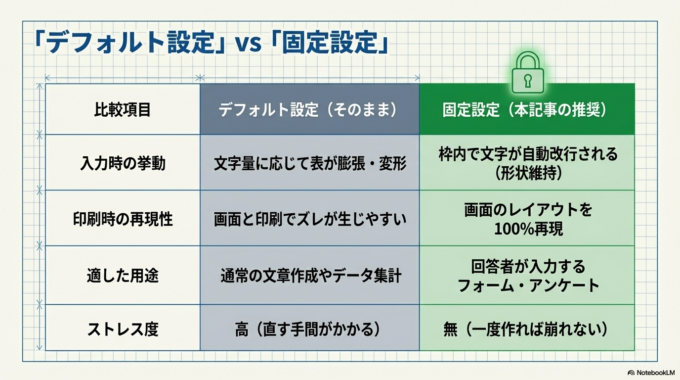
表のレイアウトを固定する方法
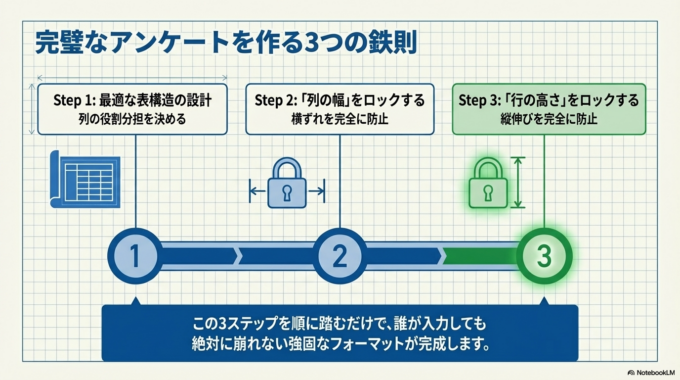
Wordでアンケート用紙を作るときは、まず表を作ってから次の設定を行います。
表を作る
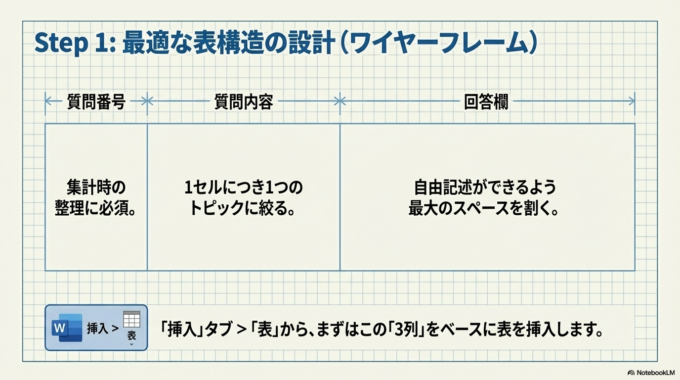
Wordの上にある「挿入」をクリックし、「表」から必要な行と列を選びます。
アンケートではよく次のような構成になります。
質問番号|質問内容|回答欄
この形にしておくと、読みやすく整理されたアンケートになります。
自動調整をオフにする
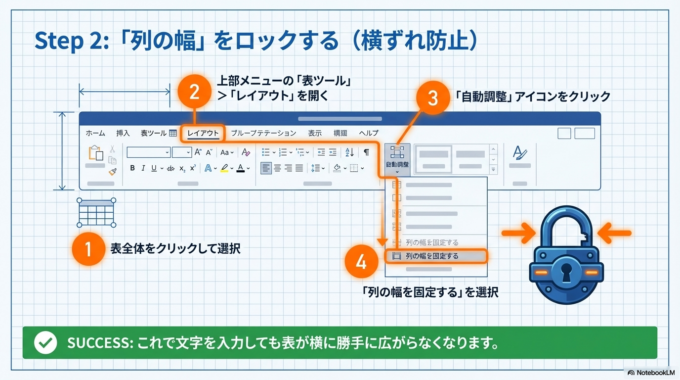
表をクリックすると、上に「表ツール」が表示されます。
その中の「レイアウト」をクリックします。
そこにある「自動調整」を選び、
列の幅を固定する
を選択します。
これを設定するだけで、文字を入力しても表が勝手に広がらなくなります。
行の高さを固定する
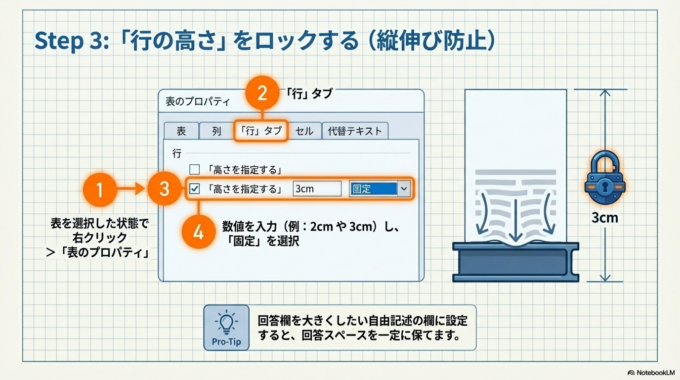
回答欄を大きくしたいときは、行の高さを固定しておくと便利です。
表を選択した状態で右クリックし、「表のプロパティ」を開きます。
次に「行」のタブを選び、
「高さを指定する」にチェックを入れます。
高さを例えば
・2cm
・3cm
などに設定すると、回答を書くスペースを一定にできます。
入力しやすいアンケート用紙にするコツ
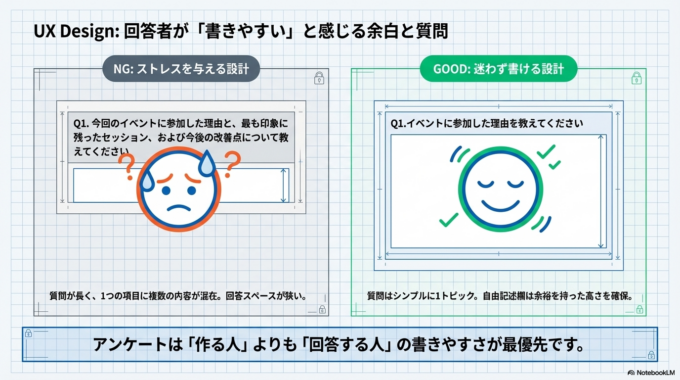
アンケートは「作る人」よりも回答する人の書きやすさが大切です。
そのため、次のポイントを意識すると読みやすいアンケートになります。
まず、質問は長く書きすぎないことです。
1つの質問に複数の内容が入ると、回答する人が迷ってしまいます。
できるだけシンプルな文章にすると答えやすくなります。
次に、回答欄は少し広めに作ることです。
スペースが狭いと、書く人はストレスを感じます。
特に自由記述の欄は、余裕を持った高さにしておくと安心です。
また、質問番号を付けることも大切です。
番号があると、後でアンケート結果を整理するときにとても便利になります。
もしWordでの文書作成が苦手な場合は、基本操作を理解しておくと作業がぐっと楽になります。
関連記事はこちら

それでもレイアウトが崩れる場合
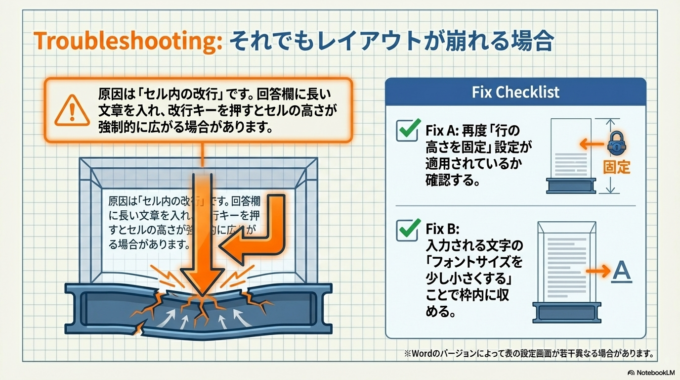
設定してもレイアウトが崩れる場合は、次の原因が考えられます。
まず多いのが、セル内の改行です。
回答欄に長い文章を入れると、セルの高さが自動で広がることがあります。
その場合は
・行の高さを固定
・フォントサイズを少し小さくする
などで調整できます。
また、Wordのバージョンによっては、表の設定が少し違うことがあります。
WordからPDFにするとズレる原因とは?困ったときはこちらの記事も参考になります。
関連記事はこちら

アンケート作成をさらに簡単にする方法
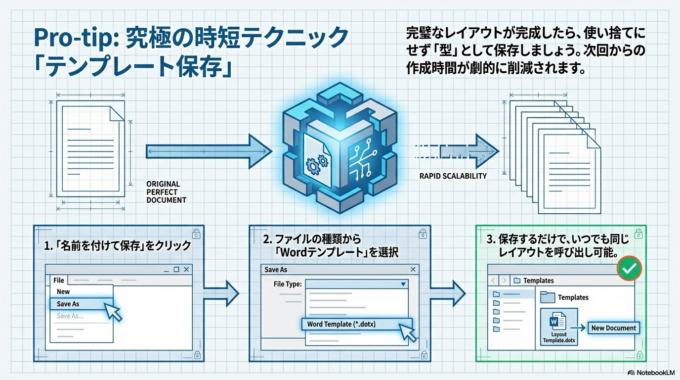
Wordでアンケートを作るときは、テンプレート化しておくととても便利です。
一度作ったアンケートを
「名前を付けて保存」
↓
「Wordテンプレート」
として保存しておくと、次回から簡単に同じ形式で作れます。
これをしておくだけで、アンケート作成の時間を大きく減らすことができます。
画面では綺麗なのに、印刷すると文字が切れる?Wordの印刷トラブルで困ることも多いので、こちらの記事も参考になります。
関連記事はこちら

水戸市周辺でパソコンの相談をしたいとき
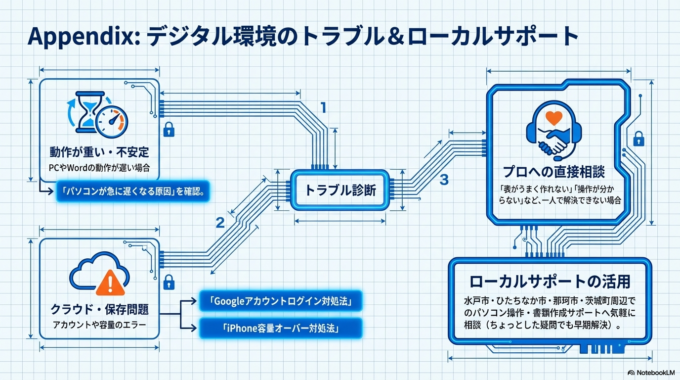
WordやExcelなどの書類作成は、慣れていないと意外と時間がかかるものです。
・表がうまく作れない
・レイアウトが崩れる
・パソコン操作がよく分からない
そんなときは、身近なパソコン相談を利用するのも一つの方法です。
水戸市・ひたちなか市・那珂市・茨城町周辺でも、パソコンの使い方や書類作成のサポートを行っているところがあります。
「ちょっと聞きたいだけ」という内容でも、早く解決できることがあります。
無理に一人で悩まず、気軽に相談してみるのもおすすめです。
まとめ
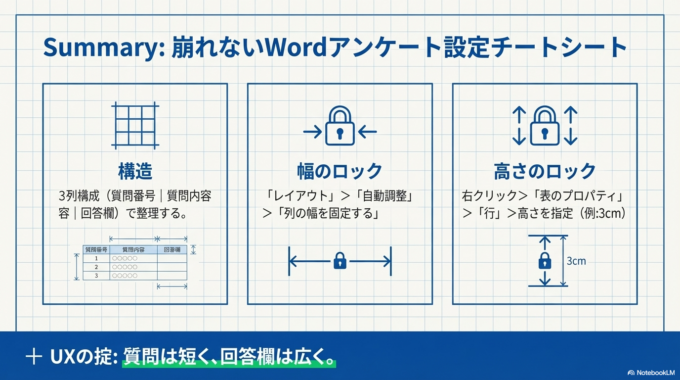
Wordでアンケート用紙を作るときは、表のレイアウトを固定する設定がとても重要です。
特に覚えておきたいポイントは次の3つです。
・表の自動調整をオフにする
・行の高さを固定する
・回答欄は余裕を持たせる
この設定をしておくだけで、崩れにくく入力しやすいアンケート用紙を作ることができます。
Wordは少しコツを知るだけで、とても便利に使えるソフトです。
ぜひ今回の方法を試して、見やすくて使いやすいアンケート用紙を作ってみてください。


