社員が退職するとき、「パソコンは返してもらったから大丈夫」と考えていないでしょうか。
会社のIT管理では、PCの回収だけでなく、メールアカウント、Microsoft 365やGoogle Workspaceなどのクラウドサービス、共有データ、保存されたパスワードなども確認する必要があります。
特に社内に専任のIT担当者がいない中小企業では、退職者本人しか分からない設定やアカウントが残ってしまうことがあります。
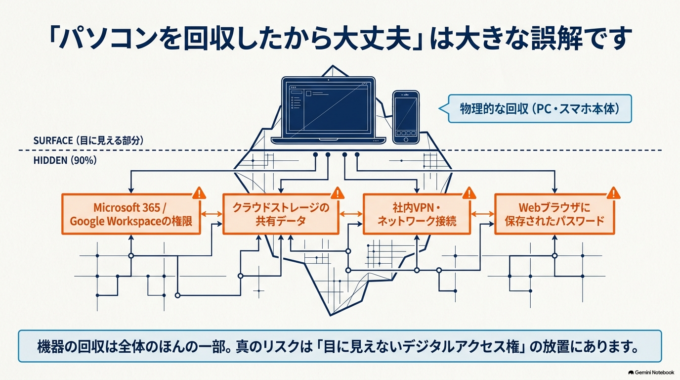
退職時のIT対応で大切なのは、メールアカウントをすぐ削除することではなく、必要なデータや連絡先を確認したうえで、会社としてアクセスできない状態へ確実に切り替えることです。
この記事では、退職した社員のメールアカウントをどう扱えばよいのかを中心に、中小企業が確認しておきたい退職時のITチェックについて説明します。
退職した社員のメールアカウントはすぐ削除して大丈夫?
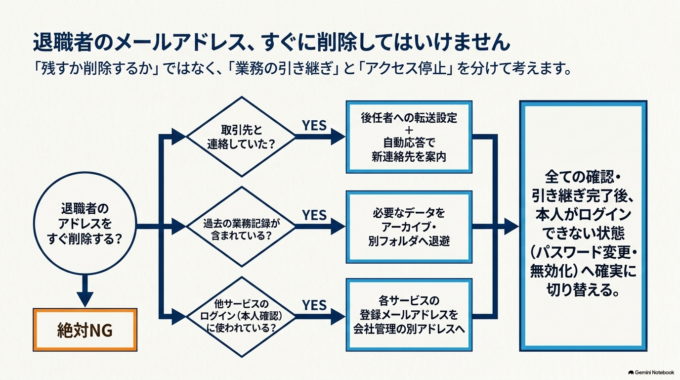
確認せずにすぐ削除することはおすすめできません。
そのメールアドレスで取引先と連絡していた場合、退職後にも問い合わせや返信が届く可能性があります。また、過去の業務メールを確認する必要が出てくることもあります。
一方で、退職後も本人がメールへログインできる状態を残しておくことも避ける必要があります。
そのため、退職時には少なくとも次の点を確認します。
- 退職者がメールへログインできない状態になっているか
- 必要なメールや業務データをどう引き継ぐか
- 退職後に届くメールを誰が確認するか
- 取引先へ新しい連絡先を案内する必要があるか
- そのメールアドレスが他サービスのログインや本人確認に使われていないか
メールを「残すか削除するか」だけではなく、業務の引き継ぎとアクセス停止を分けて考えることが重要です。
メールのパスワードを変更するだけでは不十分な場合があります
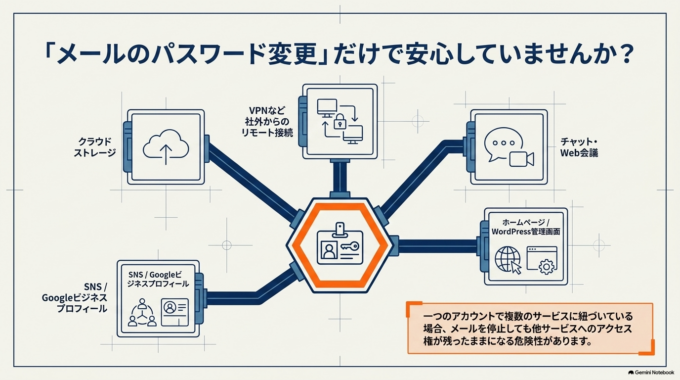
退職時にメールのパスワードだけ変更して終了している会社もあります。
しかし、会社で利用しているサービスによっては、メール以外にも確認するものがあります。
たとえば、
- Microsoft 365やGoogle Workspaceなどのアカウント
- クラウドストレージ
- チャット・Web会議サービス
- ホームページやWordPressの管理画面
- SNSやGoogleビジネスプロフィール
- 業務用Webサービス
- ブラウザに保存されたID・パスワード
- 会社の共有フォルダやNAS
- VPNなど社外から社内へ接続する仕組み
などです。
一つのアカウントで複数のサービスを利用している場合もあるため、メールだけを確認しても退職処理が完了したとは限りません。
退職した社員のメールは誰かに転送すればいい?
業務上必要であれば、退職後に届く連絡を後任者などが確認できる仕組みを検討します。
ただし、何となく転送設定をして、そのまま何年も残すような管理はおすすめできません。
どのように引き継ぐかは、利用しているメールサービスや会社の運用方針によって異なります。保存すべき情報や個人情報が含まれている場合は、その取り扱いにも注意が必要です。
「退職者のアドレスをいつまで残すのか」「誰が確認するのか」「取引先への案内が終わったらどうするのか」まで決めておくと、管理しやすくなります。
退職者のPCを次の社員へそのまま渡して大丈夫?
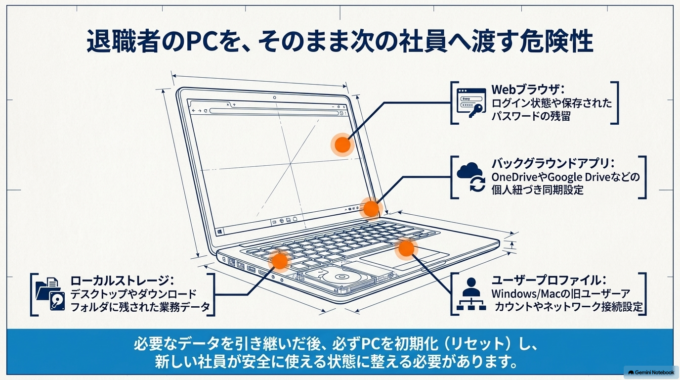
そのまま渡すことはおすすめできません。
PCにはメールだけでなく、前の利用者の情報が残っている可能性があります。
たとえばブラウザには、ログイン状態や保存パスワードが残っていることがあります。デスクトップやダウンロードフォルダには業務ファイルが保存されているかもしれません。
確認したい項目には次のようなものがあります。
- WindowsやMacのユーザーアカウント
- Outlookなどのメール設定
- ブラウザのログイン情報
- OneDriveやGoogle Driveなどの同期設定
- デスクトップやドキュメント内の業務データ
- 業務ソフトのログイン情報
- プリンターや共有フォルダなどの接続設定
必要なデータを引き継いだうえで、新しい社員が安全に利用できる状態へ整える必要があります。
退職時に会社が確認したいITチェック
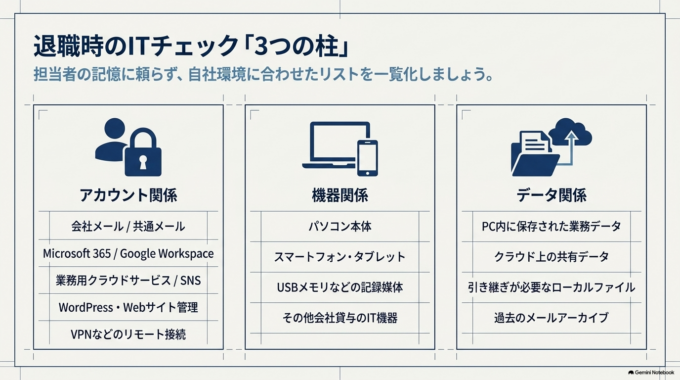
退職処理を担当者の記憶だけに任せると、確認漏れが起きやすくなります。
会社として、少なくとも次の項目を一覧化しておくと管理しやすくなります。
アカウント関係
- 会社メール
- Microsoft 365・Google Workspace
- 業務用クラウドサービス
- WordPress・ホームページ管理
- SNS
- 社内システム
- VPNなどのリモート接続
機器関係
- パソコン
- スマートフォン・タブレット
- USBメモリなどの記録媒体
- その他会社から貸与しているIT機器
データ関係
- PC内に保存された業務データ
- クラウド上のデータ
- 共有フォルダ
- メール
- 引き継ぎが必要なファイル
会社によって利用している機器やサービスは異なるため、一般的なチェックリストをそのまま使うだけではなく、自社が実際に使っているIT環境に合わせた一覧を作ることが重要です。
退職してから「何を使っていたか分からない」と気づくこともあります
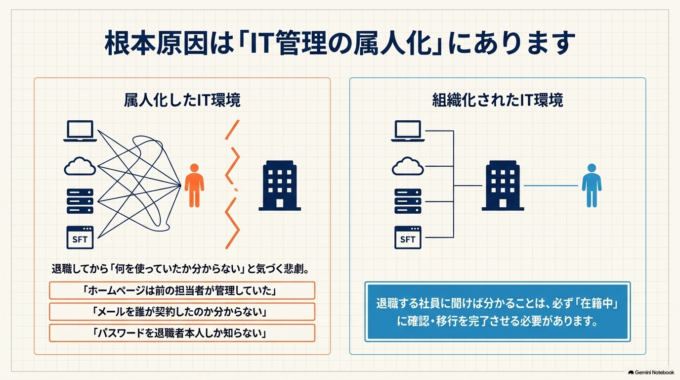
中小企業で特に困りやすいのが、IT管理の属人化です。
「ホームページは前の担当者が管理していた」
「メールを誰が契約したのか分からない」
「クラウドサービスの管理者が退職者になっている」
「パスワードを本人しか知らない」
このような状態では、退職後に問題が発覚しても確認できる人がいなくなります。
退職する社員に聞けば分かることは、在籍中に確認するのが基本です。
メールアドレスやPCだけを見るのではなく、その社員が会社のどのITサービスを利用・管理していたのかまで確認しておきましょう。
自社だけで対応するのが難しいのはどんな場合?
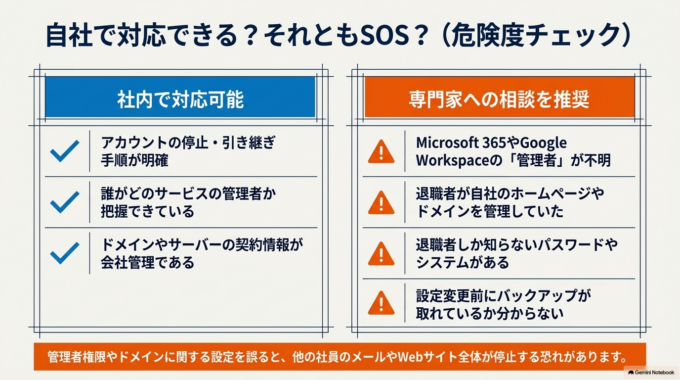
メールアカウントの停止方法やデータの引き継ぎ方法が明確で、管理者も把握できているのであれば、社内で対応できるケースもあります。
一方、次のような場合は、設定を変更する前にIT業者へ相談した方が安全です。
- Microsoft 365やGoogle Workspaceなどの管理者が分からない
- メールサーバーの契約先が分からない
- 退職者がホームページやドメインも管理していた
- 必要なメールやデータがどこにあるか分からない
- 退職者しか知らないパスワードがある
- 複数のPCや社員に影響する可能性がある
- バックアップがあるか分からない
- 設定を変更したときに元へ戻せるか分からない
特に、管理者アカウントやドメイン、サーバーなどに関係する設定は、変更によって他の社員のメールやホームページまで影響を受ける可能性があります。
分からない状態で削除や設定変更を進めるより、まず現在の契約・アカウント・機器の状況を整理することが先です。
入社・退職のたびに困る会社はIT管理方法そのものを見直す
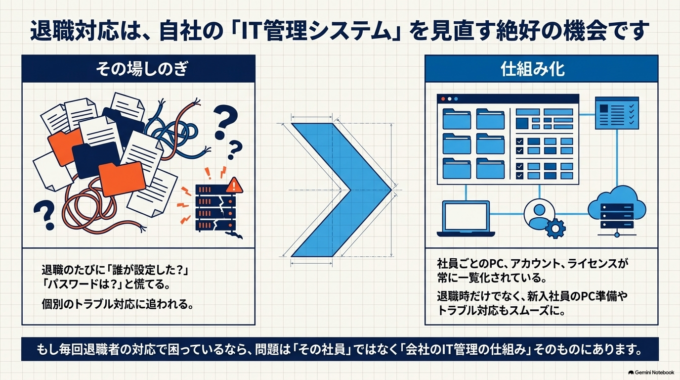
社員が退職するたびに、
「この人は何のアカウントを持っていた?」
「メール設定は誰がやった?」
「このパスワードは誰が知っている?」
と確認しているのであれば、個別のトラブルではなく、IT管理の仕組みに問題がある可能性があります。
社員ごとに使用するPC、メールアドレス、アカウント、ライセンスなどを把握できるようにしておけば、退職時だけでなく、新入社員のPC準備やPC交換の際にも役立ちます。
専任のIT担当者を置くことが難しい会社では、必要に応じて外部のIT担当者へ管理を任せる方法もあります。
まとめ|退職時は「メール削除」だけで終わらせない
退職した社員のメールアカウントは、単純に削除すればよいとは限りません。
必要なメールや業務データを確認し、退職者からのアクセスを止め、後任者への引き継ぎを行ったうえで、会社の方針に沿ってアカウントを整理する必要があります。
さらにPC、クラウドサービス、ホームページ、SNS、共有データなども含めて確認すると、退職後の「誰もログインできない」「必要なデータが見つからない」といった問題を防ぎやすくなります。
退職時になって毎回IT環境を調べ直している会社は、アカウントや機器を一覧化し、入社・異動・退職時の手順を決めておくことも検討しましょう。
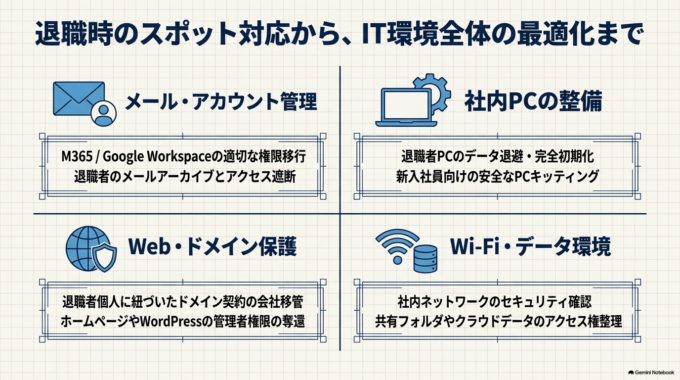
アポロン7「職場のWeb・IT係さん」では、ホームページだけでなく、会社のPC、メール、Wi-Fi、アカウント、データ管理などをまとめてご相談いただけます。
「退職者のメールをどうすればよいか分からない」「管理者が誰なのか分からない」といった段階でも構いません。状況を整理するところから対応できます。
水戸市を中心に、ひたちなか市、那珂市、茨城町、笠間市、常総市など茨城県内の中小企業・店舗・事業所に対応しています。退職時だけのスポット対応だけでなく、社内にIT担当者がいない会社の継続的なIT管理についてもご相談ください。