
スマホで撮った写真が「Googleフォトに保存されていない…」と気づいたとき、不安になりますよね。
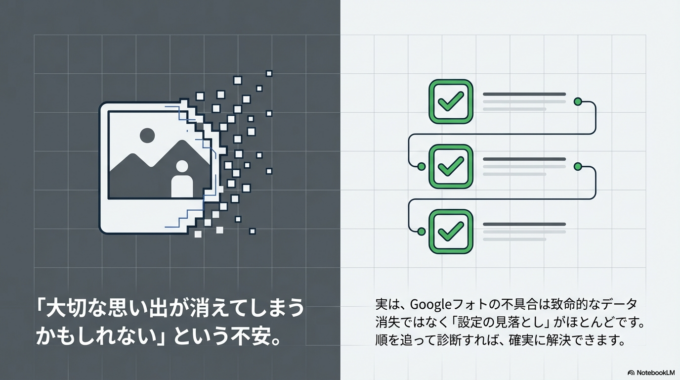
大切な思い出が消えてしまうかもしれないと考えると、すぐにでも解決したくなるものです。
特に多いのが、「バックアップがオンのはずなのに保存されない」「一部の写真だけアップロードされない」といったトラブルです。
この記事では、Googleフォトのバックアップができない原因と、その直し方をわかりやすく解説します。ITが苦手な方でも安心して確認できるように、順番に説明していきます。
バックアップできない主な原因
Googleフォトの不具合は、難しい問題というより「設定の見落とし」であることがほとんどです。
まずはよくある原因から見ていきましょう。
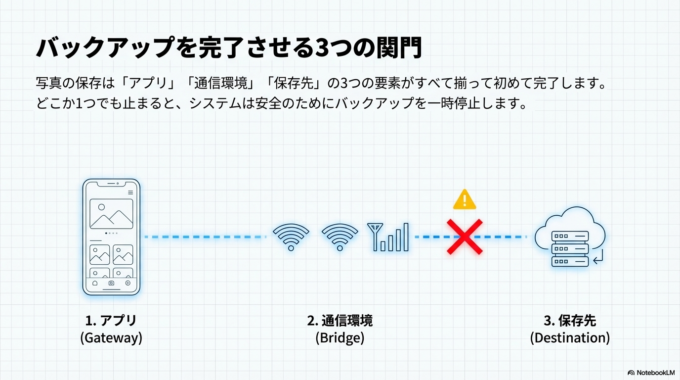
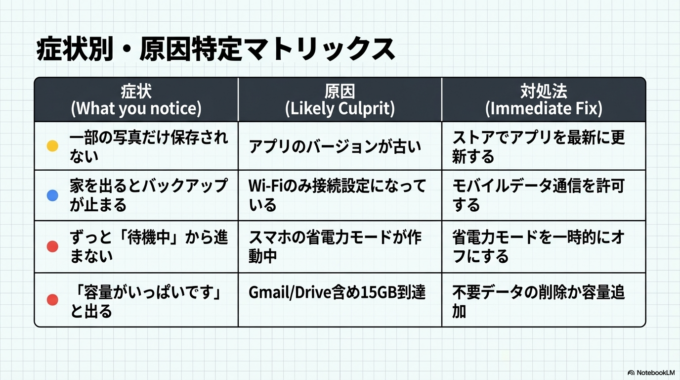
バックアップがオフになっている場合、当然ながら写真は保存されません。機種変更やアプリ更新のタイミングで、設定が変わることもあります。
また、Wi-Fi接続時のみバックアップする設定になっていると、外出先ではアップロードされません。「家に帰れば保存される」と思っていても、実際には接続が不安定で止まっているケースもあります。
さらに、Googleアカウントの容量不足も大きな原因です。無料の保存容量には上限があり、いっぱいになると新しい写真は保存されません。
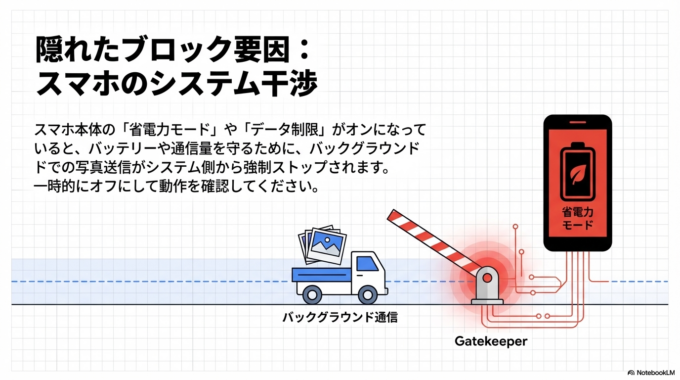
スマホの省電力モードやデータ制限も影響します。これらがオンになっていると、バックグラウンドでの通信が止まり、バックアップが進まなくなります。
関連記事はこちら
「Googleアカウントが停止された?ログインできない時の復旧方法と対処法」

具体的な確認方法
ここからは、実際にどこをチェックすればいいのかを順番に説明します。
バックアップ設定の確認
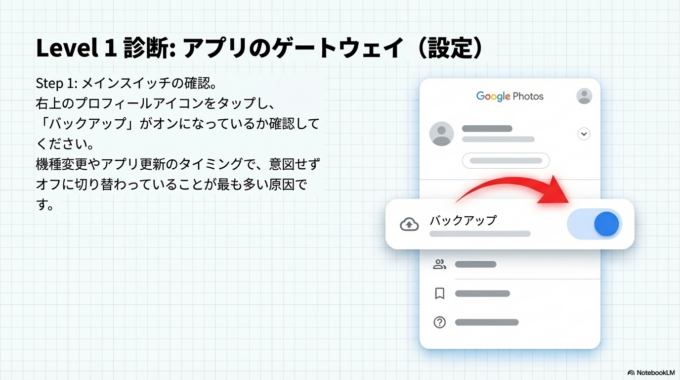
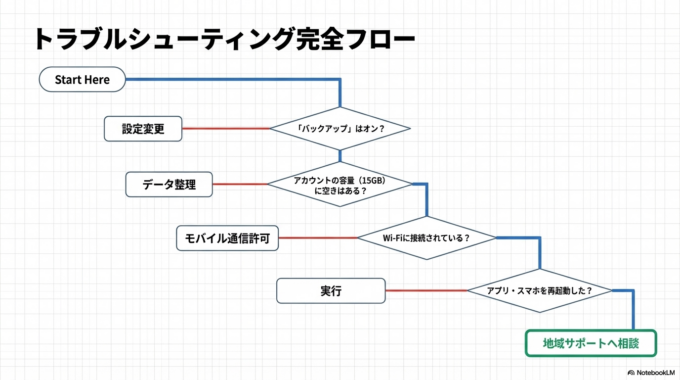
Googleフォトアプリを開き、右上のアイコンをタップします。「バックアップ」がオンになっているかを確認しましょう。オフの場合は、まずここをオンにするだけで解決することがあります。
通信環境の確認
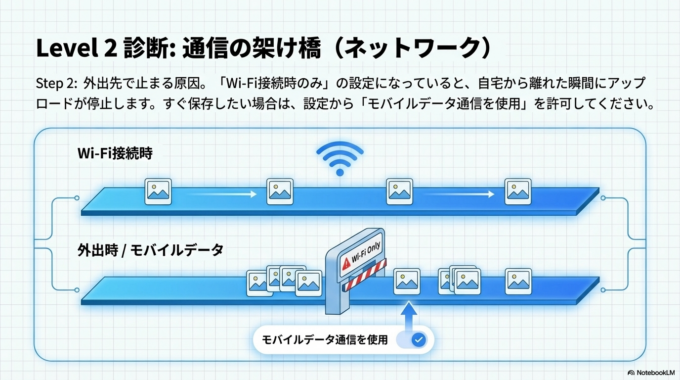
Wi-Fiに接続されているか、またはモバイル通信でバックアップが許可されているかを確認します。設定画面で「モバイルデータ通信を使用」がオフになっている場合は、オンに変更します。
容量の確認
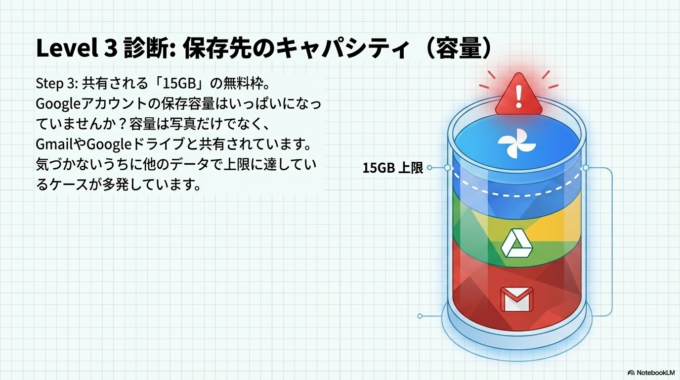
Googleアカウントの保存容量を確認し、いっぱいになっていないかチェックします。容量不足の場合は、不要なデータを削除するか、容量を追加する必要があります。
アプリの更新
Googleフォトが古いバージョンのままだと、不具合が起きることがあります。アプリストアから最新状態に更新しましょう。
スマホの設定確認
省電力モードやデータ制限がオンになっていると、バックアップが止まります。一時的にオフにして再度試してみてください。
関連記事はこちら
「Googleドライブにアップロードできない原因と直し方|保存できないときの対処法」

それでも解決しない場合
ここまで確認しても改善しない場合は、少し踏み込んだ対応が必要です。
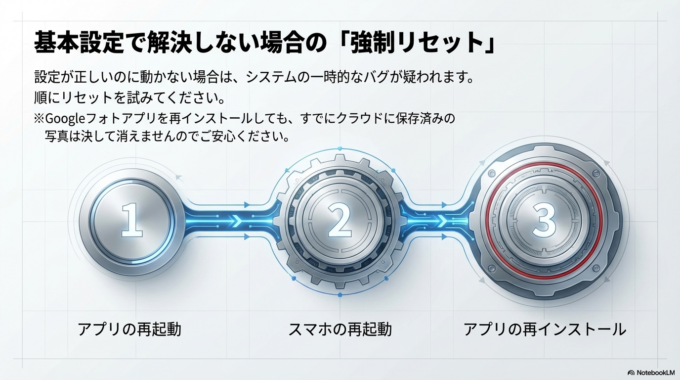
一度アプリを再起動したり、スマホ自体を再起動するだけで直ることもあります。意外とこれで解決するケースは多いです。
それでもダメな場合は、Googleフォトアプリの再インストールを試してみましょう。設定の不具合がリセットされ、正常に動くことがあります。
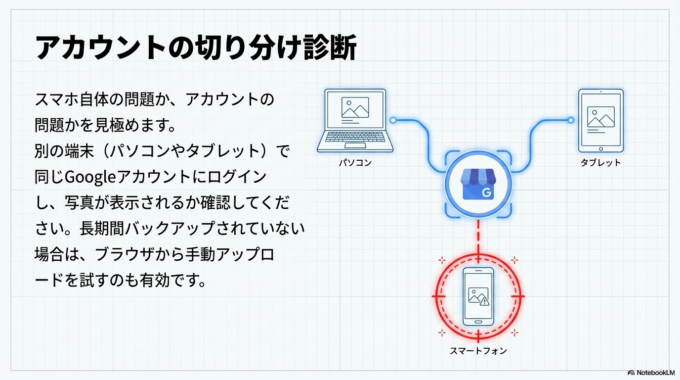
また、Googleアカウント自体に問題がある可能性もあります。別の端末でログインできるか確認することで、原因の切り分けができます。
長期間バックアップされていない場合は、手動でアップロードを試すのも一つの方法です。
関連記事はこちら
「Googleアカウントにログインできない時の対処法|初心者でもできる確認ポイント」

予防策・管理方法
トラブルを防ぐためには、日頃のちょっとした管理が大切です。
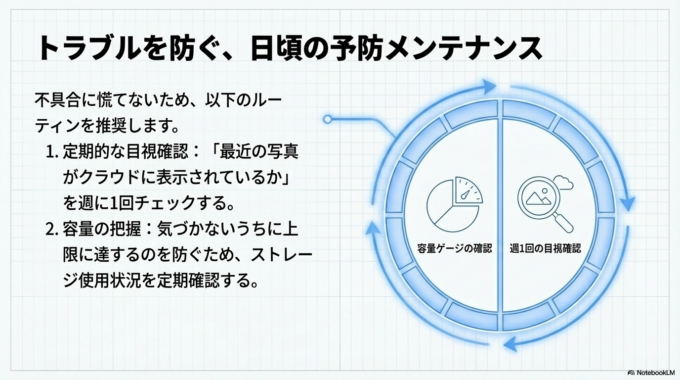
定期的にGoogleフォトのバックアップ状況を確認する習慣をつけておくと安心です。「最近の写真がちゃんと保存されているか」をチェックするだけでも違います。
また、容量の使用状況を把握しておくことも重要です。気づかないうちにいっぱいになっているケースはとても多いです。
Wi-Fi環境での自動バックアップを基本にしつつ、必要に応じてモバイル通信も使えるように設定しておくと安心です。
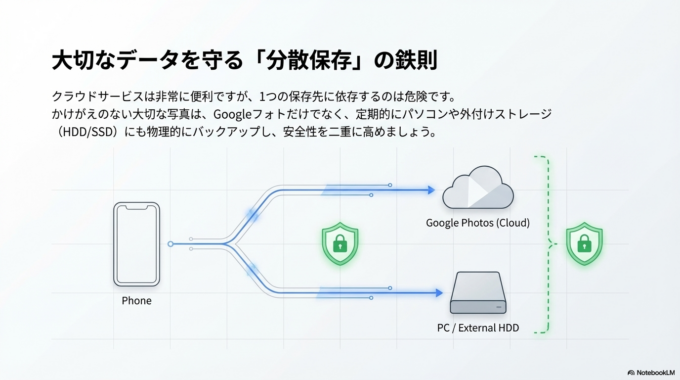
さらに、大切な写真はGoogleフォトだけに頼らず、パソコンや外部ストレージにも保存しておくとより安全です。
地域案内
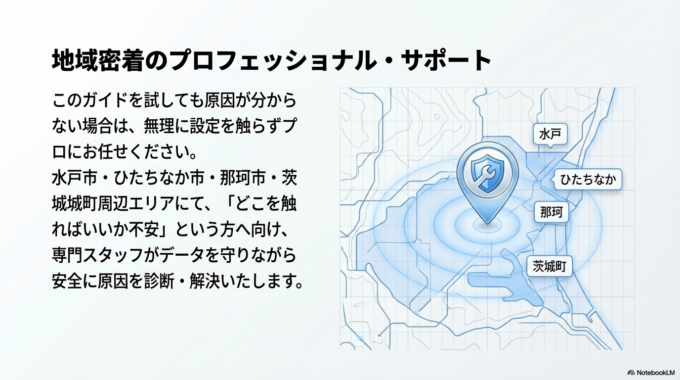
スマホやGoogleフォトのトラブルは、「設定が分からない」「どこを触ればいいか不安」と感じる方が多い分野です。
特に、水戸市・ひたちなか市・那珂市・茨城町周辺でも、写真が保存されない・バックアップが止まっているといったご相談は増えています。
ちょっとした設定の見直しで解決することも多いですが、原因が分かりにくい場合は無理に触らず、早めに確認することが大切です。
大切な写真を守るためにも、「おかしいな」と思った時点で対応することが安心につながります。
まとめ
Googleフォトのバックアップができない原因は、設定・容量・通信環境など、比較的シンプルなものがほとんどです。
ひとつずつ確認していけば、多くの場合は自分で解決できます。
ただし、原因が分からないまま放置すると、大切な写真が保存されないままになってしまいます。
「最近の写真が表示されない」と感じたら、早めにチェックしてみてください。安心して使い続けるためにも、日頃の確認が大切です。
水戸市・ひたちなか市周辺でスマホの設定に不安がある方も、まずは落ち着いて今回の内容を試してみてください。


