
「昨日までは普通に届いていたのに、急にGmailが受信できなくなった…」
このような相談は実際によくあります。
特に仕事でGmailを使っている方だと、
「取引先のメールを見落としていたらどうしよう」
「注文メールが来ていないかも」
「スマホだけ受信しない」
と不安になりますよね。
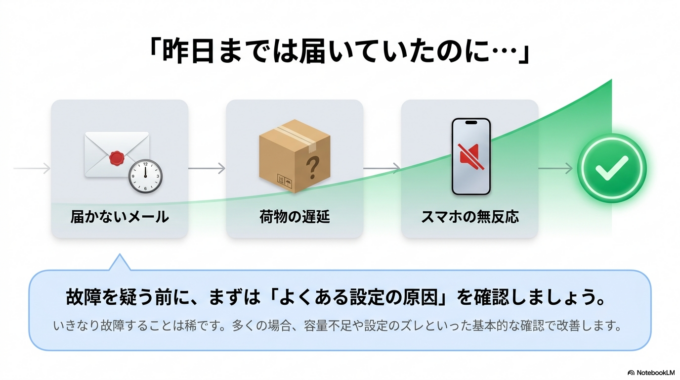
Gmailは比較的安定しているサービスですが、設定や容量、同期エラーなどが原因で突然メールが届かなくなることがあります。
ただ、多くの場合は基本的な確認で改善できるケースも多いです。
この記事では、Gmailが急に受信できなくなる主な原因と、自分で確認できる対処法を分かりやすく解説します。
「どこを見ればいいか分からない」という方でも大丈夫です。
まずは順番に確認していきましょう。
まず確認したい「よくある原因」
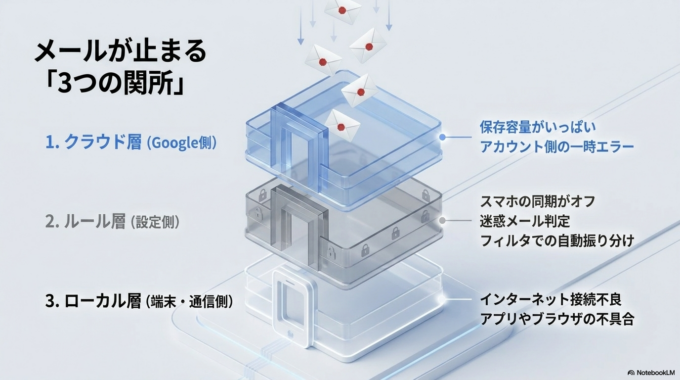
Gmailが受信できない時は、いきなり故障を疑うよりも、まずはよくある原因を確認するのが大切です。
実際には、以下のようなケースがかなり多いです。
- Gmailの保存容量がいっぱい
- 迷惑メールに入っている
- フィルタ設定で自動振り分けされている
- スマホの同期がオフ
- インターネット接続不良
- Gmailアプリの不具合
- Googleアカウント側の一時エラー
特に最近は、スマホの更新後に同期設定が変わってしまうケースも増えています。
「急に来なくなった」という場合でも、慌てず一つずつ確認すると解決することがあります。
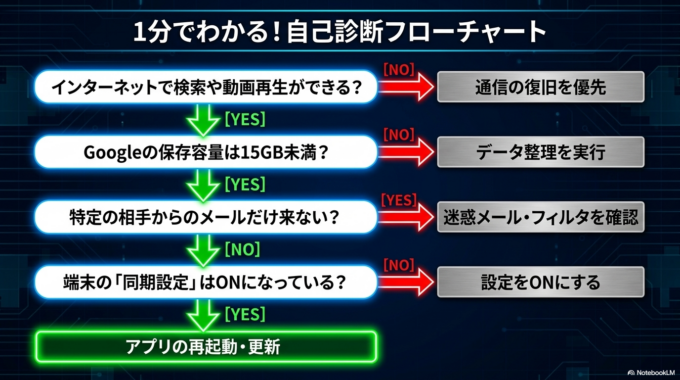
Gmailの容量がいっぱいになっていないか確認する
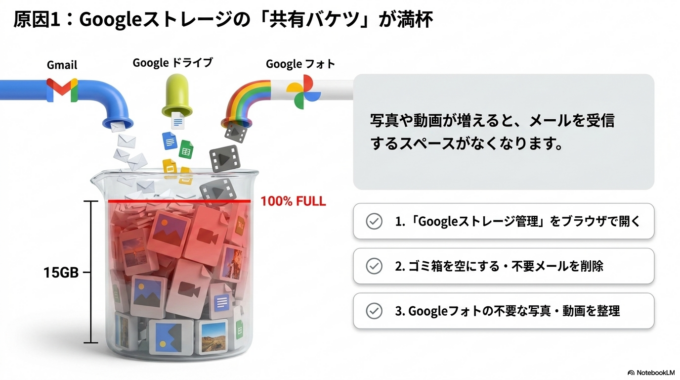
GmailはGoogleドライブやGoogleフォトと容量を共有しています。
そのため、写真や動画が増えていると、メールを受信できなくなることがあります。
容量確認の方法
ブラウザで以下を開きます。
「Googleストレージ管理」
そこで使用量を確認できます。
容量が上限近い場合は、
- 不要メールを削除
- ゴミ箱を空にする
- 大きな添付ファイルを整理
- Googleフォトを整理
などを行ってください。
以前も「メールだけ使っているつもりだったけど、写真で容量いっぱいだった」という相談はよくありました。
関連記事はこちら
「Gmailの添付ファイルが開けない原因と直し方|PDFや写真が見れない時」
迷惑メールフォルダを確認する
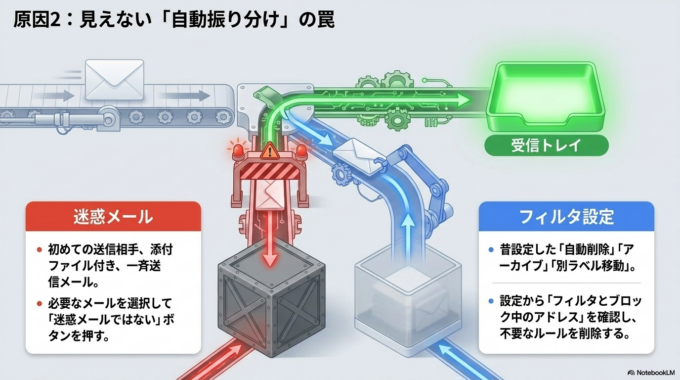
意外と多いのが、正常なメールが迷惑メールに入っているケースです。
特に、
- 初めての送信相手
- 添付ファイル付き
- 一斉送信メール
などは、自動で迷惑メール扱いされることがあります。
確認方法
Gmail左メニューの「迷惑メール」を開きます。
もし必要なメールが入っていた場合は、
「迷惑メールではない」
を押してください。
すると次回以降は正常受信しやすくなります。
仕事用メールが迷惑メールに入ると、返信遅れや取引先トラブルにつながることもあるため、早め確認がおすすめです。
フィルタ設定で自動振り分けされていないか確認する
Gmailには便利な自動振り分け機能があります。
ただ、以前設定した内容を忘れていて、
「受信していないと思ったら別フォルダに入っていた」
というケースも珍しくありません。
確認方法
Gmail設定から、
「フィルタとブロック中のアドレス」
を確認します。
ここで、
- 自動削除
- アーカイブ
- 別ラベル移動
などが設定されていないか見てみましょう。
特に昔設定したフィルタが原因になることもあります。
スマホの同期設定を確認する
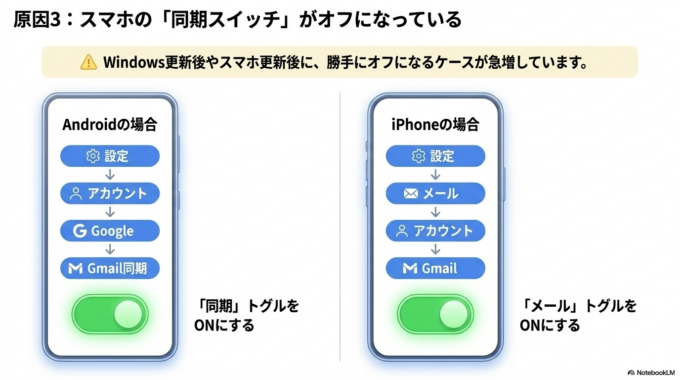
Androidスマホでは、同期設定がオフになるとGmailを受信できません。
Windows更新後やスマホ更新後に増えやすい症状です。
Androidの場合
設定 → アカウント → Google → Gmail同期
を確認します。
「同期」がオフならオンにしてください。
iPhoneの場合
iPhoneでは、
設定 → メール → アカウント
からGmailアカウントを確認します。
「メール」がオフになっていないか確認してください。
関連記事はこちら
「Gmailで迷惑メールに入ってしまう原因と直し方|受信トラブルの対策」
Gmailアプリを再起動・更新する
アプリ側の一時不具合で受信できなくなることもあります。
まずは、
- Gmailアプリ再起動
- スマホ再起動
- アプリ更新
を試してください。
特に長期間アプリ更新していない場合、不具合が出ることがあります。
更新方法
iPhoneならApp Store、AndroidならGoogle Playで「Gmail」を検索します。
「更新」が表示される場合は実行してください。
インターネット接続を確認する
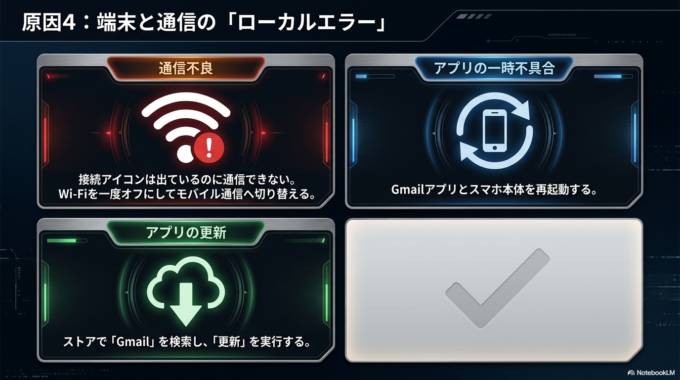
単純ですが、通信不安定もかなり多い原因です。
特に外出先Wi-Fiでは、
- 接続はあるが通信できていない
- Wi-Fiだけ不安定
というケースがあります。
確認方法
- Google検索ができるか
- YouTubeが見られるか
- 他アプリ通信できるか
を確認します。
Wi-Fiを一度オフにして、モバイル通信へ切り替えると改善することもあります。
パソコンだけ受信できない場合
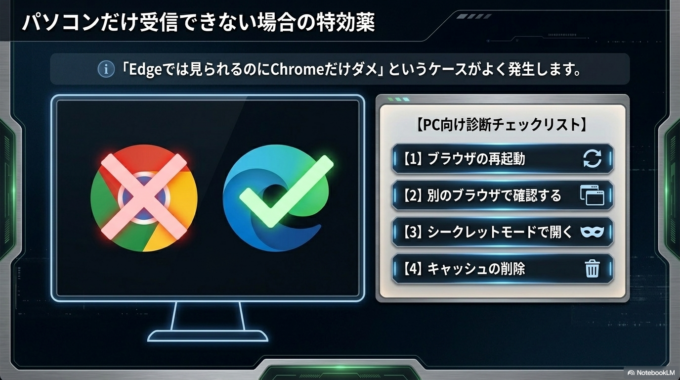
パソコンだけGmailが見られない場合は、
- ブラウザ不具合
- 拡張機能干渉
- キャッシュ異常
なども考えられます。
試したい方法
- Chrome再起動
- 別ブラウザで確認
- シークレットモード使用
- キャッシュ削除
以前も「Edgeでは見られるのにChromeだけダメ」というケースがありました。
関連記事はこちら
「夜に送ると迷惑?Gmailの予約送信が分からない時の解決法」
それでも受信できない場合
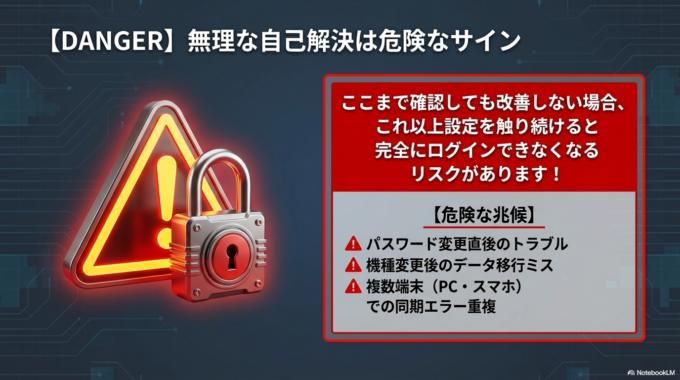
ここまで確認しても改善しない場合は、
- Googleアカウント異常
- セキュリティ制限
- 端末故障
- メールソフト設定エラー
なども考えられます。
特に、
- パスワード変更後
- 機種変更後
- 複数端末利用中
は設定トラブルが起きやすいです。
無理に設定を触り続けると、逆にログインできなくなるケースもあるため注意が必要です。
「どこまで自分でやるべきか分からない」という相談もかなり多いので、不安なら早めに確認した方が安心です。
Gmail受信トラブルを防ぐための予防策
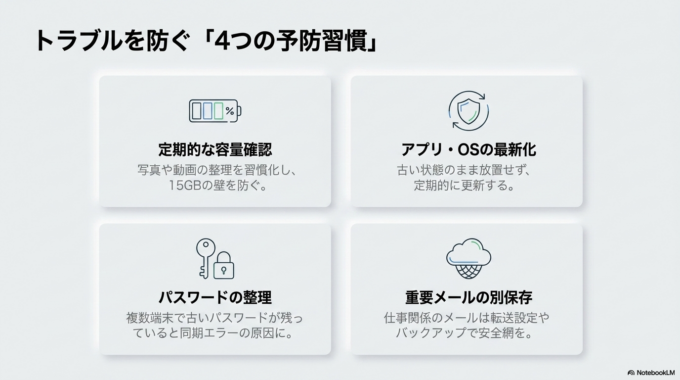
普段から以下を意識すると、突然の受信トラブルを減らしやすくなります。
定期的に容量確認する
Googleストレージは気づかないうちに増えます。
写真や動画整理を定期的に行うのがおすすめです。
アプリやスマホを更新する
古い状態のままだと不具合が出やすくなります。
パスワード管理を整理する
複数端末で古いパスワードが残っていると同期エラーになることがあります。
重要メールは別保存も検討する
仕事関係は転送設定やバックアップも安心です。
一人で悩みすぎなくて大丈夫です
Gmailの受信トラブルは、「こんな初歩的なこと聞いていいのかな」と不安になる方も多いです。
ですが、
- メールが突然来ない
- スマホだけ受信しない
- 何を触ればいいか分からない
という相談は実際かなり多いです。
特に仕事用メールは、放置すると返信遅れや連絡ミスにつながることもあります。
ただ、原因が分かれば比較的早く改善するケースも少なくありません。
「まだ依頼するか決めていない」段階でも、状況整理だけで安心できることもあります。
水戸市・ひたちなか市・那珂市・茨城町・笠間市・常陸大宮市周辺で、パソコンやスマホ、Googleアカウント関連のことで困っている場合は、一人で抱え込まず確認してみるのも方法の一つです。


