「パソコンのことは○○さんに聞けば分かる」
中小企業では、このような状態は珍しくありません。
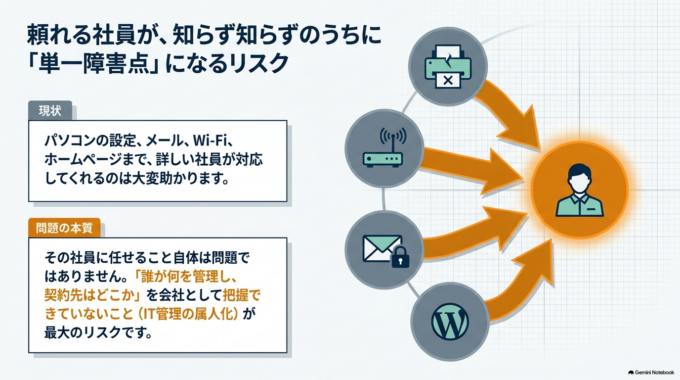
パソコンの設定からメール、Wi-Fi、プリンター、ホームページまで、詳しい社員が対応してくれるのは助かります。しかし、その人しか設定や契約内容を知らない状態になると、会社のIT管理が属人化してしまいます。
問題は、その社員に任せること自体ではありません。
「誰が何を管理しているのか」「契約先はどこか」「トラブル時に誰へ連絡するのか」といった情報を、会社として把握できていないことが問題です。
この記事では、社内にIT担当者がいない中小企業が、IT管理の属人化を防ぐために確認しておきたいポイントと、外部のIT担当者を利用する方法について解説します。
「詳しい社員に任せている」だけなら問題ではありません
パソコンが得意な社員に、ちょっとした設定や操作を手伝ってもらうこと自体は問題ではありません。
注意したいのは、次のような状態です。
- 社内Wi-Fiの設定を一人しか知らない
- メールアカウントの設定方法が分からない
- ホームページの管理会社やサーバー会社を経営者が把握していない
- WordPressの管理者が誰なのか分からない
- プリンターの設定は特定の社員しかできない
- パソコンを買い替えるたび、その社員がデータ移行している
- バックアップされているか誰も確認していない
- 各種サービスの契約情報や管理方法が個人の記憶に頼っている
こうなると、「詳しい社員がいる」ことではなく、会社のIT環境を会社自身が把握できていないことが問題になります。
これがIT管理の属人化です。
IT管理が属人化すると、退職時だけでなく普段の業務でも困ります
属人化というと、「その社員が退職したら困る」という話がよく挙げられます。
もちろん、それも大きな問題です。
しかし、退職しなくても困る場面はあります。
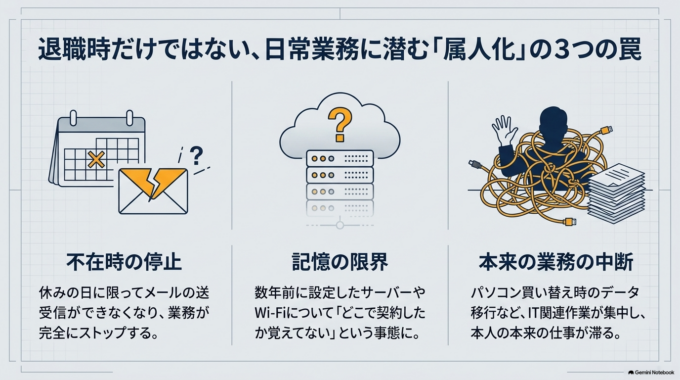
担当している社員が休んでいる日にメールが使えなくなったり、新しいパソコンを設定する必要が出たりするかもしれません。
本人もすべてを覚えているとは限りません。
数年前に設定したWi-Fiやサーバー、メールについて聞かれても、「どこで契約したのか覚えていない」ということは十分考えられます。
また、パソコンに詳しいという理由だけでIT関連の作業が集中すると、本来の仕事を中断して対応することにもなります。
IT管理は、
「誰か一人が何とかしてくれる状態」から「会社として管理できる状態」へ変えていくこと
が大切です。
まず「会社のITに何があるのか」を整理します
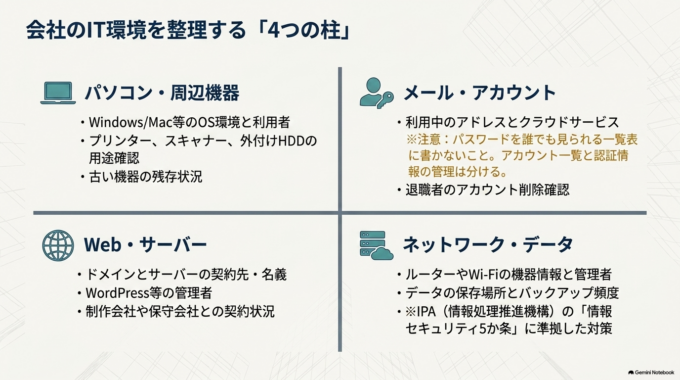
属人化を減らす第一歩は、いきなりシステムを変更することではありません。
まず現在の状況を把握します。
たとえば、次のような項目です。
パソコン・周辺機器
誰がどのパソコンを使用しているのか、WindowsやMacなどの環境、プリンターやスキャナー、外付けHDDなどを確認します。
古いパソコンが残っていたり、何のための外付けHDDなのか分からなくなっていたりする場合も、用途を整理しておくと管理しやすくなります。
メール・アカウント
会社で使用しているメールアドレスやクラウドサービスについて、利用者と管理方法を確認します。
ここで重要なのは、パスワードを一覧表にそのまま書いて、誰でも見られる場所へ置くことではありません。
アカウントの一覧と、認証情報を安全に管理する方法は分けて考える必要があります。
また、退職した社員のアカウントが残っていないかなども確認対象になります。
ホームページ・ドメイン・サーバー
ホームページは表示されているだけでは、管理状況が分かりません。
- ドメインをどこで契約しているか
- サーバーをどこで契約しているか
- 契約名義や更新方法
- WordPressなどの管理方法
- 制作会社や保守会社との契約状況
- バックアップの有無
などを把握しておく必要があります。
「ホームページを作った人と連絡が取れない」「担当者が辞めて契約内容が分からない」という状態になる前に確認しておくほうが安全です。
Wi-Fi・ネットワーク
ルーターやWi-Fiも、設置したまま長期間触っていない会社があります。
機器の種類、管理者、契約しているインターネット回線、設定情報の保管方法などを確認します。
ネットワーク設定を変更すると複数のパソコンや業務機器に影響することがあるため、設定内容が分からない状態で初期化したり変更したりするのは避けてください。
データとバックアップ
「外付けHDDにつないでいるから大丈夫」と思っていても、実際に必要なデータがバックアップされているかは別問題です。
何を保存するのか、どこへ保存するのか、どのくらいの頻度で行うのか、復元できるのかを確認します。
独立行政法人情報処理推進機構(IPA)も、中小企業向けの「情報セキュリティ5か条」で、重要情報のバックアップなどを基本的な対策として案内しています。
「一覧表を作れば終わり」ではありません
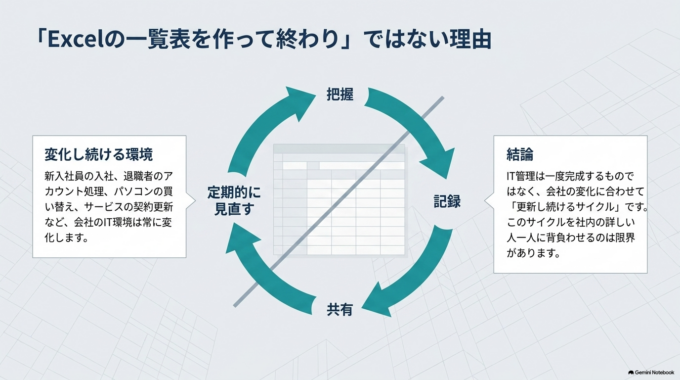
IT管理の整理というと、パソコンやアカウントをExcelなどへ一覧化すれば終わりと思われるかもしれません。
一覧化は有効ですが、それだけでは十分ではありません。
たとえば、新しい社員が入ればパソコンやメールアカウントが増えます。退職者が出れば、アカウントやデータを適切に扱う必要があります。
パソコンを買い替えれば機器情報も変わります。
ホームページ、サーバー、ドメイン、各種サービスの契約内容が変更されることもあります。
つまり、IT管理は一度整理して完成するものではなく、会社の変化に合わせて更新するものです。
この部分が、社内の「詳しい人」だけでは負担になりやすいところです。
パソコンに詳しい社員と外部IT担当者を組み合わせる方法もあります
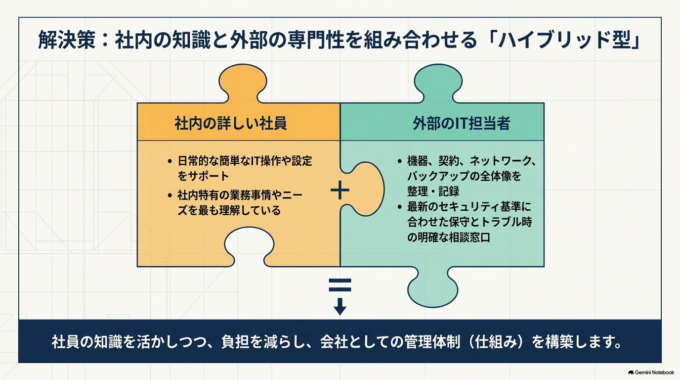
属人化を防ぐために、詳しい社員からすべてのIT業務を取り上げる必要はありません。
むしろ、その社員が社内事情をよく理解しているのであれば、その知識は大切です。
そこで、
社内の詳しい社員 + 外部のIT担当者
という形にする方法があります。
社内では日常的な簡単な対応を行い、外部の担当者が機器や契約、ホームページ、ネットワーク、バックアップなどの状況を一緒に整理する方法です。
トラブルが発生したときも、「どこへ相談すればいいのか分からない」というところから始めずに済みます。
特に、
- IT専任者を一人雇用するほどではない
- パソコンが数台~数十台ある
- ホームページも社内ITも相談先がバラバラ
- 詳しい社員の負担を減らしたい
- 定期的にIT環境を確認してほしい
といった会社では、外部ITサポートも選択肢になります。
自社で確認するなら、まずこの5点から
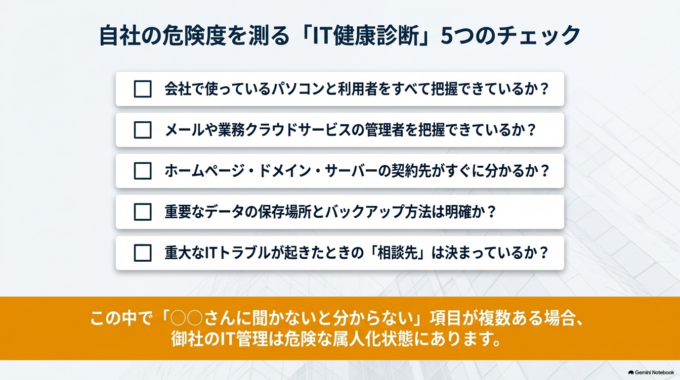
すぐにすべてを整理するのが難しい場合は、次の5点から確認してみてください。
- 会社で使っているパソコンと利用者を把握できているか
- メールや業務サービスの管理者を把握できているか
- ホームページ・ドメイン・サーバーの契約先が分かるか
- 重要なデータの保存場所とバックアップ方法が分かるか
- トラブルが起きたときの相談先が決まっているか
この5つのうち、「○○さんに聞かないと分からない」がいくつもある場合は、IT管理が特定の人に集中している可能性があります。
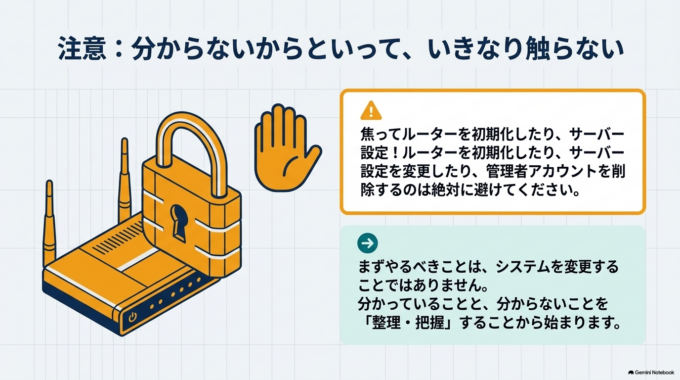
ただし、分からない設定を調べるためにルーターを初期化したり、サーバーやDNSの設定を変更したり、管理者アカウントを削除したりするのは避けてください。
業務全体へ影響する可能性がある部分は、現在の設定を確認してから作業することが重要です。
「何が分からないのか分からない」段階でも整理できます
社内ITの相談というと、
「パソコンの型番や設定を全部調べてから相談しなければならない」
と思われるかもしれません。
しかし、IT管理が属人化している会社では、そもそも何を確認すればよいのか分からないこと自体が課題です。
「ホームページは誰が契約したのか分からない」
「メールは使えているけれど、設定した社員しか仕組みを知らない」
「バックアップしているはずだが、確認したことがない」
こうした状態なら、まず現在の環境を確認し、分かっていることと分からないことを整理するところから始められます。
会社側ですべてを調査してからIT業者へ相談する必要はありません。
属人化を防ぐ目的は「会社のITを誰か一人の記憶に頼らないこと」
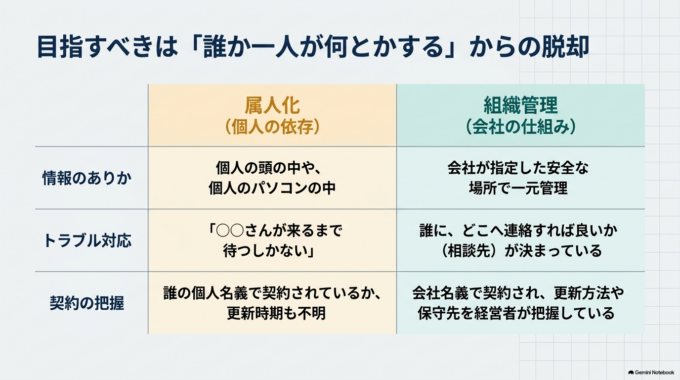
パソコンに詳しい社員がいることは、会社にとって助けになります。
問題なのは、その人だけが会社のパソコン、メール、ネットワーク、ホームページなどを把握している状態です。
IT管理の属人化を防ぐには、
把握する → 記録する → 共有する → 定期的に見直す
という流れを作ることが大切です。
「○○さんがいるから大丈夫」ではなく、「○○さんがいなくても、会社として状況を把握できる」という状態を目指します。
専任のIT担当者を置くことが難しい中小企業では、その役割の一部を外部へ任せる方法もあります。
アポロン7なら、ホームページから社内のパソコンまでまとめて確認できます
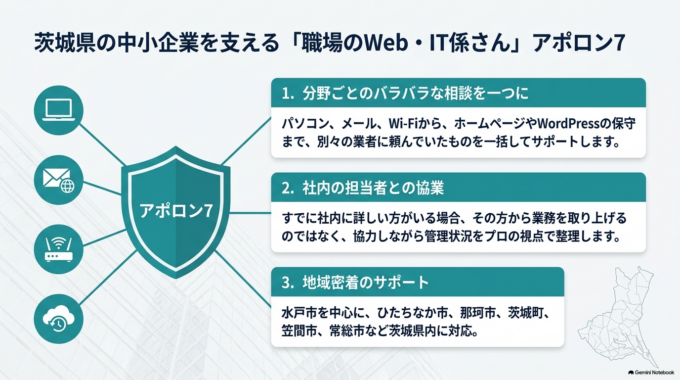
アポロン7「職場のWeb・IT係さん」では、社内にIT専任者がいない中小企業・店舗・個人事業主様のIT環境をサポートしています。
「パソコンに詳しい社員へ任せきりになっているので、一度整理したい」といったご相談も対象です。
パソコンだけでなく、メール、プリンター、Wi-Fi、データ移行、バックアップ、ホームページ、WordPressなど、会社のITを分野ごとに別々の業者へ相談するのではなく、まとめてご相談いただけます。
すでに社内に詳しい方がいる場合も、その方と協力しながら管理状況を整理できます。
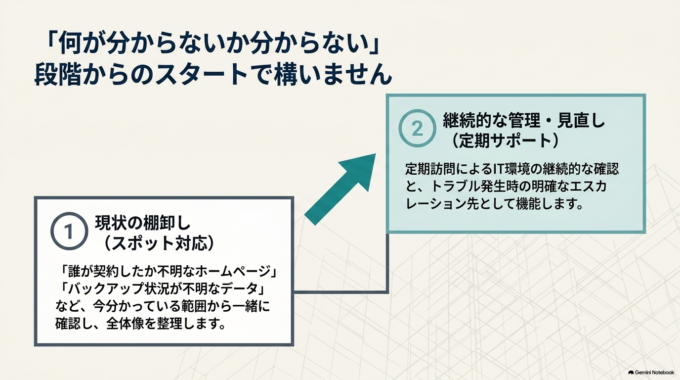
「何を管理しているのか自体が分からない」という段階でも構いません。まず現在分かっている範囲から確認していきます。
一度だけ確認・設定するスポット対応のほか、定期訪問でIT環境を継続的に確認する方法にも対応しています。
水戸市を中心に、ひたちなか市、那珂市、茨城町、笠間市、常総市など茨城県内に対応しています。
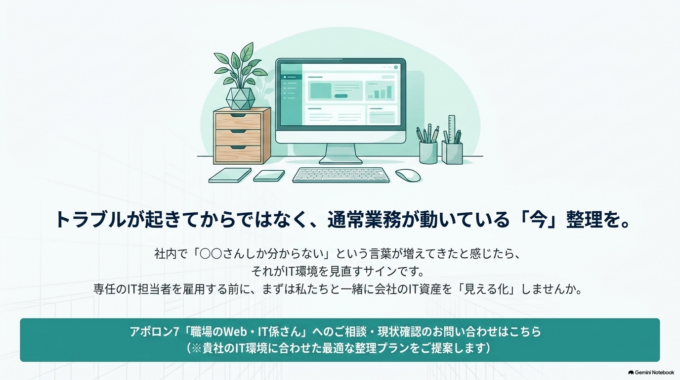
「○○さんしか分からない」が増えてきたと感じたら、トラブルが起きてからではなく、通常業務ができているうちに一度IT環境を整理しておくことをご検討ください。