
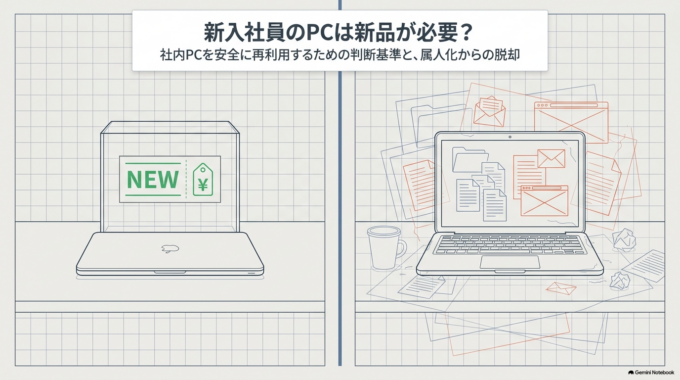
新入社員が入社するとき、「新しいPCを購入した方がいいのか、それとも社内に余っているPCを使えばいいのか」と迷う会社もあると思います。
結論からいうと、新入社員だから必ず新品のPCを用意しなければならないわけではありません。
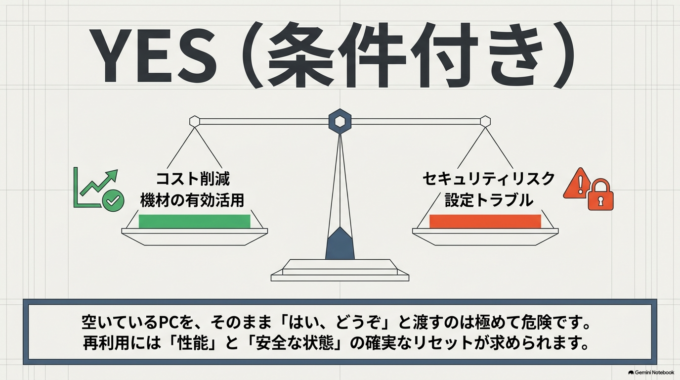
社内で使っていたPCでも、性能や状態に問題がなく、必要な初期化・設定・アカウント整理などができていれば再利用できます。
ただし注意したいのは、単純に「空いているPCがあるから、そのまま渡す」という使い方です。
前の利用者のメールやクラウドサービス、保存されたパスワード、業務データなどが残っている可能性があります。また、PC自体が古く、新入社員が担当する仕事には性能が足りないこともあります。
新入社員用PCを準備するときは、新品か中古かだけではなく、安全に業務で使える状態になっているかを確認することが重要です。
新入社員のPCは新品でなくても大丈夫?
新品でなくても問題ありません。
社内で使用していたPCを再利用する場合は、少なくとも次のような点を確認します。
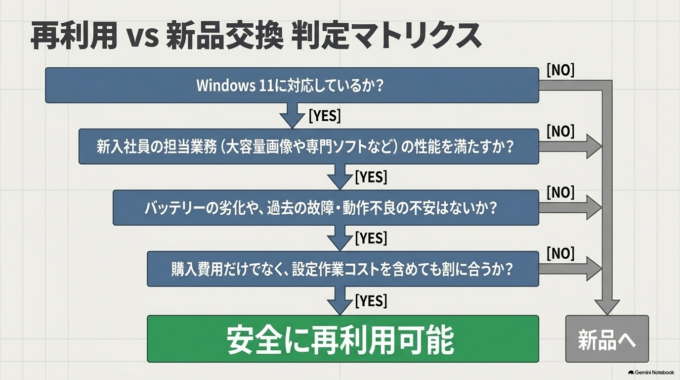
- PCの性能が担当業務に合っているか
- OSが現在もサポートされているか
- 故障や動作不良がないか
- 前の利用者のデータが残っていないか
- 前の利用者のアカウントが残っていないか
- 新しい利用者用のアカウントを準備できているか
- 必要なソフトやプリンターを利用できるか
- セキュリティやバックアップの設定に問題がないか
たとえばWeb閲覧や一般的な事務作業が中心の社員と、大容量の画像や専門ソフトを扱う社員では、必要なPCの性能が異なります。
「まだ動くから使える」ではなく、これから担当する仕事に使えるPCかどうかで判断した方がよいでしょう。
前の社員が使っていたPCをそのまま渡しても大丈夫?
基本的には、そのまま渡すことはおすすめしません。
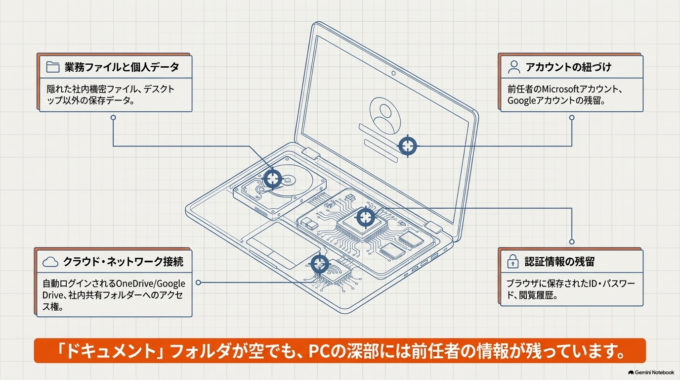
以前の利用者が使っていたPCには、さまざまな情報が残っている可能性があります。
たとえば、
- メール
- ブラウザの閲覧履歴
- ブラウザに保存されたID・パスワード
- Microsoftアカウント
- Googleアカウント
- OneDriveやGoogle Driveなどのクラウドサービス
- 社内共有フォルダーへの接続情報
- 業務ファイル
- プリンターや複合機の設定
- 各種業務サービスのログイン情報
などです。
デスクトップや「ドキュメント」フォルダーだけ確認して「何も入っていないから大丈夫」と判断するのは危険です。
ブラウザや各種ソフトの中に認証情報が残っていることもあります。
また、前の利用者が退職した場合には、PCだけではなく、その社員が利用していたメールアドレスやMicrosoft 365、Google Workspace、各種クラウドサービスなどのアカウントをどう処理するかも確認する必要があります。
PCを初期化すれば、それだけで再利用できる?
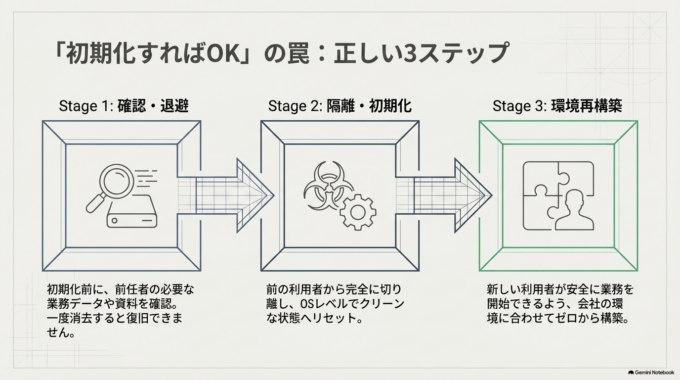
初期化は有効な方法ですが、初期化だけで新入社員のPC準備がすべて終わるわけではありません。
初期化する前には、まず残しておく必要がある業務データがないか確認します。
必要なデータを確認せずに初期化すると、後から「前の担当者が作った資料が必要だった」と分かっても復旧できない場合があります。
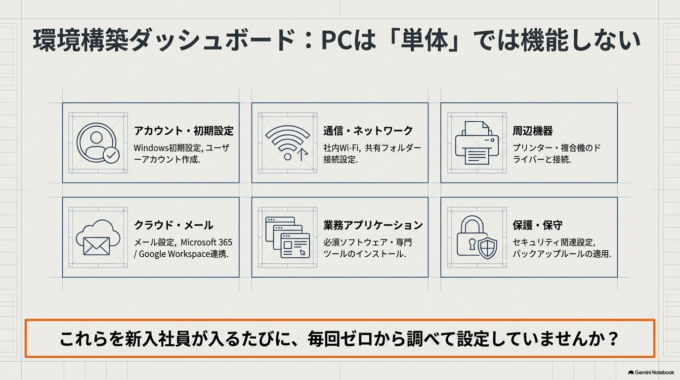
また、初期化後には新しい社員が仕事を始められるように、
- Windowsの初期設定
- ユーザーアカウント
- メール
- Microsoft 365などの業務サービス
- 必要なソフト
- プリンター・複合機
- 社内ネットワーク
- 共有フォルダー
- バックアップ
- セキュリティ関連設定
などを会社の環境に合わせて設定する必要があります。
そのため、PCの再利用は「古いデータを消す作業」だけではなく、前の利用者から切り離し、新しい利用者が安全に仕事を始められる状態へ変更する作業と考えると分かりやすいでしょう。
古いPCならWindowsの対応状況も確認する
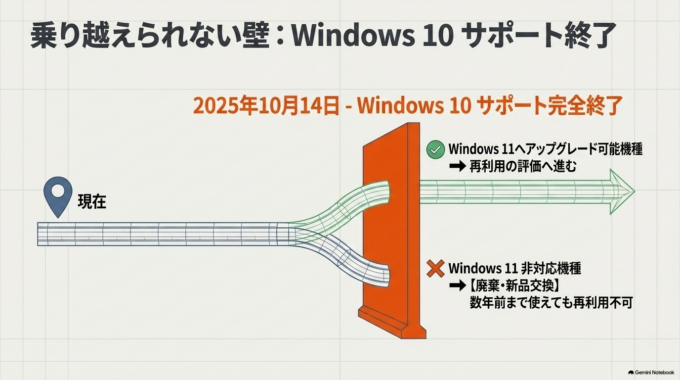
社内に余っているPCを再利用するときは、OSのサポート状況にも注意が必要です。
Windows 10のサポートは2025年10月14日に終了しています。
そのため、2026年現在、以前使用していたWindows 10パソコンを新入社員用として再利用する場合には、Windows 11へ対応できる機種なのか、別の対応が必要なのかを確認することが重要です。
「数年前まで普通に使えていたから」という理由だけで、新しい社員へ渡さないようにしましょう。
PCの年式や性能、Windows 11への対応状況によっては、設定作業に費用をかけて再利用するより、新しいPCへ交換した方がよい場合もあります。
新品を購入した方がよいのはどんな場合?
次のような場合は、既存PCを再利用するより新品への交換を検討する価値があります。
- 動作がかなり遅い
- 業務に必要な性能を満たしていない
- OSの対応に問題がある
- バッテリーやストレージなどに不安がある
- 過去に故障や不安定な動作がある
- 今後数年間使用することを考えると寿命が短い
- 新しく使用する業務ソフトの動作条件を満たしていない
反対に、比較的新しく、性能にも余裕があり、状態にも問題がなければ、無理に新品へ交換する必要はありません。
大切なのは、購入費用だけでなく、今後どのくらい安心して業務に使えるかまで含めて判断することです。
新入社員のPC準備を毎回その場しのぎにしていませんか?
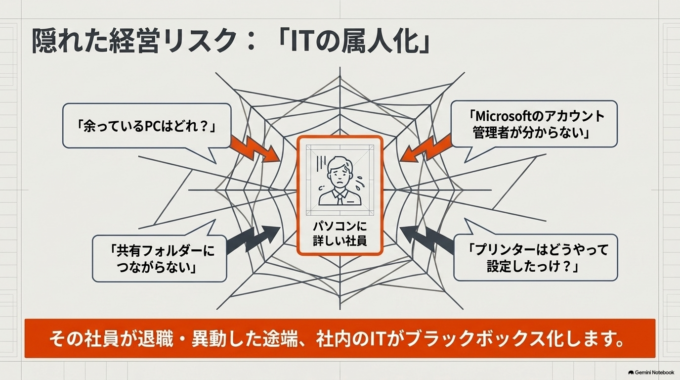
社員数が少ない会社では、新入社員が入るたびに、
「余っているPCはどれ?」
「メールは誰が作る?」
「Microsoftのアカウントが分からない」
「プリンターはどうやって設定した?」
「共有フォルダーにつながらない」
と、以前の設定を調べ直していることがあります。
1台だけなら何とか対応できても、社員が増えてくると管理が難しくなります。
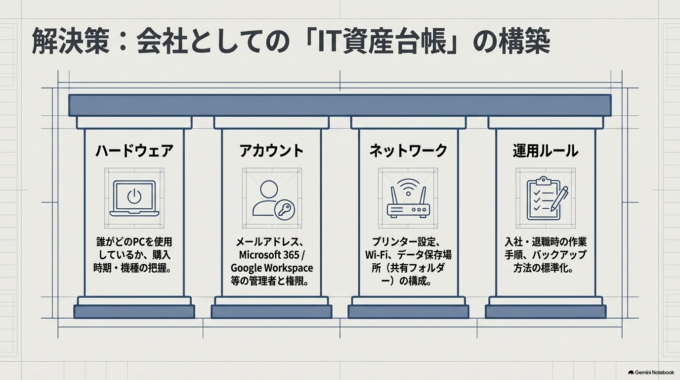
そこで会社として、
- 誰がどのPCを使用しているか
- PCの購入時期や機種
- メールアドレス
- Microsoft 365やGoogle Workspaceなどのアカウント
- 使用しているソフト
- プリンターやネットワークの設定
- データの保存場所
- バックアップ方法
- 入社時・退職時に行う作業
などを整理しておくと、次の入社・退職・PC交換にも対応しやすくなります。
特に「パソコンに詳しい社員が全部設定している」という会社では、その社員が退職・異動した途端に設定方法が分からなくなることがあります。
PC設定そのものだけでなく、誰か一人しか分からない状態を減らすことも、会社のIT管理では重要です。
自社で設定するのが難しい場合はどこへ相談する?
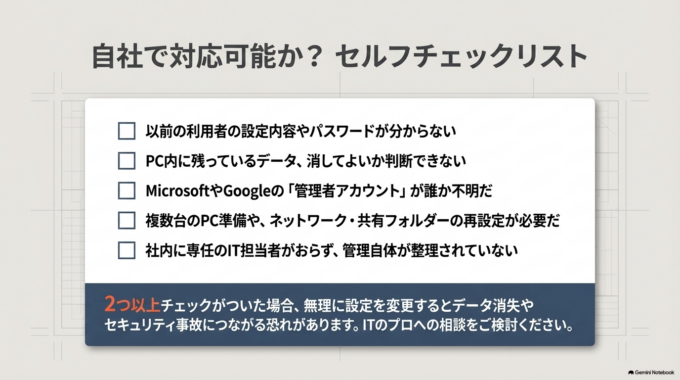
PCが1台だけで、必要な設定やアカウントを会社側で把握できているなら、自社で準備できる場合もあります。
一方で、
- 以前の利用者の設定内容が分からない
- 消してよいデータか判断できない
- MicrosoftやGoogleのアカウント管理者が分からない
- 複数台のPCを準備する
- メールや共有フォルダーまで設定する必要がある
- PCの買い替えも含めて判断したい
- 社内のPC管理自体が整理されていない
といった場合は、無理に設定を変更する前にIT業者へ相談する方法があります。
特に業務データが残っているPCでは、バックアップやデータの必要性を確認せずに初期化しないよう注意してください。
新入社員のPC準備を機に社内ITを整理する
新入社員のPC準備は、会社のIT管理状況を見直すよい機会でもあります。
「PCはあるけれど誰が使っていたか分からない」「メールの管理者が分からない」「パスワードを知っている社員が一人しかいない」といった状態が見つかったら、そのPCだけ設定して終わりにせず、管理方法そのものを整理しておくと今後の負担を減らせます。
新品を買うべきか、既存PCを再利用できるかも一律には決まりません。
PCの状態、担当業務、OS、データ、アカウント、社内ネットワークなどを確認したうえで判断することが大切です。
新入社員のPC準備・社内IT管理もご相談ください
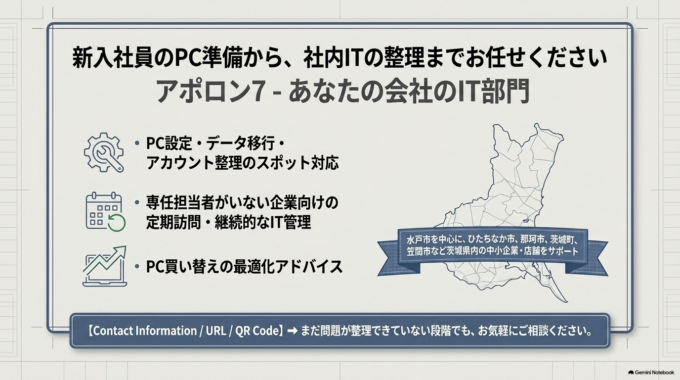
アポロン7では、新入社員に渡すPCの設定や既存PCの再利用だけでなく、メール、プリンター、Wi-Fi・ネットワーク、データ移行、各種アカウントなど、会社で使うIT環境をまとめてご相談いただけます。
「PCを買い替えるべきか分からない」「前任者が設定したので内容が分からない」といった、まだ問題を整理できていない段階でも構いません。
1回だけのスポット対応のほか、社内に専任のIT担当者がいない会社向けに、定期訪問・継続的なIT管理についてもご相談いただけます。
水戸市を中心に、ひたちなか市、那珂市、茨城町、笠間市など茨城県内の中小企業・店舗のIT環境をサポートしています。


