「このExcelを作った人が退職してしまい、誰も直せない」
中小企業では、こうしたExcelの属人化が業務上の問題になることがあります。
売上集計、請求管理、在庫管理、顧客一覧、勤怠集計など、日常業務で使っているExcelファイル。普段は問題なく使えていても、作成した社員しか数式や仕組みを理解していないと、その人の退職や異動をきっかけに困ることがあります。
特に注意したいのは、「Excelに詳しい人がいなくなった」という個人の問題だけで考えないことです。
重要な業務を特定の社員が作ったファイルに依存しているなら、会社としてデータやITの管理方法を見直す必要があります。
退職した社員が作ったExcelを誰も直せないのはなぜ?
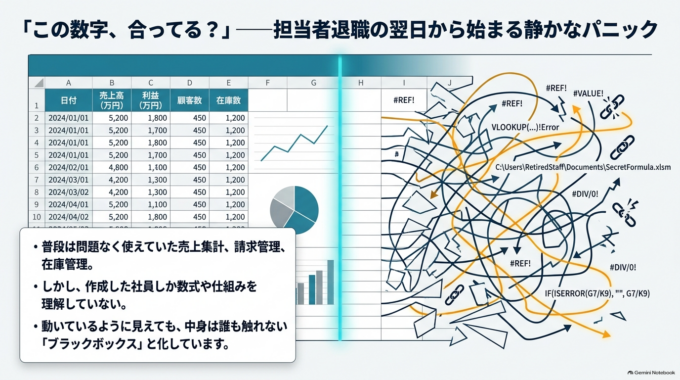
Excelは手軽に業務へ取り入れられる反面、作った本人しか仕組みを把握していない状態になりやすいツールです。
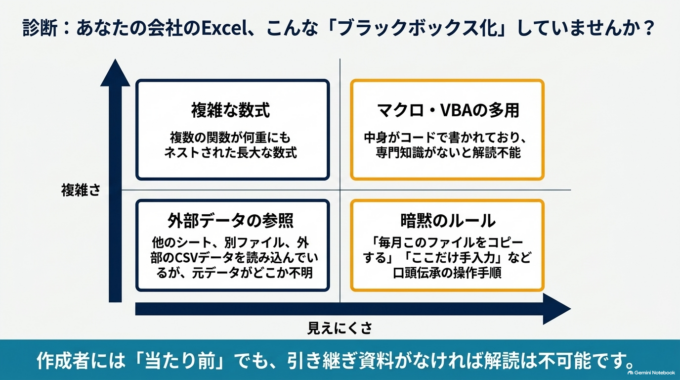
例えば、次のようなExcelファイルは引き継ぎが難しくなります。
- 複雑な数式が多数使われている
- 複数のシートやファイルを参照している
- マクロやVBAが使われている
- 外部のCSVなどを取り込んでいる
- 入力してよいセルと触ってはいけないセルが分からない
- ファイルの保存場所や更新手順が担当者しか分からない
- 操作手順や仕様を記録した資料がない
作成者にとっては当たり前だった操作も、別の社員には分かりません。
「毎月このファイルをコピーする」「このデータを先に更新する」「このセルだけ手入力する」といったルールが口頭だけで引き継がれていると、担当者がいなくなった途端に業務が止まる可能性があります。
Excelが開けるなら、そのまま使い続けても大丈夫?
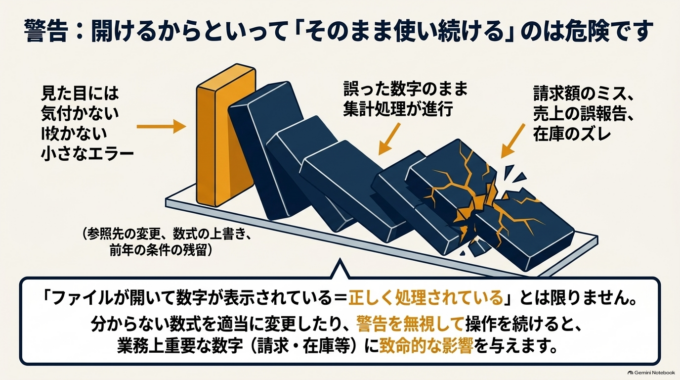
中身や運用方法を理解できていない状態で、そのまま使い続けることはおすすめできません。
ファイルが開いて数字が表示されているからといって、正しく処理されているとは限らないためです。
例えば、参照している別ファイルの場所が変わった、数式の一部が上書きされた、前年の条件が残っているなど、見た目だけでは気付きにくい問題も考えられます。
特に請求額や売上、在庫など業務上重要な数字に利用している場合は注意が必要です。
分からない数式を適当に変更したり、警告を無視して操作したりするより、まず「このExcelが何をしているのか」を確認することが重要です。
最初に確認したいのはExcelだけではありません
退職者が作成したExcelで困ったときは、ファイル内部だけを見るのではなく、業務全体との関係を確認します。
何の業務に使っているExcelなのか
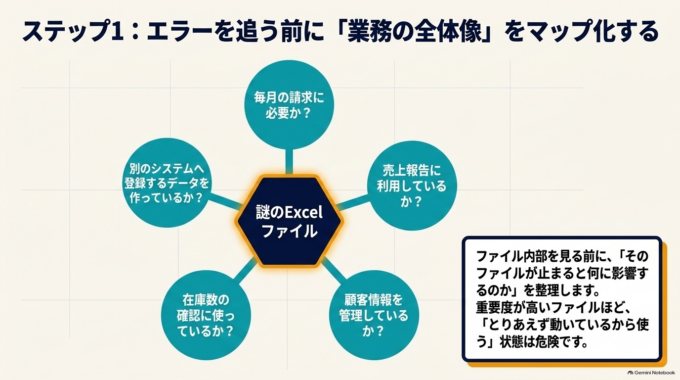
まず、そのファイルが止まると何に影響するのかを整理します。
例えば、
- 毎月の請求に必要
- 売上報告に利用している
- 顧客情報を管理している
- 在庫数の確認に使っている
- 別のシステムへ登録するデータを作っている
といった用途です。
重要度が高いファイルほど、「とりあえず動いているから使う」状態を長く続けない方がよいでしょう。
元データはどこにあるのか
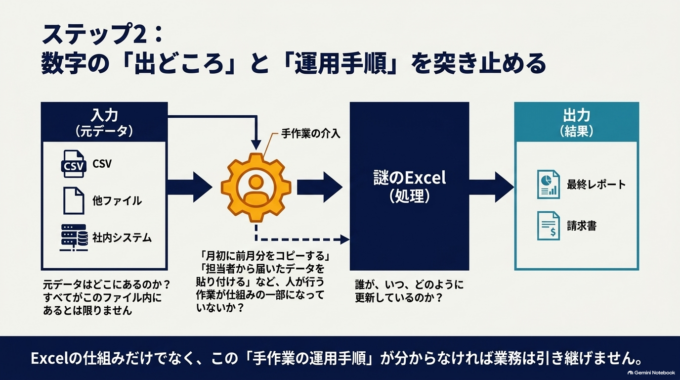
Excelに表示されている数字が、すべてそのファイル内に保存されているとは限りません。
別のExcelファイルやCSVなどを参照している可能性もあります。
元データや関連ファイルを確認せずにファイル名や保存場所を変更すると、これまで動いていた処理に影響することがあります。
誰が、いつ、どのように更新しているのか
Excelの仕組みだけでなく、運用手順も確認します。
「月初に前月分をコピーする」「担当者から届いたデータを貼り付ける」など、人が行っている作業が仕組みの一部になっている場合があります。
Excelだけを解析しても、この部分が分からなければ業務を完全には引き継げません。
自社で確認してもよい範囲は?
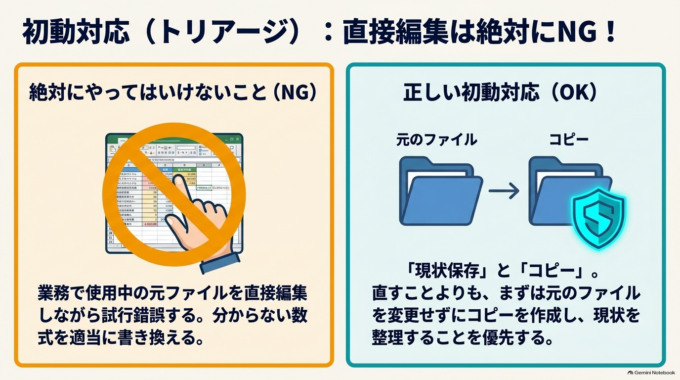
まずは元のファイルを変更せず、コピーを作成したうえで状況を整理するのが安全です。
確認できる範囲としては、
- 何の業務で使用しているか
- 誰が使用しているか
- どこに保存されているか
- いつ更新するファイルか
- 関連するファイルがあるか
- 操作手順書が残っていないか
- バックアップがあるか
などがあります。
ここでは「直すこと」よりも、現在分かっていることを整理することを優先します。
業務で使用中のファイルを直接編集しながら試行錯誤するのは避けた方が安全です。
Excelの数式やマクロが分からない場合はどうする?
まずは、どこまで調査が必要なのかを切り分けます。
単純な数式の修正で済む場合もあれば、複数ファイルの連携、マクロ、元データ、社内の運用方法まで確認しなければならない場合もあります。
特に、
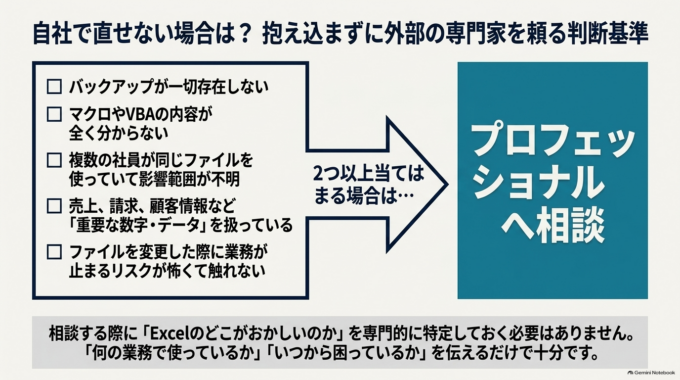
- バックアップがない
- マクロの内容が分からない
- 複数の社員が同じファイルを使っている
- 売上や請求など重要な数字を扱っている
- 顧客情報など重要なデータが含まれている
- ファイルを変更したときの影響範囲が分からない
といった場合は、分からないまま変更せず、詳しい人やITサポート業者へ相談することをおすすめします。
相談するときも、「Excelがおかしい」と原因を特定しておく必要はありません。
何の業務で使用しているのか、いつから困っているのか、作成者が退職していることなど、分かる範囲を伝えるところから始められます。
本当の問題は「Excel」ではなく「業務の属人化」かもしれません
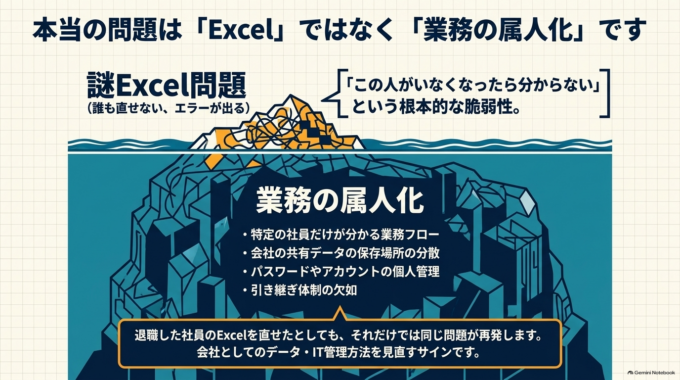
退職した社員のExcelを直せたとしても、それだけでは同じ問題が再発する可能性があります。
例えば、別の重要ファイルも特定の社員しか分からない、会社の共有データの保存場所が統一されていない、パスワードやアカウントを担当者個人だけが管理している、といった状態です。
この場合に必要なのは、Excelの修正だけではありません。
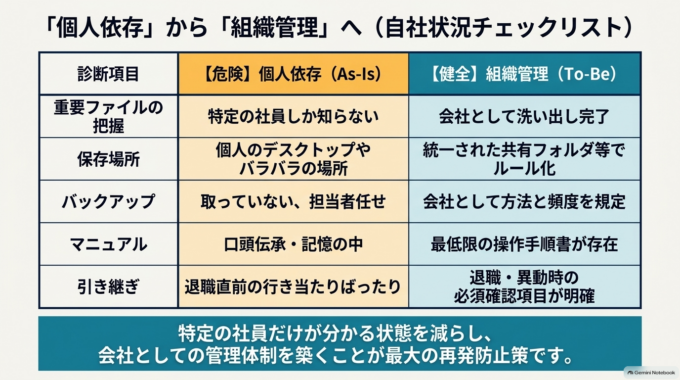
- 重要ファイルを洗い出す
- 保存場所を決める
- バックアップ方法を決める
- 更新担当者を明確にする
- 最低限の操作手順を残す
- 退職・異動時の引き継ぎ項目を決める
- 特定の社員だけが分かる状態を減らす
といった会社としての管理が重要になります。
退職前に確認しておきたいITの引き継ぎ
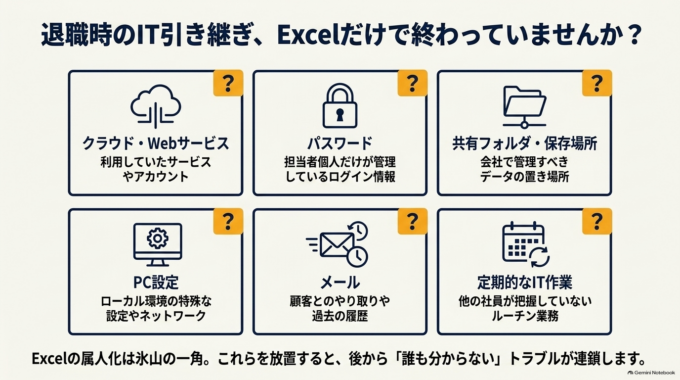
Excelの属人化は、退職時のIT引き継ぎを見直すきっかけにもなります。
退職者が業務で使用していたPCには、Excel以外にもメール、クラウドサービス、共有フォルダ、Webサービスなどが関係している可能性があります。
そのため、退職時にはファイルだけでなく、
- 業務データの保存場所
- 利用していたサービスやアカウント
- 会社で管理すべきファイル
- 定期的に行っていたIT関連作業
- 他の社員が把握していない業務手順
なども確認しておくと、退職後に「誰も分からない」という状態を減らせます。
社内にIT担当者がいない会社こそ定期的な整理を
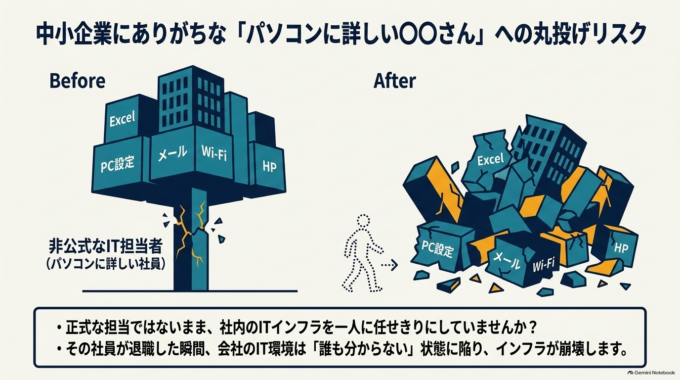
中小企業では、Excelに詳しい社員やPCに詳しい社員が、正式な担当ではないまま社内のITを任されていることがあります。
その社員が退職すると、Excelだけでなく、PC設定、メール、Wi-Fi、ホームページ、各種アカウントなどについても「誰も分からない」状態になることがあります。
トラブルが発生してから一つずつ調べるより、平常時に「何を誰が管理しているのか」を整理しておく方が引き継ぎやすくなります。
必要に応じて外部のIT担当者を利用し、定期的に会社のIT環境を確認してもらう方法もあります。
まとめ|「作った人しか分からない」を会社の問題として見直す
退職した社員が作ったExcelを誰も直せない場合、まずは業務中の元ファイルをむやみに変更せず、用途、保存場所、関連ファイル、更新手順、バックアップなどを整理してください。
重要なのは、目の前のExcelを直すことだけではありません。
「この人がいなくなったら分からない」という状態が、他のファイルやPC、メール、アカウントにもないか確認することが再発防止につながります。
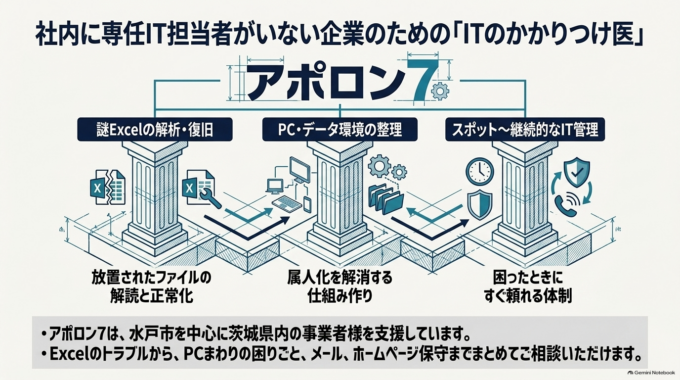
アポロン7では、社内に専任のIT担当者がいない中小企業から、Excelを含むPCまわりの困りごと、データ管理、メール、ネットワーク、ホームページなどをまとめてご相談いただけます。
「Excelの問題なのか、PCの問題なのか、そもそも誰に頼めばよいのか分からない」という段階でも構いません。スポットでのご相談から継続的なIT管理まで、水戸市を中心に茨城県内の事業者様を支援しています。