
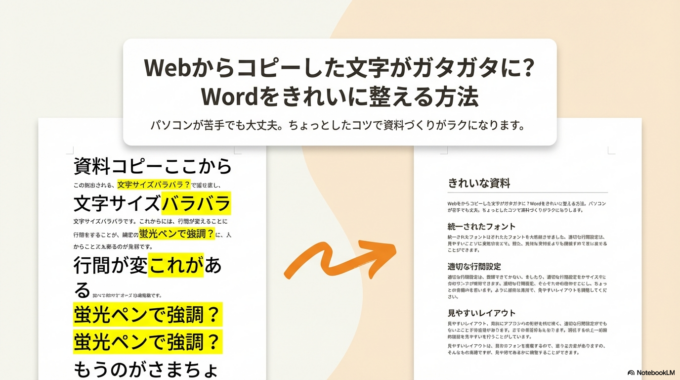
インターネットの文章をコピーしてWordに貼り付けたとき、
「文字の大きさがバラバラ」
「行間が広すぎる」
「急に太字や色がつく」
こんなふうに文章の見た目がガタガタになってしまうことがあります。
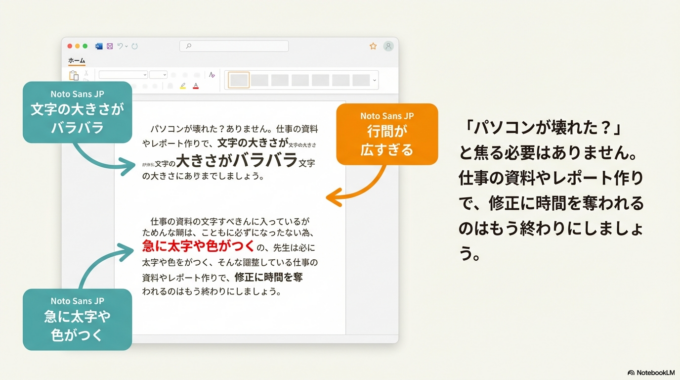
仕事の資料やレポートを作るとき、これでは読みづらく、修正にも時間がかかってしまいますよね。
実はこれはWordの故障ではなく、Webページの装飾がそのままコピーされていることが原因です。
この記事では、Webからコピーした文章をWordで簡単にきれいに整える方法を、ITが苦手な方でも分かるようにやさしく解説します。
ちょっとしたコツを知っておくだけで、Wordの文章は驚くほど整います。
なぜWebからコピーすると文字が崩れるのか
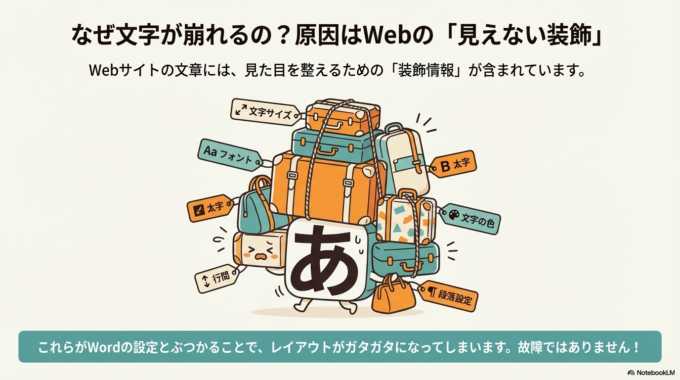
Webサイトの文章には、見た目を整えるための「装飾情報」が含まれています。
例えば次のようなものです。
・文字サイズ
・フォント
・太字
・文字の色
・行間
・段落設定
これらがそのままWordに貼り付くため、Wordの設定とぶつかって文字がガタガタになってしまうのです。
つまり、Wordをきれいに整えるポイントはとてもシンプルです。
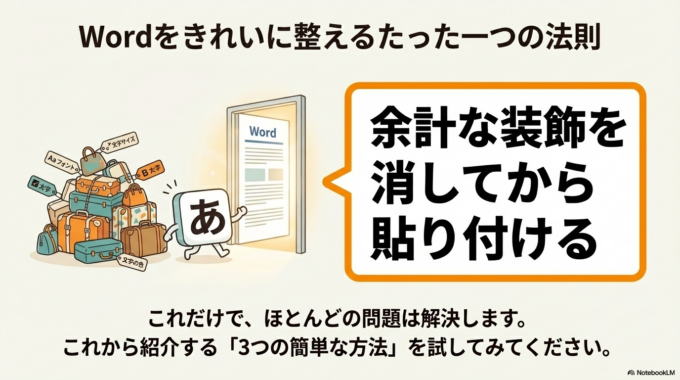
余計な装飾を消してから貼り付ける
これだけで、ほとんどの問題は解決します。
Wordで「1.」のあとに勝手に「2.」が出るのを止める方法|自動番号を解除する設定は、こちらの記事も参考になります。
関連記事はこちら

Wordをきれいに整える方法
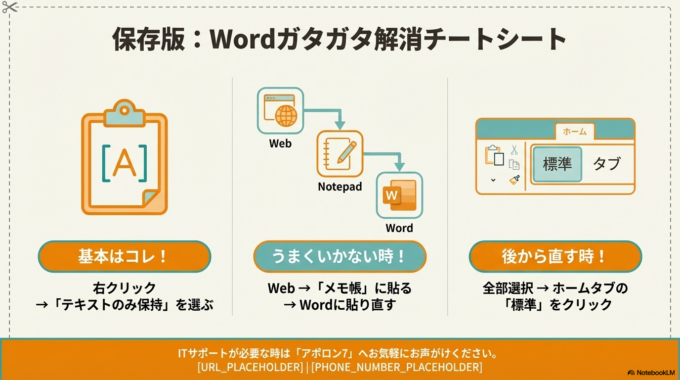
テキストのみ貼り付けを使う
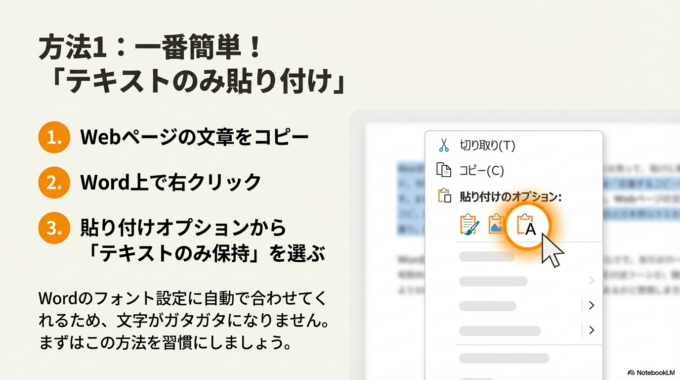
一番簡単でおすすめの方法が「テキストのみ貼り付け」です。
手順はこちらです。
- Webページの文章をコピー
- Wordで右クリック
- 貼り付けオプションから
「テキストのみ保持」を選ぶ
これだけで、装飾がない状態で文章を貼り付けることができます。
Wordのフォント設定に自動で合わせてくれるので、文字がガタガタになりません。
資料作成をする人は、この方法を覚えておくと作業がとても楽になります。
メモ帳を経由する方法
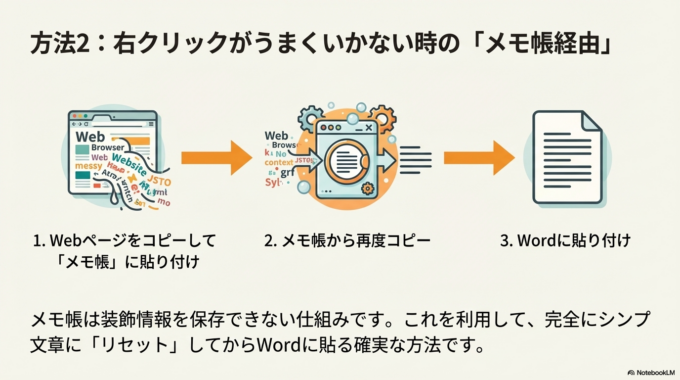
もし貼り付けオプションがうまくいかない場合は、メモ帳を使う方法もあります。
手順はこちらです。
- Webページをコピー
- メモ帳に貼り付け
- メモ帳から再度コピー
- Wordに貼り付け
メモ帳は装飾情報を保存しないため、完全にシンプルな文章になります。
その状態でWordに貼れば、文字がきれいに整います。
Wordの赤い波線・青い線が邪魔!こちらの記事も参考になります。
関連記事はこちら

それでもWordが崩れる場合
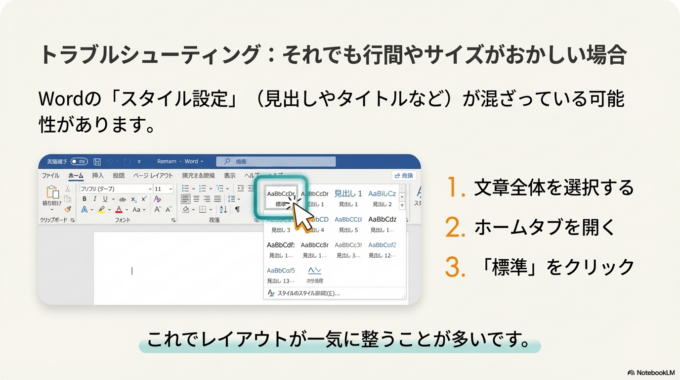
それでも文字サイズや行間がおかしい場合は、「スタイル設定」が影響している可能性があります。
Wordには
・標準
・見出し
・タイトル
といった文章スタイルがあり、これが混ざるとレイアウトが崩れることがあります。
その場合は
- 文章全体を選択
- ホームタブ
- 「標準」をクリック
これでレイアウトが整うことが多いです。
保存していないWordを復活させる3つの方法は、アカウントやパソコンの環境が原因になることもあります。
関連記事はこちら

Wordをきれいに保つコツ
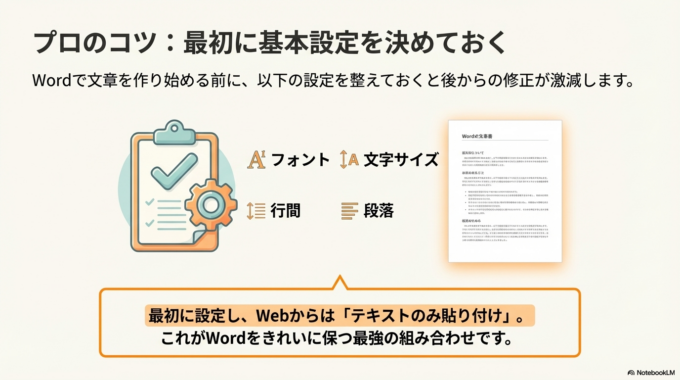
Wordで文章を作るときは、最初に基本の設定を決めておくと崩れにくくなります。
例えば
・フォント
・文字サイズ
・行間
・段落
こうした設定を最初に整えておくと、あとから修正する手間が減ります。
また、Webから文章をコピーするときは
テキストのみ貼り付け
これを習慣にするだけで、ほとんどのトラブルを防ぐことができます。
パソコン操作は難しいイメージがありますが、実はちょっとしたコツを知るだけで作業がぐっと楽になります。
地域案内
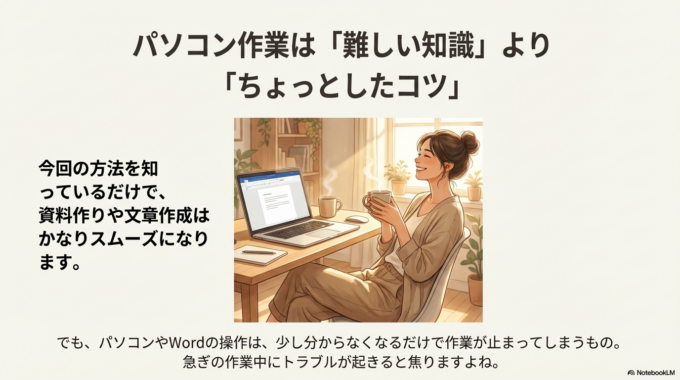
パソコンやWordの操作は、少し分からなくなるだけで作業が止まってしまうことがあります。
仕事の資料、町内会の書類、学校のレポートなど、急いで作らないといけない場面も多いですよね。
アポロン7では、こうしたパソコンのちょっとした困りごとの相談にも対応しています。
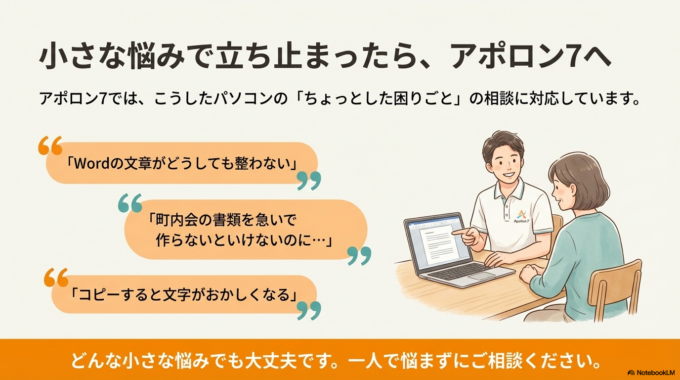
「Wordの文章が整わない」
「コピーすると文字がおかしくなる」
といった小さな悩みでも大丈夫です。
水戸市・ひたちなか市・那珂市・茨城町周辺で、パソコンやスマートフォンの操作に困ったときは、気軽に相談できる場所があると安心です。
まとめ
Webサイトからコピーした文章がWordでガタガタになる原因は、装飾情報がそのまま貼り付いてしまうことです。
そのため、次の方法を覚えておくと簡単に解決できます。
・テキストのみ貼り付け
・メモ帳を経由する
この2つを知っておくだけで、Wordの文章はきれいに整います。
パソコン作業は、難しい知識よりも「ちょっとした操作のコツ」が大切です。
今回の方法を知っておくだけでも、資料作りや文章作成がかなりスムーズになります。
水戸市・ひたちなか市・那珂市・茨城町周辺でも、こうしたパソコンの小さな困りごとを相談できる環境が少しずつ増えています。困ったときは、一人で悩まずに相談してみるのもおすすめです。


