
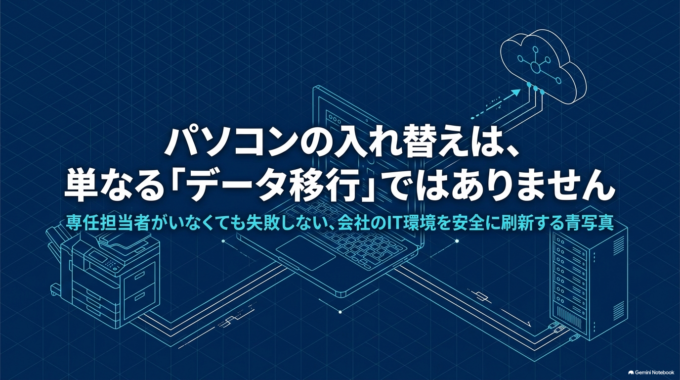
会社で複数台のパソコンをまとめて入れ替える場合、必要なのは「新しいパソコンを買って、古いパソコンからデータを移す」ことだけではありません。
メール、プリンター、共有フォルダ、業務ソフト、Microsoft 365やGoogle Workspace、ブラウザに保存された情報など、普段の仕事で使っている環境を確認し、新しいパソコンでも業務を続けられる状態にする必要があります。
特に社内に専任のIT担当者がいない会社では、入れ替えを始めてから「このメールの設定が分からない」「共有フォルダにつながらない」「業務ソフトのIDを誰も知らない」と気付くことがあります。
複数台をまとめて交換するときは、まず現在のIT環境を整理し、移行するものと設定し直すものを確認してから進めることが大切です。
会社のパソコン入れ替えでは何をする必要がある?
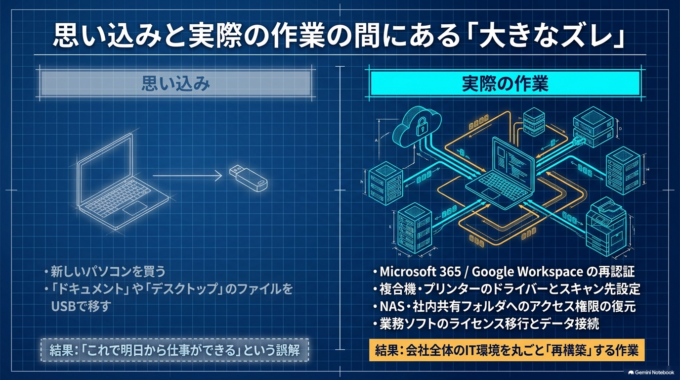
会社によって必要な作業は異なりますが、主に次のような確認・設定があります。
- 新しいパソコンの初期設定
- Windowsや各種アップデートの確認
- Microsoftアカウントなどの設定
- Officeや業務ソフトのインストール・設定
- メールアカウントの設定
- 必要なデータの移行
- 共有フォルダやクラウドストレージの設定
- プリンター・複合機・スキャナーの設定
- Wi-Fi・有線LANなどネットワークの設定
- ブラウザや業務用Webサービスの確認
- セキュリティ対策の確認
- バックアップ環境の確認
- 古いパソコンに残ったデータやアカウントの処理
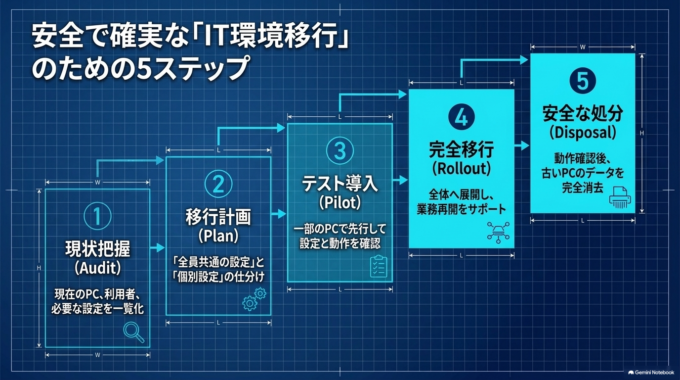
5台、10台と台数が増えるほど、1台ずつその場で設定するより、最初に「全員共通の設定」と「社員ごとに異なる設定」を整理した方が進めやすくなります。
入れ替える前に現在のパソコンを確認する
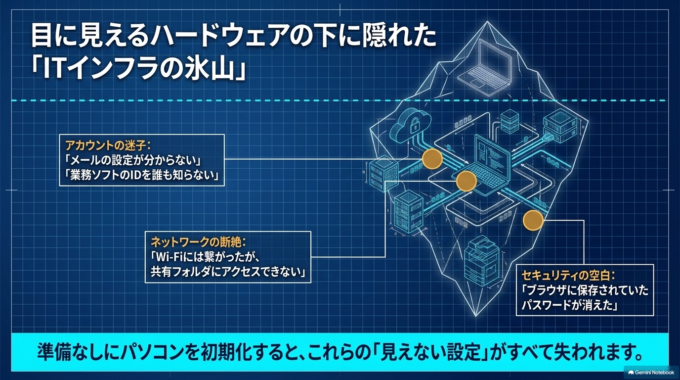
新しいパソコンの設定より先に行いたいのが、現在使用しているパソコンの確認です。
例えば、次のような情報を整理します。
誰がどのパソコンを使っているか
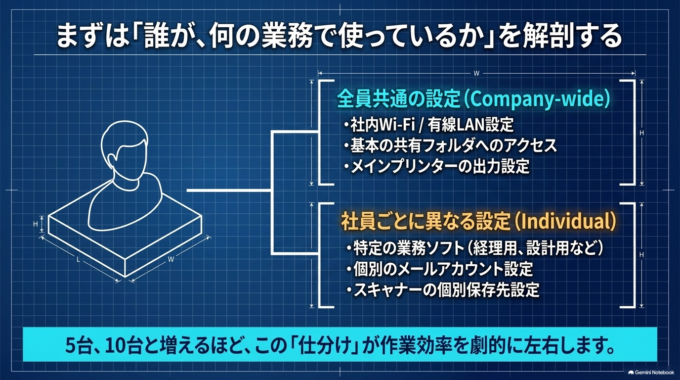
社員名だけでなく、そのパソコンで何の業務をしているのかを確認します。
一般的な事務作業だけなのか、特定の業務ソフトを使用しているのかによって、必要な移行作業が変わります。
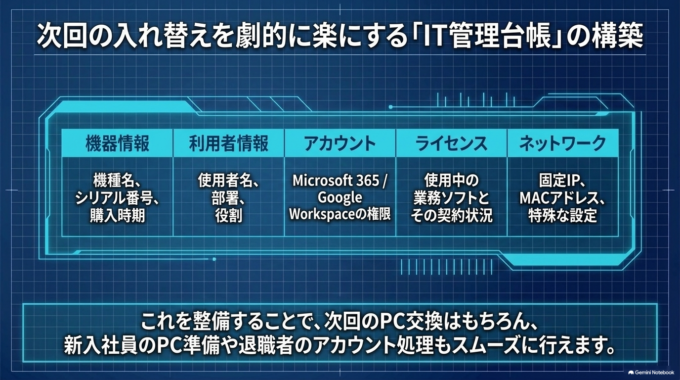
複数台を交換する場合は、「現在のPC」「利用者」「新しいPC」「必要なソフト」「メール」「プリンター」などを一覧にしておくと、設定漏れを防ぎやすくなります。
どこにデータが保存されているか
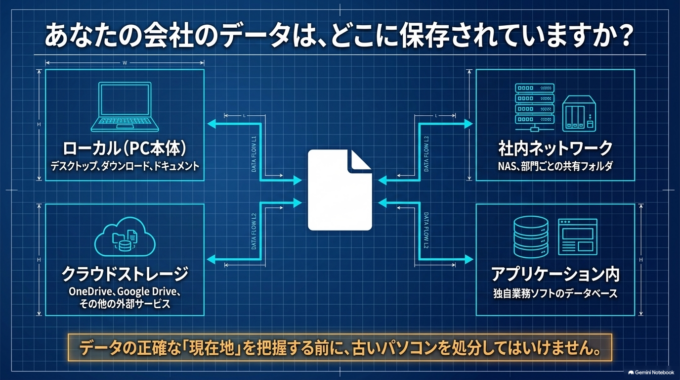
デスクトップやドキュメントだけをコピーすれば終わるとは限りません。
会社では、例えば次のような場所にデータが分散していることがあります。
- パソコン本体
- 社内の共有フォルダ
- NAS
- OneDrive
- Google Drive
- その他のクラウドサービス
- 業務ソフト内
「どのデータを新しいパソコンへ移すのか」「移さなくてもアクセスできるデータなのか」を確認しておく必要があります。
保存場所が分からない状態で古いパソコンを初期化・処分するのは避けた方が安全です。
メールやアカウント情報も重要です
パソコン交換で意外と困りやすいのが、メールや各種アカウントです。
普段は自動的にログインできているため、交換するときになって初めてIDやパスワードが分からないことがあります。
Microsoft 365、Google Workspace、メール、クラウドサービス、業務システムなど、仕事に必要なアカウントを事前に確認します。
ただし、パスワードを社員全員が見られるExcelなどにまとめる方法はおすすめできません。誰がどのアカウントを管理するのか、会社として管理方法も一緒に見直す機会にするとよいでしょう。
プリンターや共有フォルダも新しいパソコンで設定が必要?
必要になる場合があります。
新しいパソコンを社内ネットワークにつないだだけで、今までと同じプリンターや共有フォルダが必ず使えるとは限りません。
プリンター・複合機では、機種に応じた設定やドライバーが必要になることがあります。スキャンデータをパソコンや共有フォルダへ保存している会社では、スキャン先の設定も確認が必要です。
共有フォルダについても、保存場所、接続方法、アクセス権限など現在の構成によって対応が変わります。
「インターネットにはつながったから設定完了」ではなく、実際の業務で使うところまで確認することが重要です。
業務ソフトはそのまま新しいパソコンへ移せる?
ソフトによって異なります。
再インストールだけで利用できるものもあれば、ライセンス認証、アカウントへのログイン、データ移行などが必要なものもあります。
また、古いソフトの場合、新しいパソコンのOSで利用できるか確認が必要になることもあります。
業務上重要なソフトについては、古いパソコンを処分する前に、ソフト名や契約・ライセンスの状況、データの保存場所などを確認してください。
分からないままアンインストールや初期化を進めるのは避けた方がよいでしょう。
古いパソコンはすぐに初期化しない
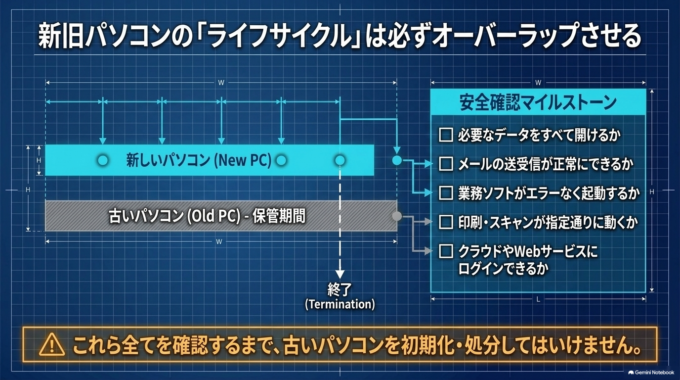
新しいパソコンが使えるようになっても、すぐに古いパソコンを初期化・処分するのはおすすめできません。
実際の業務を行い、
- 必要なデータを開ける
- メールを送受信できる
- 必要なソフトを使用できる
- 印刷・スキャンができる
- 共有データへアクセスできる
- 必要なWebサービスへログインできる
といった点を確認してから、古いパソコンのデータ消去や処分を検討します。
ただし、古いパソコンをいつまでも利用可能な状態で放置することも、情報管理上好ましくありません。
移行確認後に「いつ、誰が、どのようにデータを消去するか」まで決めておくと管理しやすくなります。
複数台を一度に交換するときに注意したいこと
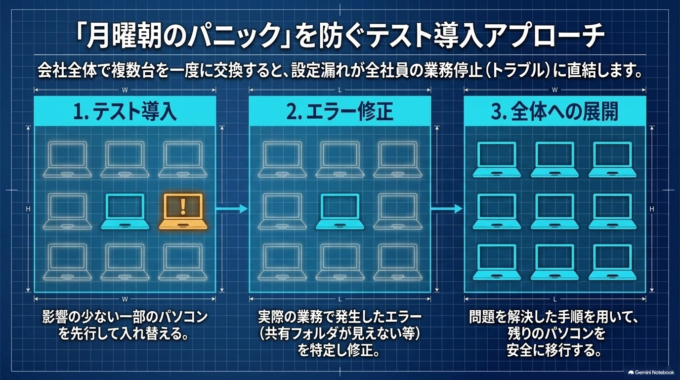
1台だけなら、その場で不足している設定を確認しながら対応できる場合があります。
しかし、会社全体で複数台を交換すると、設定漏れが複数の社員に影響する可能性があります。
例えば、月曜日の朝に全員が新しいパソコンを使い始めてから問題が判明すると、通常業務とトラブル対応が同時に発生します。
そのため、可能であれば一部のパソコンで必要な設定や動作を確認してから、順番に入れ替える方法も検討します。
「何台あるか」だけでなく、「そのパソコンが使えないと、どの業務が止まるのか」を基準に計画することが大切です。
パソコンの入れ替えを機にIT管理も整理する
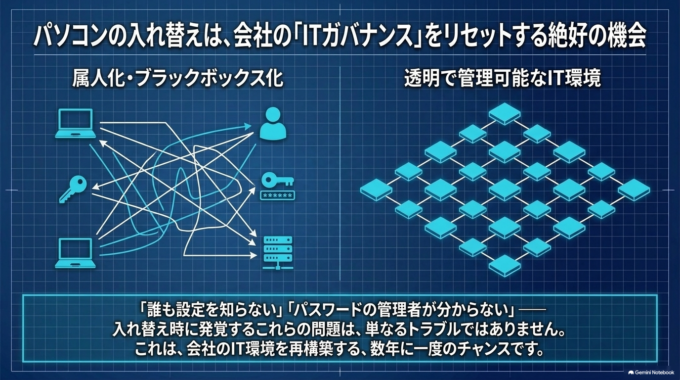
複数台のパソコン交換は、社内のIT環境を整理する機会でもあります。
例えば、
- パソコンの購入時期を誰も管理していない
- メールの設定情報が社員任せ
- Microsoft 365などの契約を誰が管理しているか分からない
- パスワードの管理方法が決まっていない
- データの保存場所が社員ごとに違う
- バックアップされているか分からない
- プリンターやネットワークの設定を把握している人がいない
という状態なら、パソコン交換だけでなく管理方法そのものを見直した方が、次回の交換や新入社員のPC準備、退職者対応もしやすくなります。
機器名、利用者、購入時期、アカウント、使用ソフトなどをIT管理台帳として整理しておく方法もあります。
自社だけで進めず業者へ相談した方がよいケース
数台のパソコンで、使用するサービスも少なく、必要な設定を社内で把握できている場合は、自社で入れ替えられることもあります。
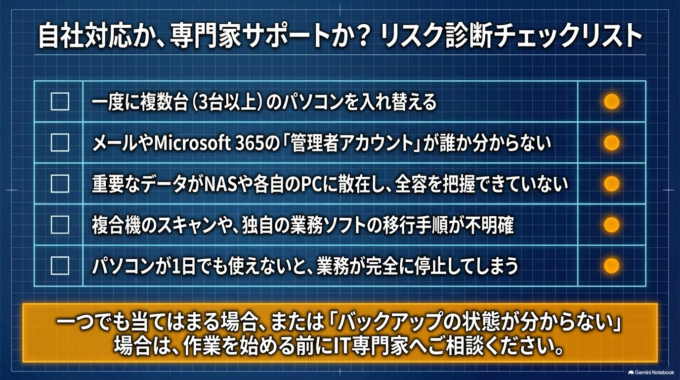
一方、次のような場合は、作業を始める前にIT業者へ相談することをおすすめします。
- 一度に複数台を交換する
- どこに重要なデータがあるか分からない
- バックアップされているか確認できない
- メールやMicrosoft 365などの管理者が分からない
- 業務ソフトの移行方法が分からない
- 共有フォルダやNASを利用している
- 複合機のスキャンなど社内ネットワークを利用した設定がある
- パスワードや契約情報が整理されていない
- パソコンが使えないと業務が止まる
特にバックアップがない状態や、元に戻せるか分からない状態では、自己判断でデータ削除や設定変更を進めない方が安全です。
まとめ|パソコン交換は「会社のIT環境を移す作業」と考える
会社のパソコンをまとめて入れ替えるときは、単なるデータコピーではなく、これまで仕事で使っていたIT環境を新しいパソコンで再現する必要があります。
パソコン本体だけを見ず、メール、アカウント、業務ソフト、プリンター、共有フォルダ、クラウド、ネットワーク、バックアップまで確認することがポイントです。
また、交換時に「誰も設定を知らない」「管理者が分からない」と判明した場合は、今回の入れ替えだけを終わらせるのではなく、今後のPC・アカウント・データの管理方法を整理しておくと、次の入れ替えや社員の入退社にも対応しやすくなります。
アポロン7では、社内に専任のIT担当者がいない中小企業のパソコン設定や入れ替えについてご相談いただけます。パソコンだけでなく、メール、プリンター・複合機、Wi-Fi・ネットワーク、データ移行、ホームページなど、会社のITをまとめて確認できます。
「何を移行すればよいか分からない」「現在の設定を把握している社員がいない」といった、問題を整理できていない段階からでもご相談ください。スポットでの対応のほか、入れ替え後のIT環境を継続して管理する定期サポートも可能です。水戸市を中心に、ひたちなか市、那珂市、茨城町、笠間市、常総市など茨城県内の企業・事業者様をサポートしています。


