
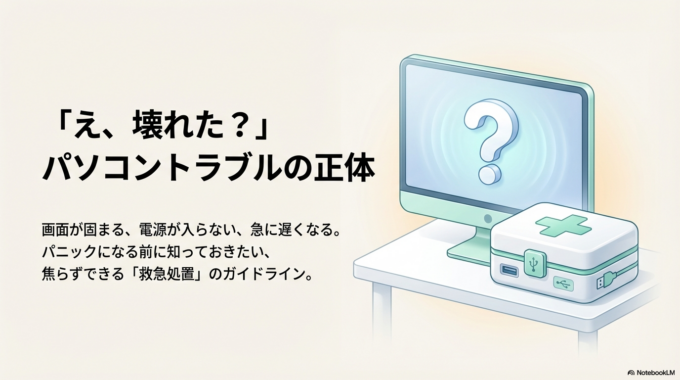
パソコンが急に動かなくなったとき、「ついに壊れたかも…」と不安になりますよね。
電源が入らない、画面が固まる、急に遅くなる。そんな症状が出ると、修理や買い替えを考えてしまう方も多いと思います。
でも実は、その「壊れたかも」と感じるトラブルの多くは、本当に故障しているわけではありません。ちょっとした設定や一時的な不具合が原因で、正常に動かなくなっているケースがほとんどです。
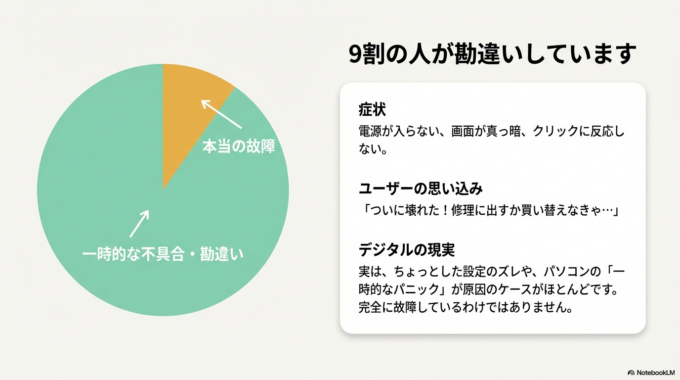
この記事では、よくある「壊れたと勘違いしやすいパソコントラブル」の正体と、自分で確認できる方法をやさしく解説します。専門知識がなくても分かる内容なので、ぜひ落ち着いて一つずつ確認してみてください。
パソコンが「壊れた」と感じる主な原因
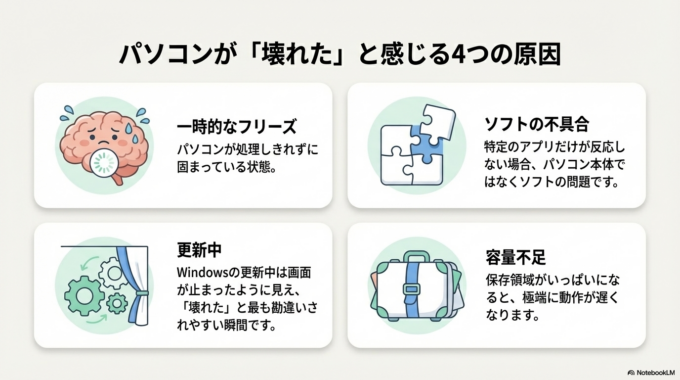
パソコンのトラブルにはいくつか共通するパターンがあります。実際には故障ではなく、次のような原因で動作がおかしくなっていることが多いです。
まず一番多いのが、一時的なフリーズです。これはパソコンが処理しきれずに固まっている状態で、少し時間を置くだけで元に戻ることもあります。
次に多いのが、ソフトの不具合です。特定のアプリだけが反応しなくなっている場合、パソコン本体ではなく、そのソフト側に問題があるケースがほとんどです。
さらに、更新(アップデート)の途中で動きが不安定になることもあります。特にWindowsの更新中は画面が止まったように見えるため、「壊れた」と勘違いされやすいポイントです。
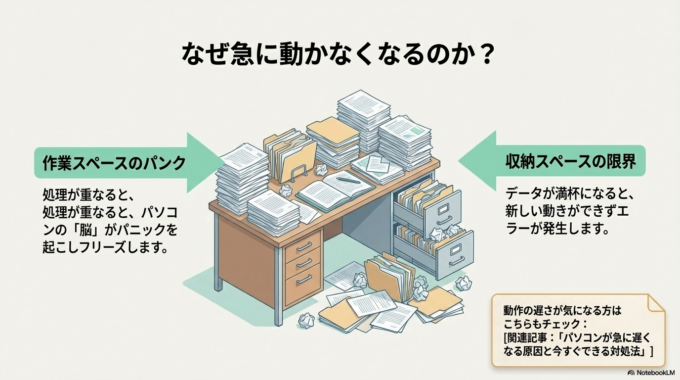
また、意外と見落とされがちなのが容量不足です。保存領域がいっぱいになると、動作が極端に遅くなったり、エラーが出たりします。
「パソコン初心者がやりがち…データが消えるNG習慣3つ」、こちらの記事も参考になります。

自分でできる確認方法
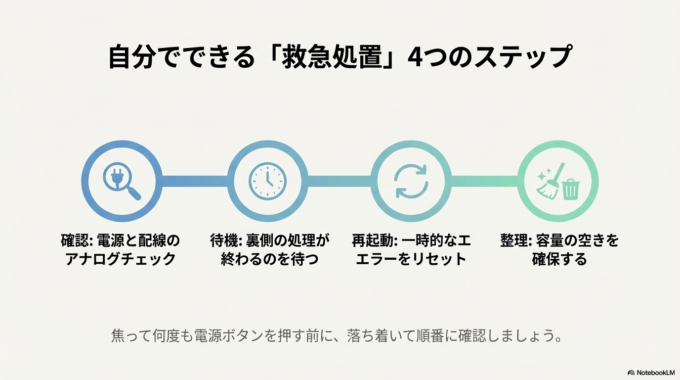
焦って電源を何度も入れ直す前に、まずは落ち着いて確認してみましょう。簡単なチェックだけで解決することも多いです。
電源や配線を確認する
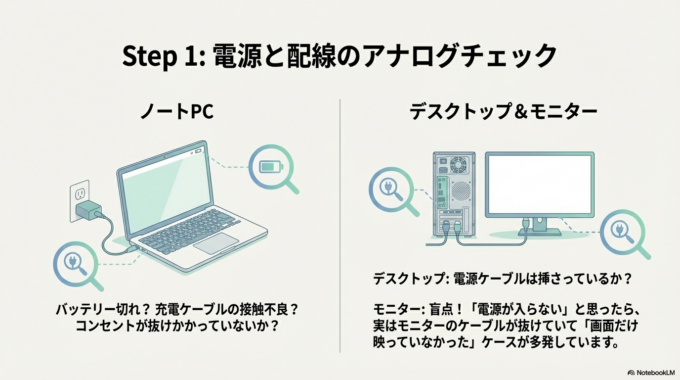
ノートパソコンの場合、バッテリー切れや充電ケーブルの接触不良が原因のことがあります。コンセントが抜けかかっていないかも意外と見落としがちです。
デスクトップの場合も、電源ケーブルやモニターの接続を一度確認してみてください。「電源が入らない」と思っていたら、実は画面だけ映っていなかったというケースもあります。
しばらく待ってみる
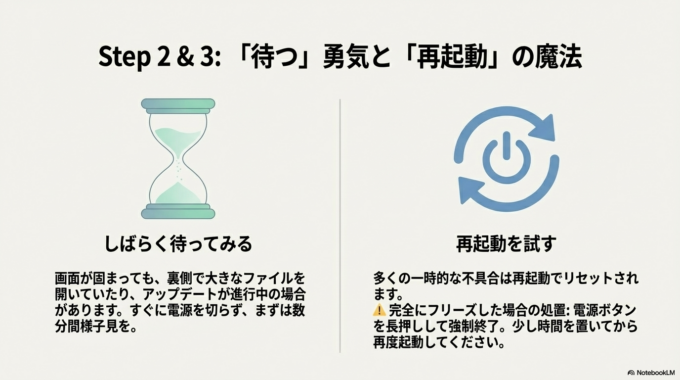
画面が固まったように見えても、裏で処理が動いていることがあります。特にアップデート中や大きなファイルを開いているときは、数分待つだけで回復することがあります。
すぐに電源を切るのではなく、まずは様子を見ることが大切です。
再起動を試す
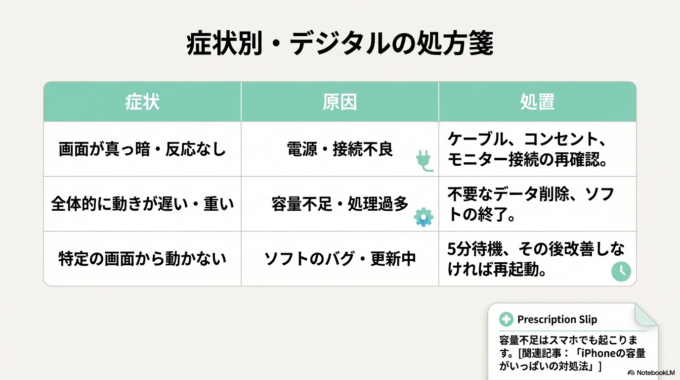
それでも動かない場合は、一度再起動してみましょう。多くの一時的な不具合は、再起動でリセットされて改善します。
ただし、完全にフリーズしている場合は、電源ボタンを長押しして強制的に電源を切る必要があります。その後、少し時間を置いてから再度起動してみてください。
容量の空きを確認する
パソコンの動作が遅いときは、保存容量がいっぱいになっている可能性があります。不要な写真や動画、使っていないソフトを整理するだけで改善することもあります。
スマホでも同じような症状が出ることがありますので、こちらも参考になります。
関連記事はこちら:「スマホの画面が固まった・動かない時の対処法」

それでも解決しない場合
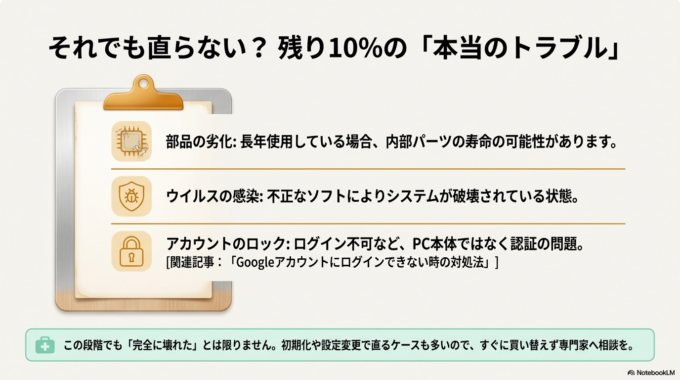
ここまでの確認をしても改善しない場合は、いくつかの可能性が考えられます。
例えば、長年使っているパソコンであれば、内部の部品が劣化していることがあります。また、ウイルスや不正なソフトが原因で動作がおかしくなることもあります。
ただし、この段階でも「完全に壊れている」とは限りません。設定の修正や初期化で直るケースも多いため、すぐに買い替えを決めるのは少し待った方が安心です。
ログインができないなど、パソコンが急に遅くなった原因と今すぐできる改善方法の問題が原因のこともあります。
関連記事はこちら:「パソコンが急に遅くなった原因と今すぐできる改善方法」

不安な場合は、無理に操作を続けず、専門のサポートに相談するのも一つの方法です。
予防策・管理方法
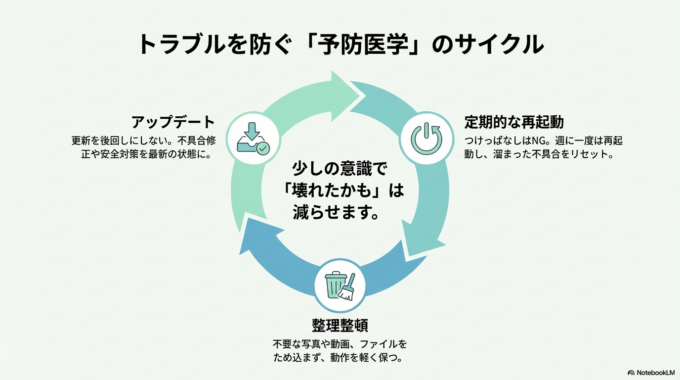
パソコンのトラブルは、日頃の使い方でかなり防ぐことができます。
まず大切なのは、定期的な再起動です。電源をつけっぱなしにしていると、不具合が溜まりやすくなります。週に一度でも再起動するだけで、安定しやすくなります。
また、不要なファイルをため込まないことも重要です。写真や動画を整理するだけで、動作が軽くなることがあります。
さらに、更新を後回しにしないこともポイントです。アップデートには不具合修正や安全対策が含まれているため、こまめに行うことでトラブルを防ぎやすくなります。
難しい操作は必要ありません。少し意識するだけで、「壊れたかも」と感じる場面を減らすことができます。
地域案内
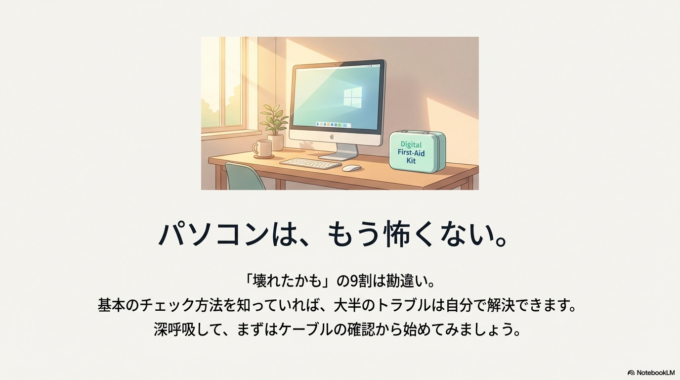
「パソコンが壊れたかも」と感じたとき、一人で悩んでしまう方はとても多いです。ですが、実際にはちょっとした確認で解決するケースも多く、無理に買い替える必要がないことも少なくありません。
水戸市・ひたちなか市・那珂市・茨城町周辺でも、こうしたパソコンの相談は年々増えています。特にITが苦手な方ほど、不安を感じやすいものです。
もし「これ以上は自分では分からない」と感じた場合は、身近なサポートに頼ることも大切です。無理に操作して悪化させるよりも、安心して相談できる環境を持っておくと、いざというときに心強くなります。
パソコンは決して難しいものではありません。少しずつ慣れていけば、トラブルにも落ち着いて対応できるようになります。


