
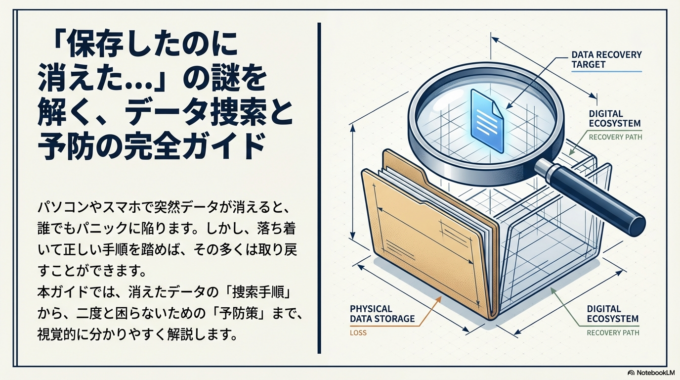
「ちゃんと保存したはずなのに、開いたらデータが消えている…」
こんな経験、ありませんか?
仕事の書類や写真、メモなど、大事なデータが消えてしまうと本当に焦りますよね。特にITが苦手な方ほど「何が起きたのか分からない」という不安が大きくなりがちです。
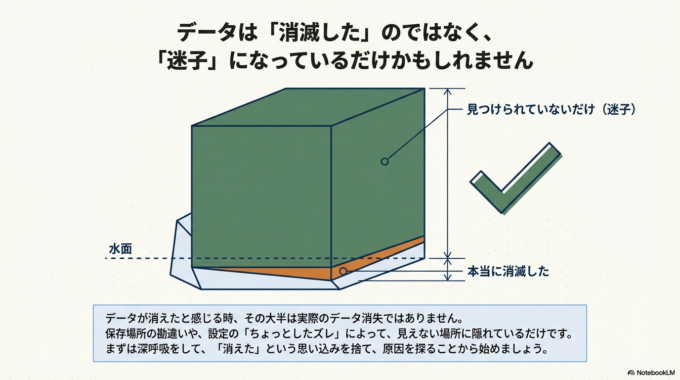
実はこのトラブル、よくある“いくつかの原因”にほぼ集約されます。この記事では、「保存したのに消えた」と感じる理由と、その確認方法、今後の対策まで分かりやすく解説します。
保存したのに消える主な原因
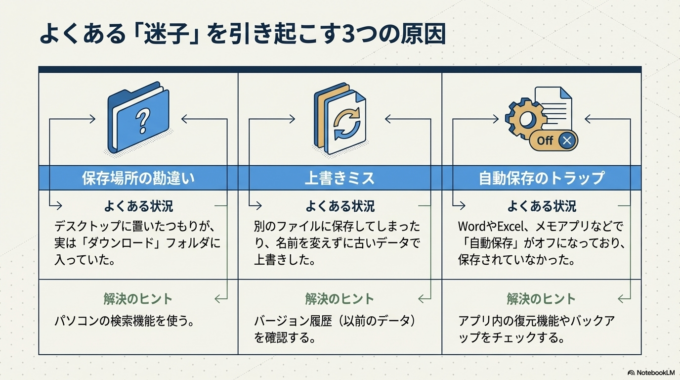
「消えた」と感じるケースの多くは、実際に消えているのではなく“見つけられていない”ことが多いです。
よくある原因としては、まず保存場所の勘違いです。パソコンやスマホは複数の保存先があり、「デスクトップに保存したつもりがダウンロードに入っていた」というのは非常によくあります。
また、上書き保存のミスも見逃せません。別のファイルに保存してしまったり、名前を変えずに古いデータで上書きしてしまうこともあります。
さらに、アプリやソフトの自動保存の仕組みも関係します。例えばWordやExcel、メモアプリなどは自動保存がオンになっている場合とオフの場合で挙動が違い、「保存したつもり」が実際には保存されていないこともあります。
似たトラブルとして「パソコンが急に遅くなる原因」も、保存ミスや動作不良に関係することがあります。関連記事はこちら
パソコンが急に遅くなった原因と今すぐできる改善方法

消えたと感じた時の確認方法
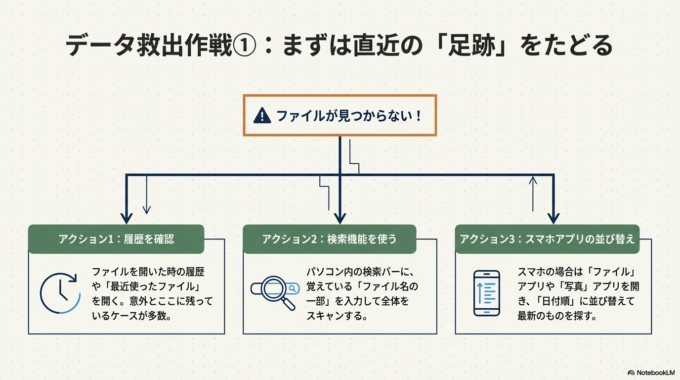
まずは慌てず、順番に確認していくことが大切です。
保存場所を探す手順
最初にチェックしたいのは「どこに保存されたか」です。
ファイルを開いたときの履歴や「最近使ったファイル」を確認すると、意外と見つかることがあります。また、パソコンの検索機能でファイル名の一部を入力するのも有効です。
スマホの場合は「ファイル」アプリや「写真」アプリの中を確認し、日付順で並び替えると見つかりやすくなります。
もしGoogleドライブやiCloudなどを使っている場合は、クラウド上に保存されている可能性もあります。
ログイン関連のトラブルが原因で見えなくなることもあるので、関連記事はこちら
Googleアカウントが停止された?ログインできない時の復旧方法と対処法

ゴミ箱・履歴の確認
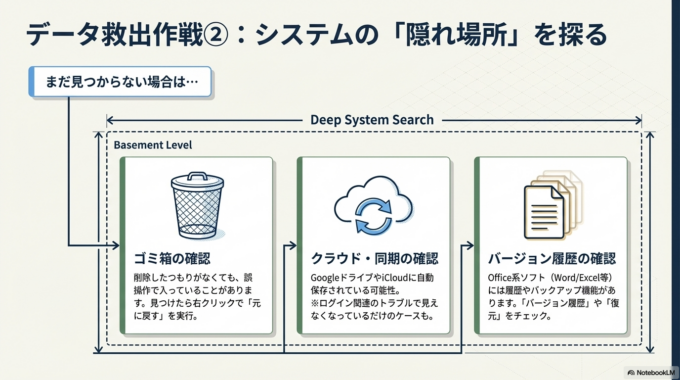
次に確認したいのがゴミ箱です。削除したつもりがなくても、操作ミスで入っていることがあります。
また、アプリによっては「履歴」や「バックアップ」機能があります。特にOffice系ソフトでは、以前のバージョンが残っていることもあるため、「バージョン履歴」や「復元」機能をチェックしてみてください。
それでも解決しない場合
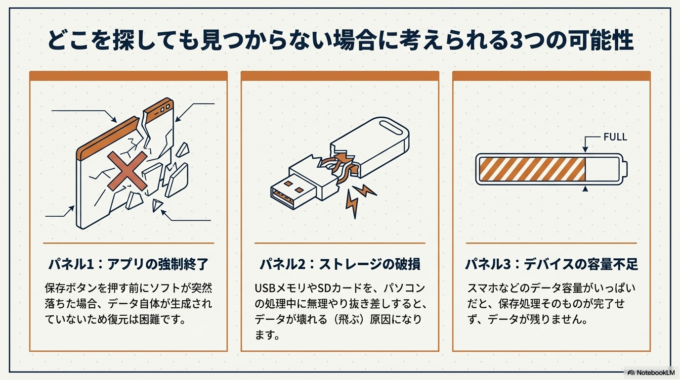
ここまで確認しても見つからない場合、いくつかの可能性が考えられます。
一つは、保存する前にアプリが落ちてしまったケースです。この場合、データ自体が保存されていないため復元は難しいことがあります。
もう一つは、保存先のストレージに問題があるケースです。USBメモリやSDカードの場合、抜き差しのタイミングでデータが壊れることもあります。
また、スマホの場合は容量不足も見逃せません。容量がいっぱいだと正常に保存されないことがあります。関連記事はこちら
「スマホの容量がいっぱいで使えない原因と直し方」

どうしても重要なデータであれば、専門業者による復旧も検討できますが、費用がかかるため事前の対策が重要になります。
消えないための予防と管理方法
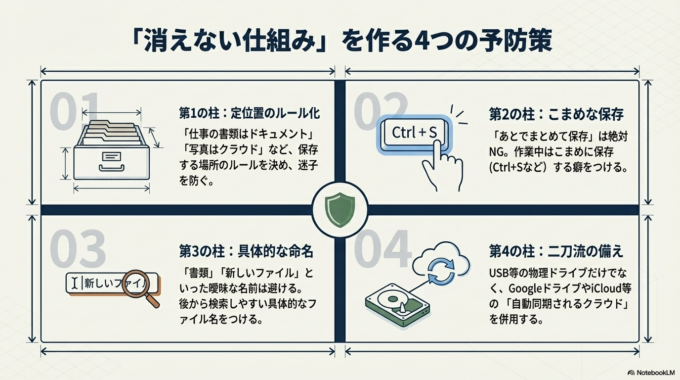
一番大切なのは「消えてから対処する」のではなく「消えない仕組みを作る」ことです。
まず、保存する場所を決めておくこと。例えば「仕事の書類は必ずドキュメントフォルダ」「写真はクラウドに保存」など、自分なりのルールを作るだけでミスは大幅に減ります。
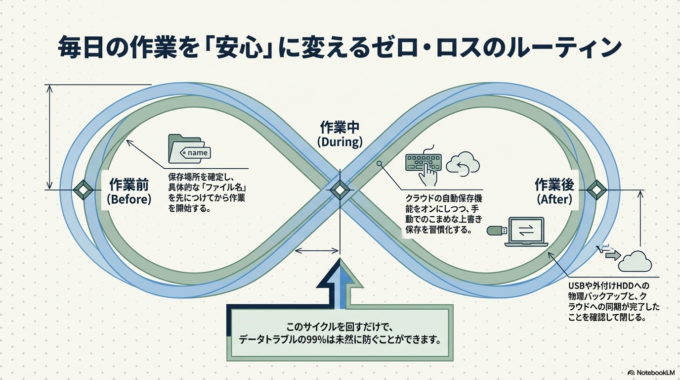
次におすすめなのがバックアップです。USBメモリや外付けハードディスクだけでなく、GoogleドライブやiCloudなどのクラウドサービスを使うと、自動で保存されるので安心です。
さらに、作業中はこまめに保存する習慣も重要です。「あとでまとめて保存」はトラブルのもとになります。
そして、ファイル名も分かりやすくしておくと、後から探しやすくなります。「書類」「新しいファイル」など曖昧な名前は避けるのがポイントです。
地域でのサポートも活用できます
「自分で確認してもよく分からない」「同じことが何度も起きる」という場合は、無理に一人で解決しようとしなくても大丈夫です。
パソコンやスマホの設定は、少しの違いで大きく結果が変わることがあります。実際に画面を見ながら確認することで、原因がすぐ分かることも少なくありません。
水戸市・ひたちなか市・那珂市・茨城町周辺でも、こうしたデータトラブルの相談は増えています。身近に相談できる環境を持っておくと、いざという時に安心です。
まとめ
「保存したのに消えた」と感じる原因の多くは、
・保存場所の違い
・操作ミス
・自動保存の仕組み
といった“ちょっとしたズレ”です。
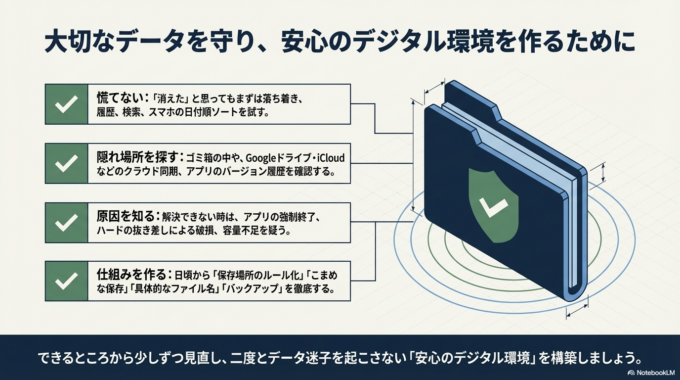
まずは落ち着いて保存場所や履歴を確認すること。それでも見つからない場合は、原因を一つずつ整理していくことが大切です。
そして何より、日頃からバックアップや保存ルールを決めておくことで、同じトラブルは防げます。
大切なデータを守るために、できるところから少しずつ見直してみてください。水戸市・ひたちなか市・那珂市・茨城町エリアでも、こうした基本的な対策がトラブル防止につながっています。


