パソコンを使っている途中で、突然再起動してしまうと不安になりますよね。
「壊れかけているのかな?」
「ウイルス?」
「仕事のデータは大丈夫?」
このような相談は実際によくあります。特にWindows更新のあとや、長く使っているパソコンで増えやすい症状です。
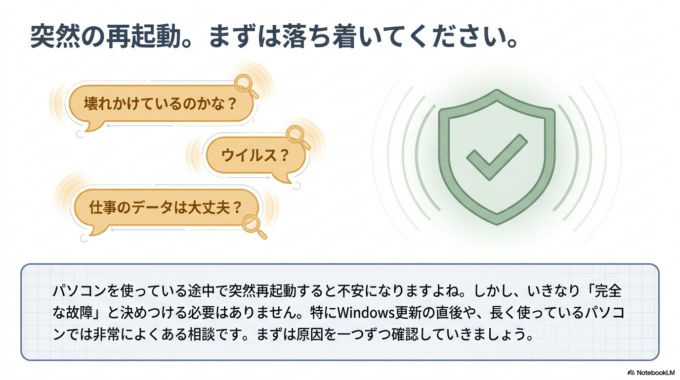
ただ、いきなり故障と決めつけなくても大丈夫です。
まずは原因を一つずつ確認することで、改善するケースも少なくありません。
この記事では、
・パソコンが勝手に再起動する主な原因
・自分で確認できるポイント
・相談した方がいい状態
を、できるだけ分かりやすく解説します。
「こんな初歩的なこと聞いていいのかな」と思う内容でも、実際によくある相談です。まずは落ち着いて確認していきましょう。
パソコンが勝手に再起動する主な原因
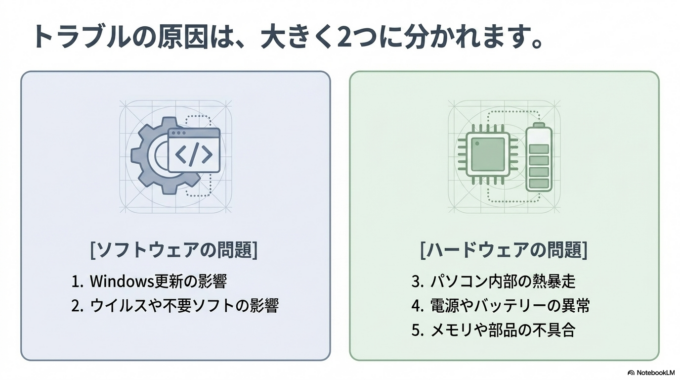
パソコンが突然再起動する場合、原因は一つとは限りません。
特に多いのは、次のようなケースです。
Windows更新の影響
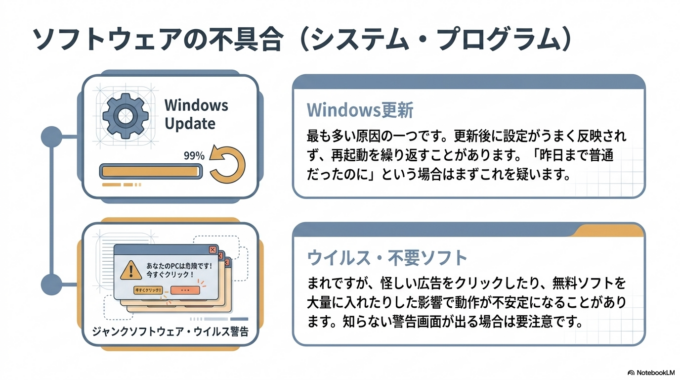
かなり多いのが、Windowsアップデート後の不具合です。
更新後に設定がうまく反映されず、再起動を繰り返すことがあります。以前も「昨日まで普通だったのに急に再起動するようになった」という相談がありました。
更新直後に症状が出た場合は、この可能性があります。
関連記事はこちら
「保存したファイルどこ?パソコンの中で迷子になった書類を探す方法」
パソコン内部の熱暴走
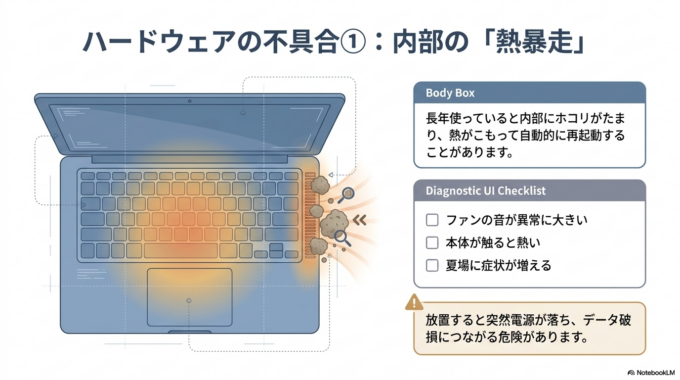
長年使っているパソコンでは、内部にホコリがたまりやすくなります。
すると熱がこもり、パソコンが自動的に再起動することがあります。
特に、
・ファンの音が大きい
・本体が熱い
・夏場に症状が増える
という場合は注意です。
放置すると突然電源が落ちたり、データ破損につながる場合もあるため、早めの確認がおすすめです。
電源やバッテリーの異常
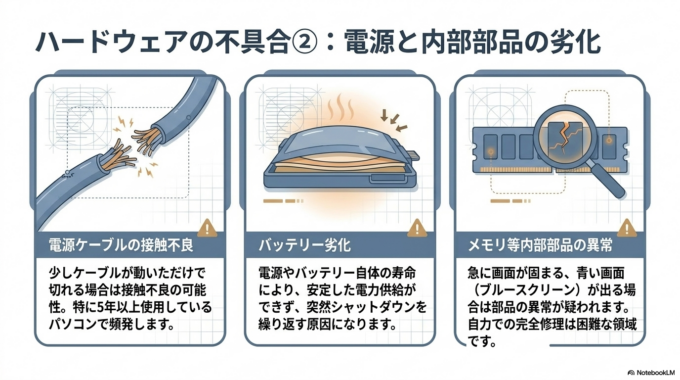
ノートパソコンでは、電源ケーブルやバッテリーの劣化でも再起動が起こります。
少しケーブルが動いただけで電源が切れる場合は、接触不良の可能性もあります。
特に5年以上使っているパソコンでは、電源関係のトラブルは珍しくありません。
メモリや部品の不具合
パソコン内部の部品に異常がある場合もあります。
メモリという部品に問題があると、
・急に画面が固まる
・青い画面が出る
・勝手に再起動する
といった症状が出やすくなります。
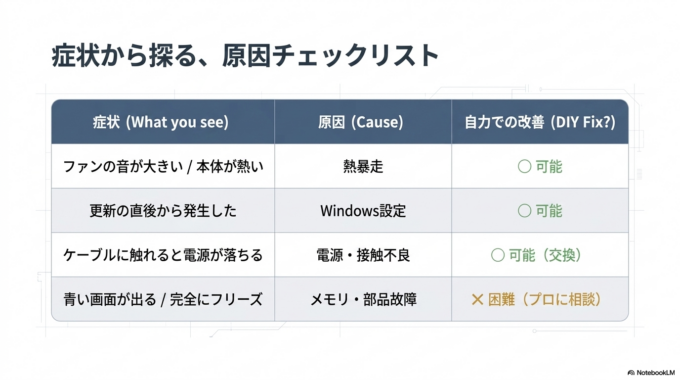
この場合、自分で完全に直すのは難しいこともあります。
ウイルスや不要ソフトの影響
まれですが、ウイルスや不要なソフトが原因のこともあります。
特に、
・怪しい広告をクリックした
・無料ソフトを大量に入れた
・知らない警告画面が出る
という場合は注意が必要です。
関連記事はこちら
「パソコンの「更新して再起動」いつやる?作業を邪魔されないコツ」
今すぐ確認したいポイント
ここからは、まず自分で確認しやすい内容を紹介します。
難しい操作は少ないので、できる範囲で試してみてください。
パソコンは熱くなっていないか確認する
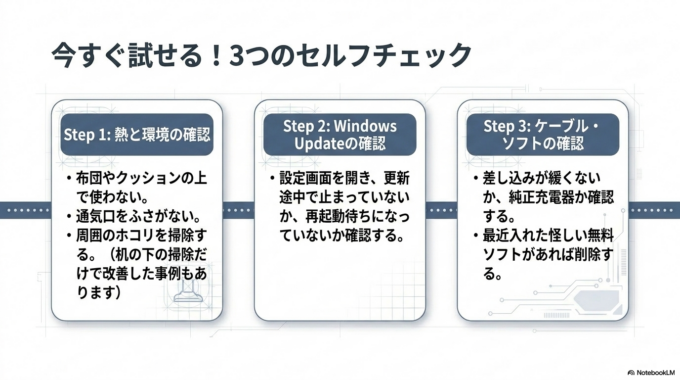
まず本体を触ってみてください。
異常に熱い場合は、熱暴走の可能性があります。
ノートパソコンなら、
・布団やクッションの上で使わない
・通気口をふさがない
・周囲のホコリを掃除する
だけでも改善することがあります。
実際、机の下にホコリが溜まっていて改善したケースもあります。
Windows更新が終わっているか確認する
更新途中で電源を切ったあとに、不安定になることがあります。
設定画面からWindows Updateを確認し、
・更新が止まっていないか
・再起動待ちになっていないか
を見てみましょう。
更新のやり直しで改善することもあります。
最近入れたソフトを確認する
症状が出る直前に新しいソフトを入れた場合、その影響のことがあります。
特に無料ソフトや古いソフトは注意です。
不要なものは一度削除して様子を見る方法もあります。
関連記事はこちら
「パソコンが重い…買い替え前に!Web係が教えるたった1つの方法」
電源ケーブルを確認する
意外と多いのが、ケーブルの接触不良です。
・差し込みが緩い
・ケーブルが曲がっている
・純正ではない充電器を使っている
このような場合は、別のケーブルで試すと改善することがあります。
それでも解決しない場合
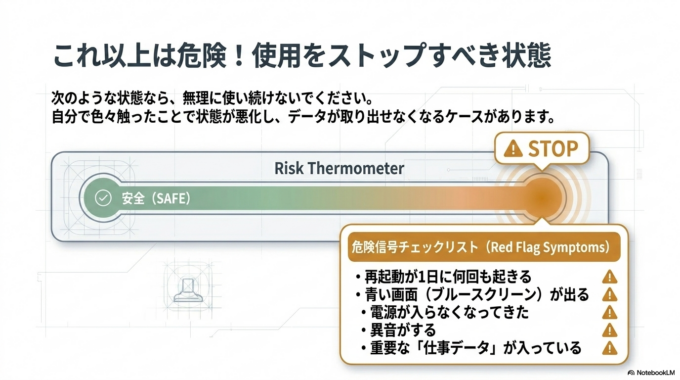
次のような状態なら、無理に使い続けない方が安心です。
・再起動が1日に何回も起きる
・青い画面が出る
・電源が入らなくなってきた
・異音がする
・仕事データが入っている
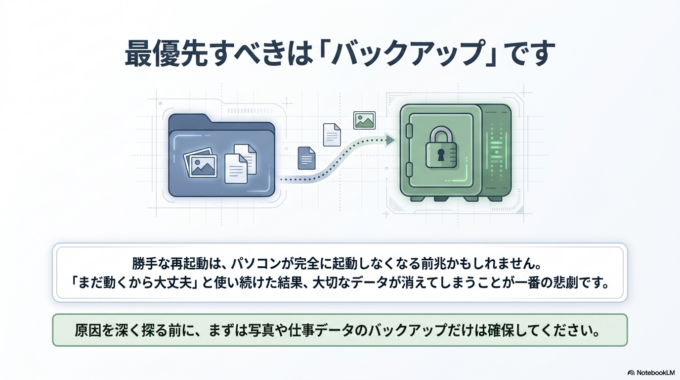
特に仕事用パソコンは、突然完全に起動しなくなる前兆のことがあります。
「まだ動くから大丈夫」と使い続けた結果、データ取り出しが難しくなるケースもあります。
早めにバックアップだけでも取っておくと安心です。
また、自分で色々触ったことで状態が悪化してしまうこともあります。
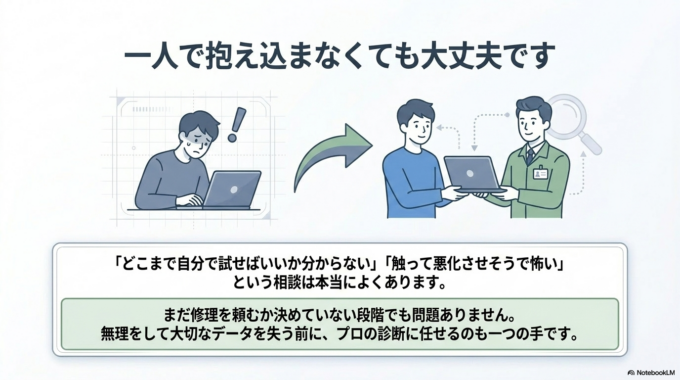
「どこまで自分で試せばいいか分からない」という相談もよくありますので、不安な場合は無理をしなくて大丈夫です。
勝手な再起動を予防するには
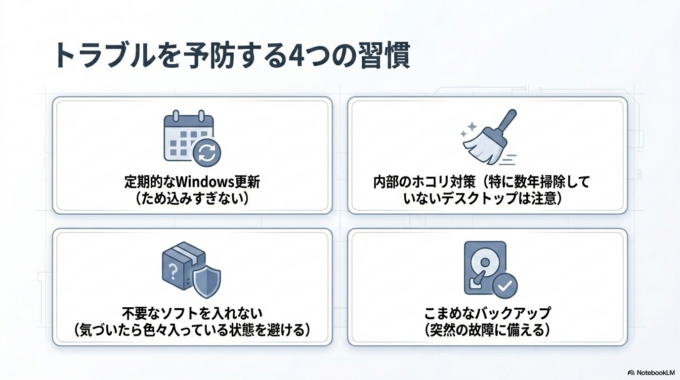
普段から次の点を意識すると、トラブル予防につながります。
まず、定期的なWindows更新です。更新をため込みすぎると、不具合が出やすくなります。
次に、内部のホコリ対策です。特にデスクトップパソコンは、数年掃除されていないことも珍しくありません。
さらに、不要ソフトを増やしすぎないことも大切です。
「気づいたら色々入っていた」という状態は、動作不安定につながることがあります。
そして一番重要なのは、バックアップです。
写真や仕事データは、突然の故障前に保存しておくと安心です。
一人で抱え込まなくても大丈夫です
パソコンが勝手に再起動すると、「もう寿命かな」と不安になりますよね。
ですが実際には、設定や更新の問題だけで改善するケースもあります。
逆に、放置するとデータ消失や仕事停止につながる場合もあるため、早めに確認した方が安心です。
この程度の相談は本当によくありますし、「まだ修理を頼むか決めていない」という段階でも問題ありません。
特に、
・何を確認すればいいか分からない
・触って悪化させそうで怖い
・仕事で使っていて止まると困る
という場合は、無理をせず相談した方が早いこともあります。
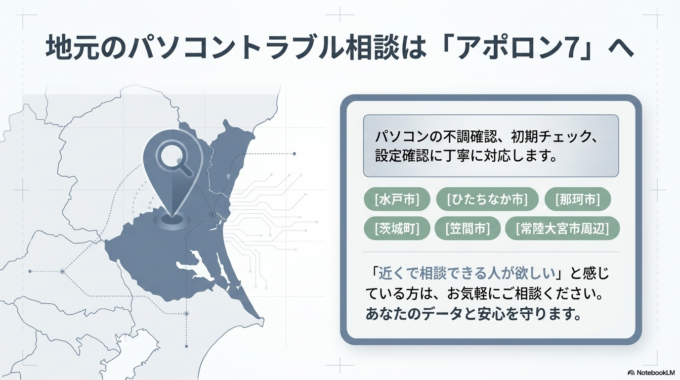
アポロン7では、パソコンの不調確認や初期チェック、設定確認なども対応しています。
水戸市・ひたちなか市・那珂市・茨城町・笠間市・常陸大宮市周辺で、「近くで相談できる人が欲しい」と感じている方は、一人で抱え込まずに確認してみてください。