
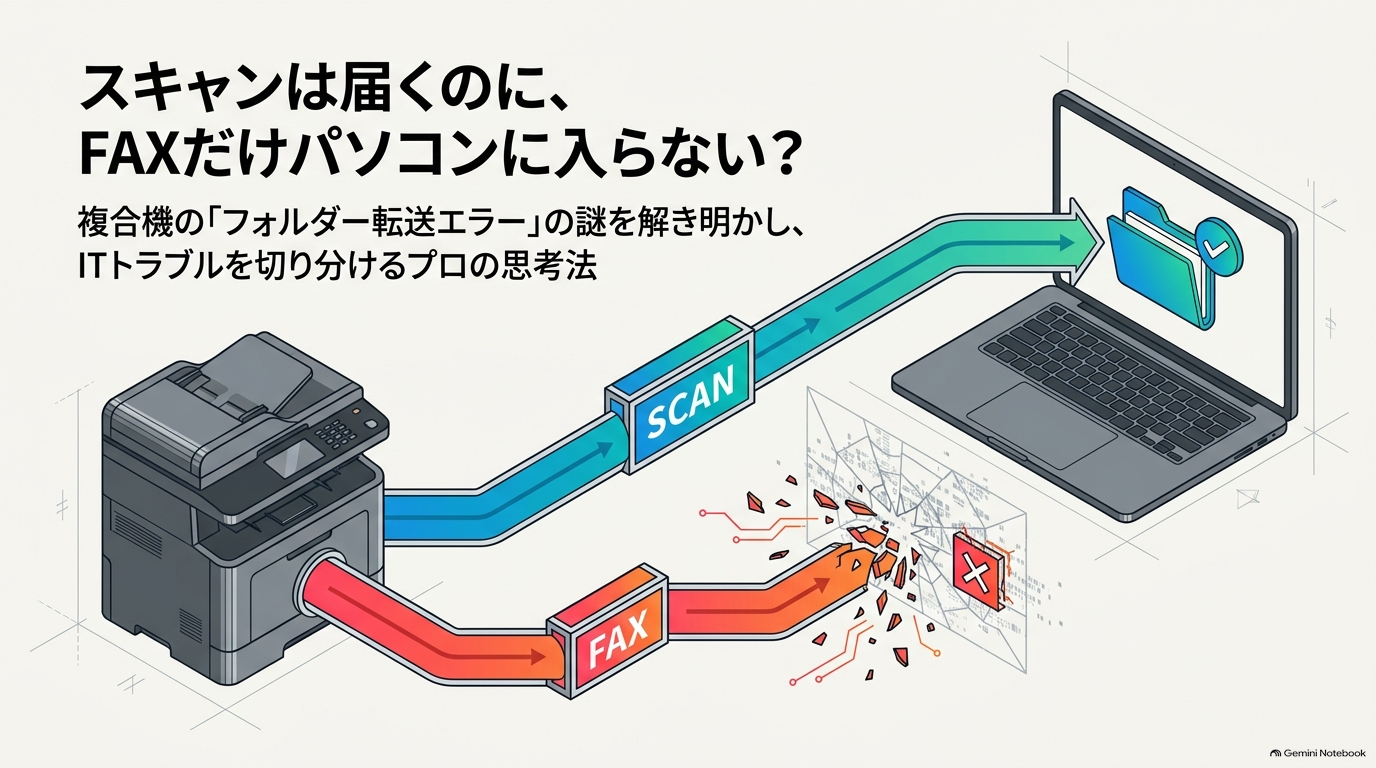
会社の複合機で、
「スキャンしたPDFはパソコンに入るのに、受信したFAXだけ入らなくなった」
というトラブルが発生することがあります。
今回、実際にサポートした事業所でも、これまで受信FAXをパソコンの共有フォルダーへ自動保存していたところ、突然FAXだけ保存されなくなりました。
ところが、同じ複合機からスキャンすると、PDFファイルは問題なくパソコンへ保存できます。
一見すると不思議な症状ですが、調べていくと、スキャンとFAXの自動転送では別々の宛先設定が使われていることが原因であることが分かってきました。
この記事では、実際に確認した手順をご紹介したうえで、スキャンやFAXがパソコンのフォルダーに保存されない時に、ご自身で確認できることと、ご自身では難しい場合の相談先をまとめます。
この記事の読み方
- 実際にサポートした事業所の事例(FAXだけ入らなかったケース)
- スキャン・FAXが保存されない時に、自分で確認できること(一般的な確認手順)
- 自分では難しい時の相談先
※事例は、1つの事業所・1台の複合機での確認内容です。複合機のメーカーや機種によって、設定画面の名称や操作は異なります。
【事例】「スキャンはできるのにFAXだけ届かない」という症状
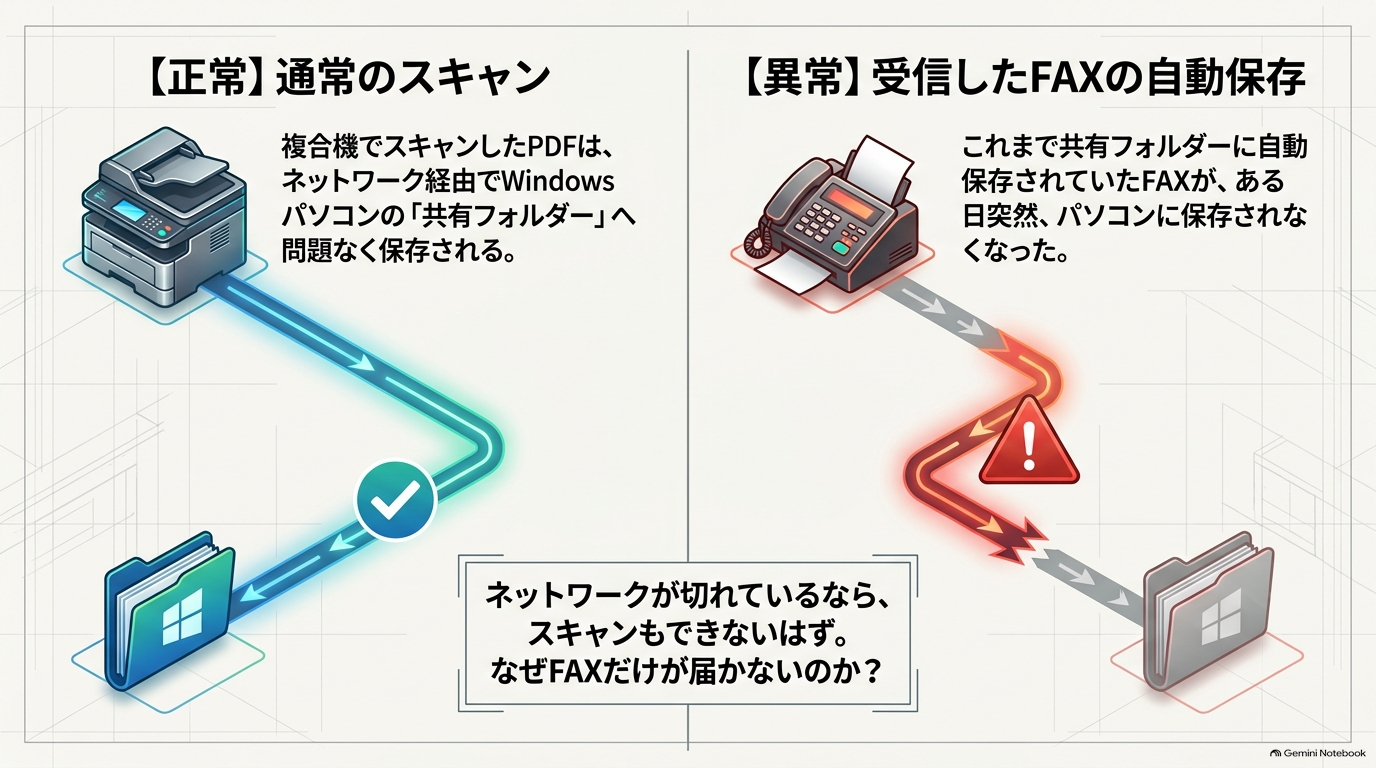
今回の環境では、複合機からWindowsパソコン上の共有フォルダーへデータを保存していました。
通常のスキャン
複合機 → ネットワーク → Windowsパソコンの共有フォルダー
この流れでは正常にPDFが保存されます。
ところが、受信FAXについてはパソコンのフォルダーに保存されなくなっていました。
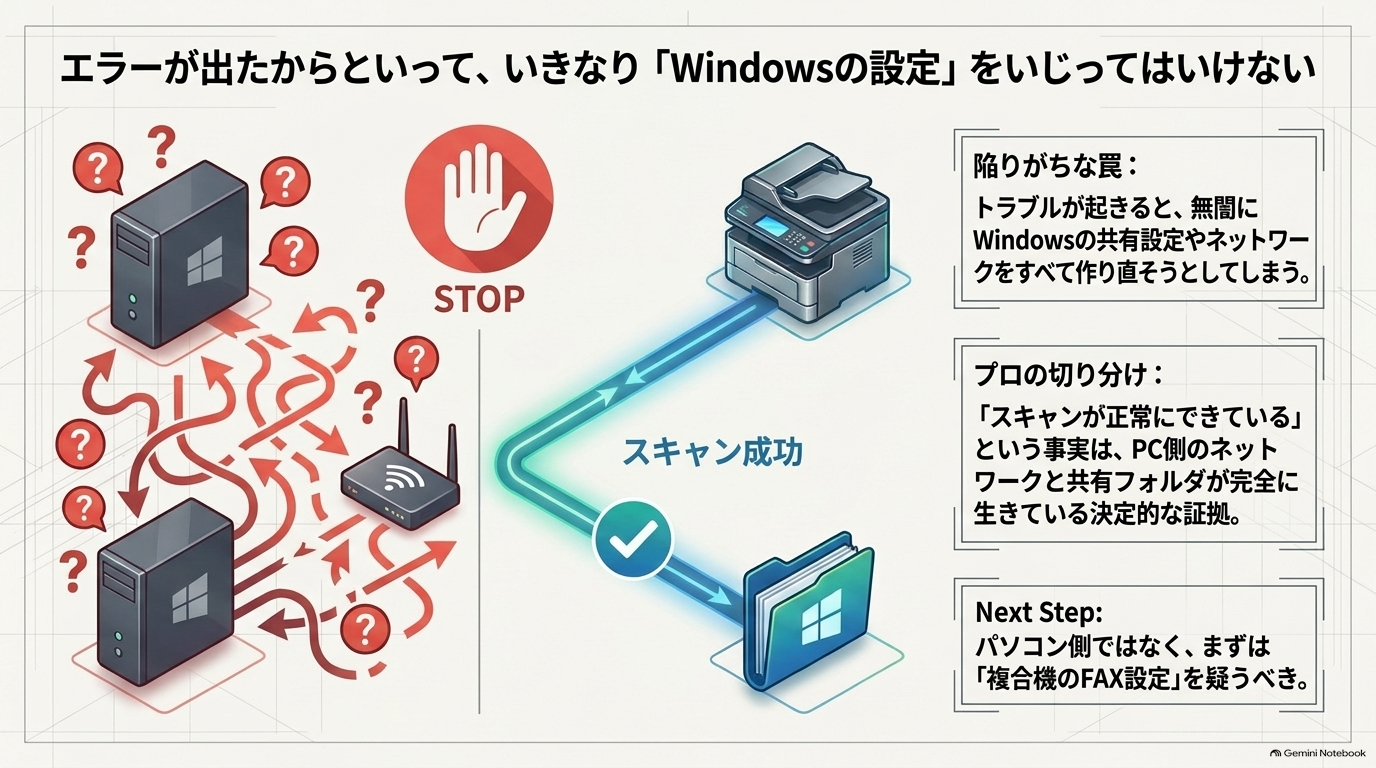
ここで重要なのは「スキャンは正常にできている」という点です。
もしパソコン自体がネットワークから切断されていたり、共有フォルダーそのものが利用できなくなっていたりすれば、スキャンも失敗する可能性があります。
そのため今回は、最初からWindowsの共有設定をすべて作り直すのではなく、FAX側の設定を中心に確認することにしました。
【事例】複合機には「ネットワーク通信に失敗しました」と表示
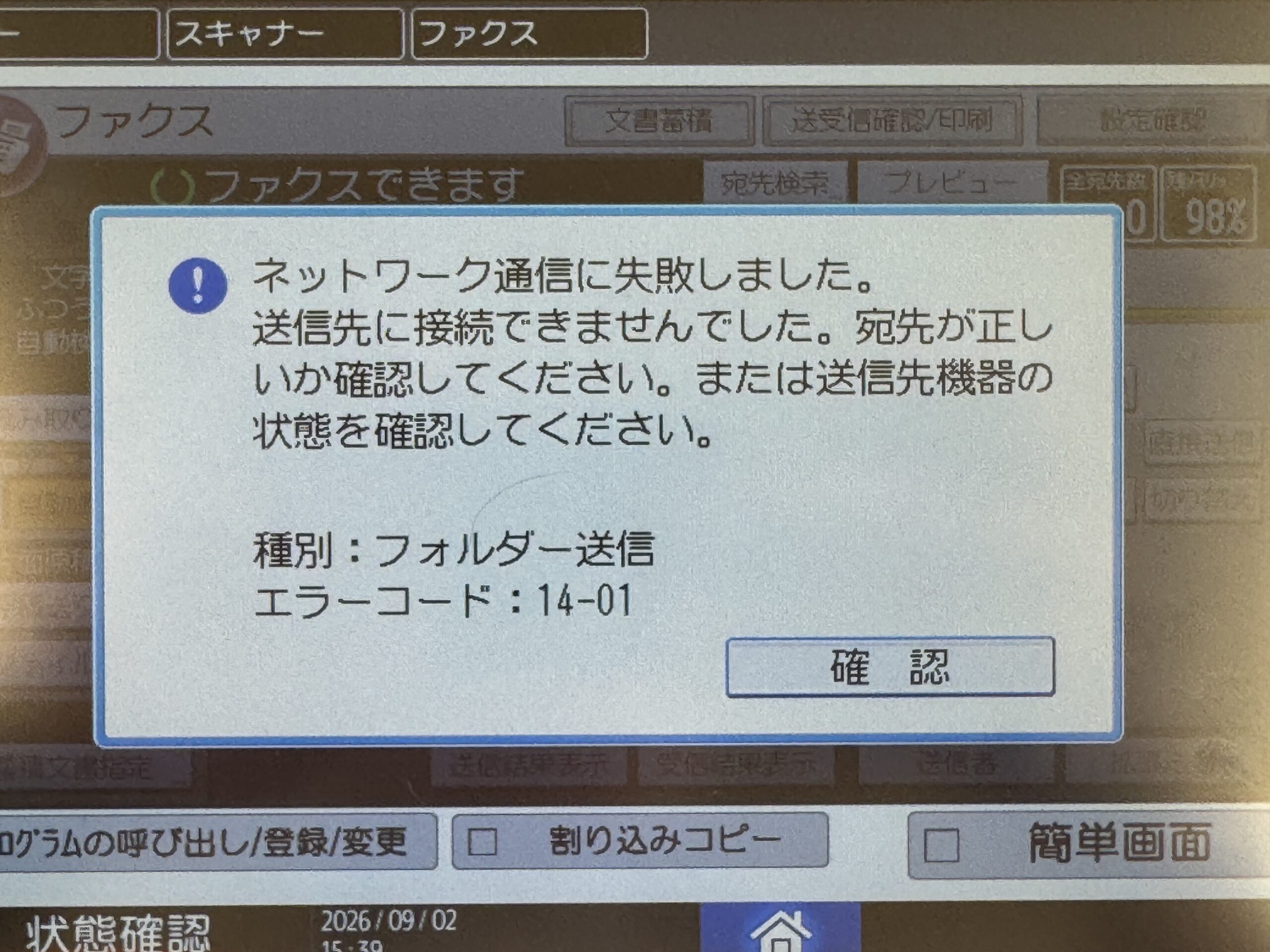
FAXの動作を確認すると、複合機に次のようなエラーが表示されました。
ネットワーク通信に失敗しました。
送信先に接続できませんでした。宛先が正しいか確認してください。または送信先機器の状態を確認してください。
さらに、画面には次の表示がありました。
- 種別:フォルダー送信
- エラーコード:14-01
この表示から、FAXそのものを受信できていないのではなく、受信したFAXをパソコンのフォルダーへ送る段階で失敗している可能性が高くなりました。
FAX受信 → 成功
↓
複合機内で受信文書を処理 → 成功
↓
PCの共有フォルダーへ転送 → 失敗
※エラーコードの意味は、メーカーや機種によって異なります。お使いの複合機のコードは、取扱説明書やメーカーのサポートページでご確認ください。
【事例】FAXの「メモリー転送」を確認
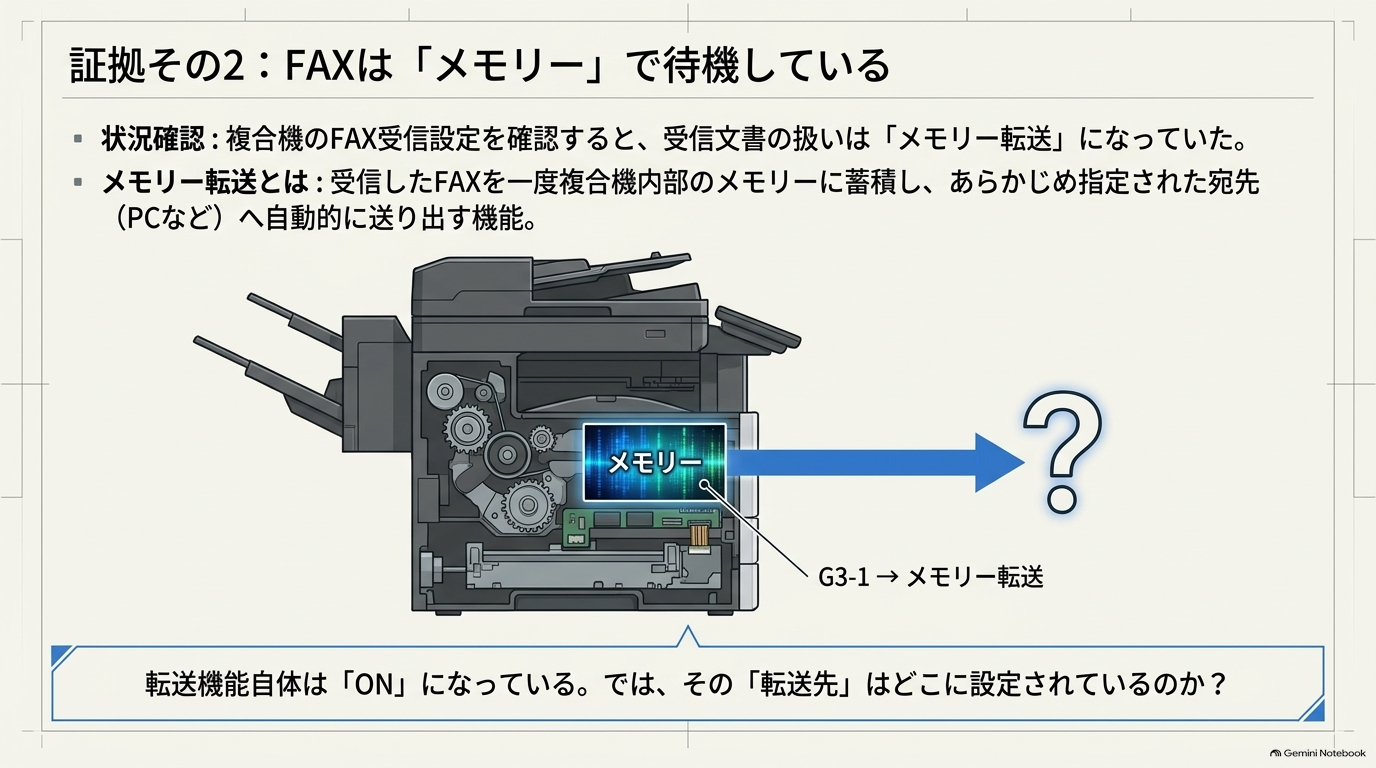
次に複合機のFAX受信設定を確認しました。
今回使用していた複合機では、受信文書の設定を確認すると、
G3-1 → メモリー転送
となっていました。
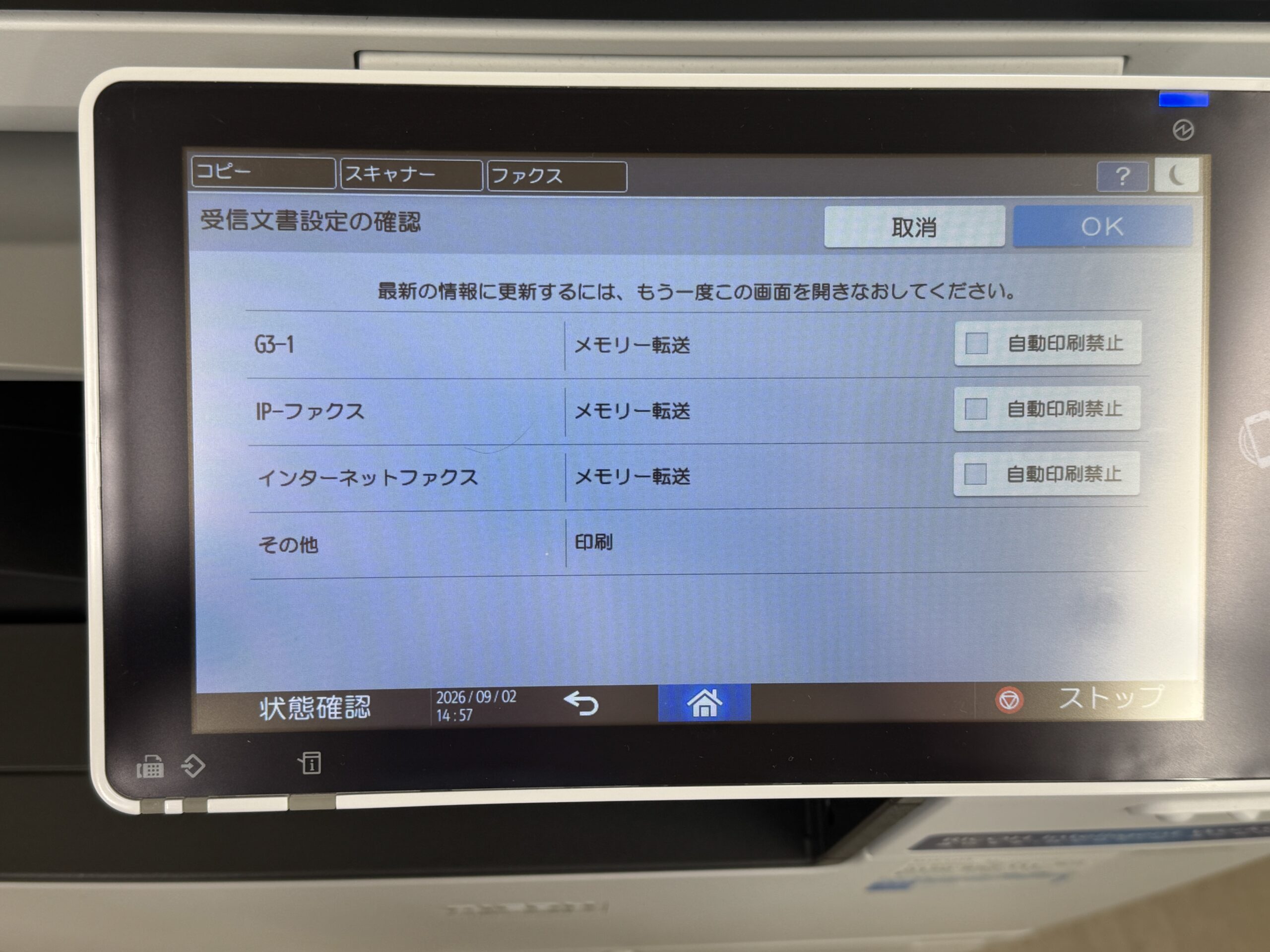
これは、受信したFAXを複合機内部のメモリーで処理し、設定された宛先へ転送する仕組みです。
したがって、次に調べるべきなのは、
「メモリー転送先がどこになっているか?」
ということになります。
【事例】原因はFAXの転送先設定でした
複合機の設定から、
ファクス設定 → 受信設定 → 受信文書設定 → メモリー転送
と進んで確認しました。
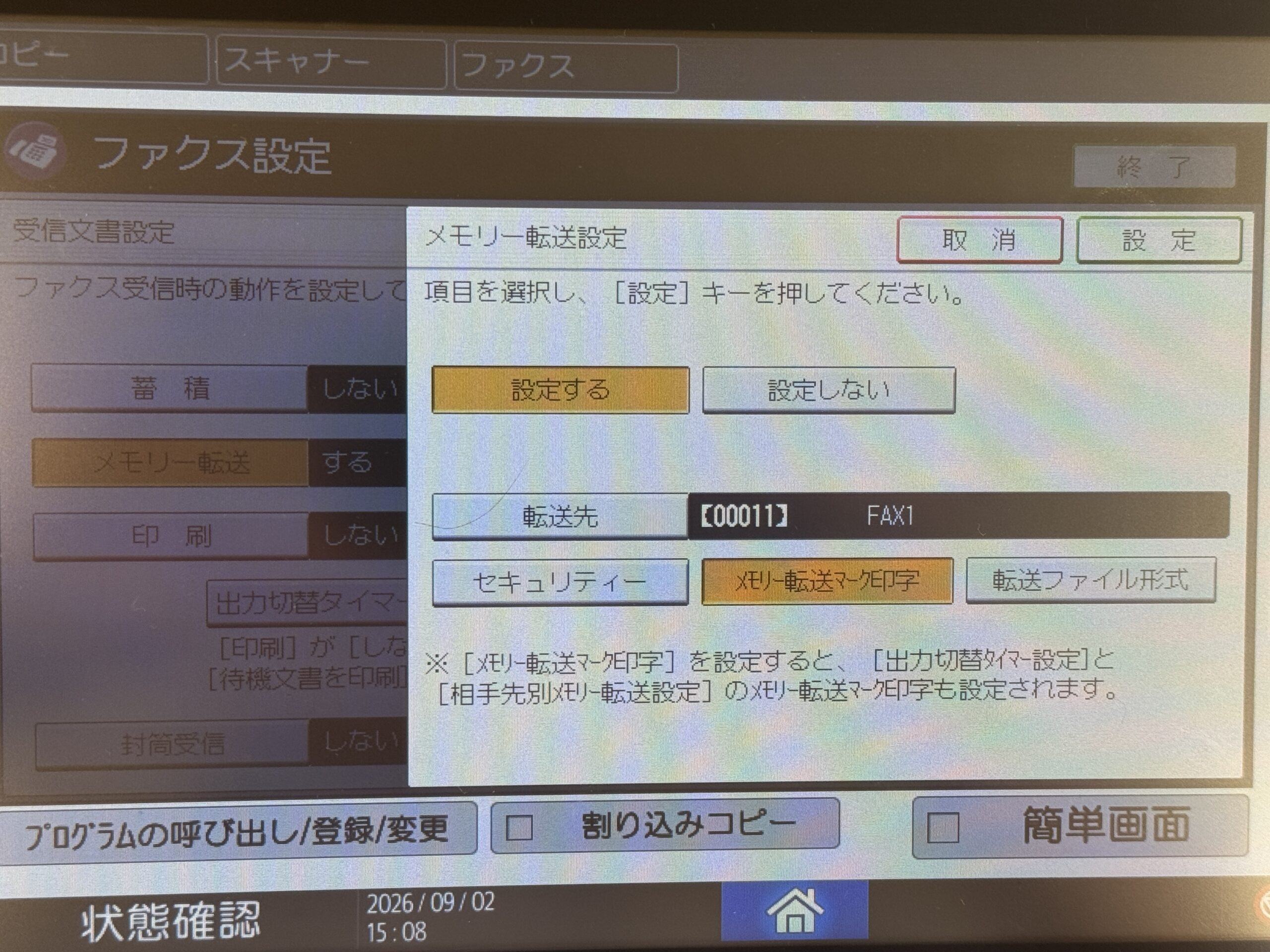
すると、メモリー転送自体は「する」になっていました。
ところが、転送先を確認すると、
[00011]FAX1
というフォルダー宛先が指定されていました。
一方、この複合機には別に、
[00010]PC2
というフォルダー宛先も登録されています。
そして、この「PC2」は通常のスキャンで正常にファイルを保存できている宛先でした。
| 機能 | 使用していた宛先 | 結果 |
|---|---|---|
| スキャン | PC2 | 正常 |
| FAX自動転送 | FAX1 | エラー |
つまり、スキャンとFAXで別のフォルダー宛先を使っていたということです。
これなら「スキャンは届くのにFAXだけ届かない」という現象にも説明がつきます。
【事例】正常に使えている宛先をFAXの転送先に指定
そこで、FAXのメモリー転送先を、
[00011]FAX1
から、
[00010]PC2
へ変更しました。
変更後は、受信したFAXがパソコンのフォルダーに保存されるようになりました。
ポイントは、正常に使えている設定をそのまま活用したことです。
この事例では、Windowsの共有フォルダーを作り直したり、ネットワーク設定を変更したりせず、すでにスキャンで正常に使えている「PC2」という宛先をFAX転送でも利用する方針にしました。
正常に動いている宛先には、接続先やユーザー名・パスワードなどの接続情報が正しく登録されているため、その設定を活かせる場合があります。
なぜ「スキャンはできるのにFAXだけダメ」になるのか?
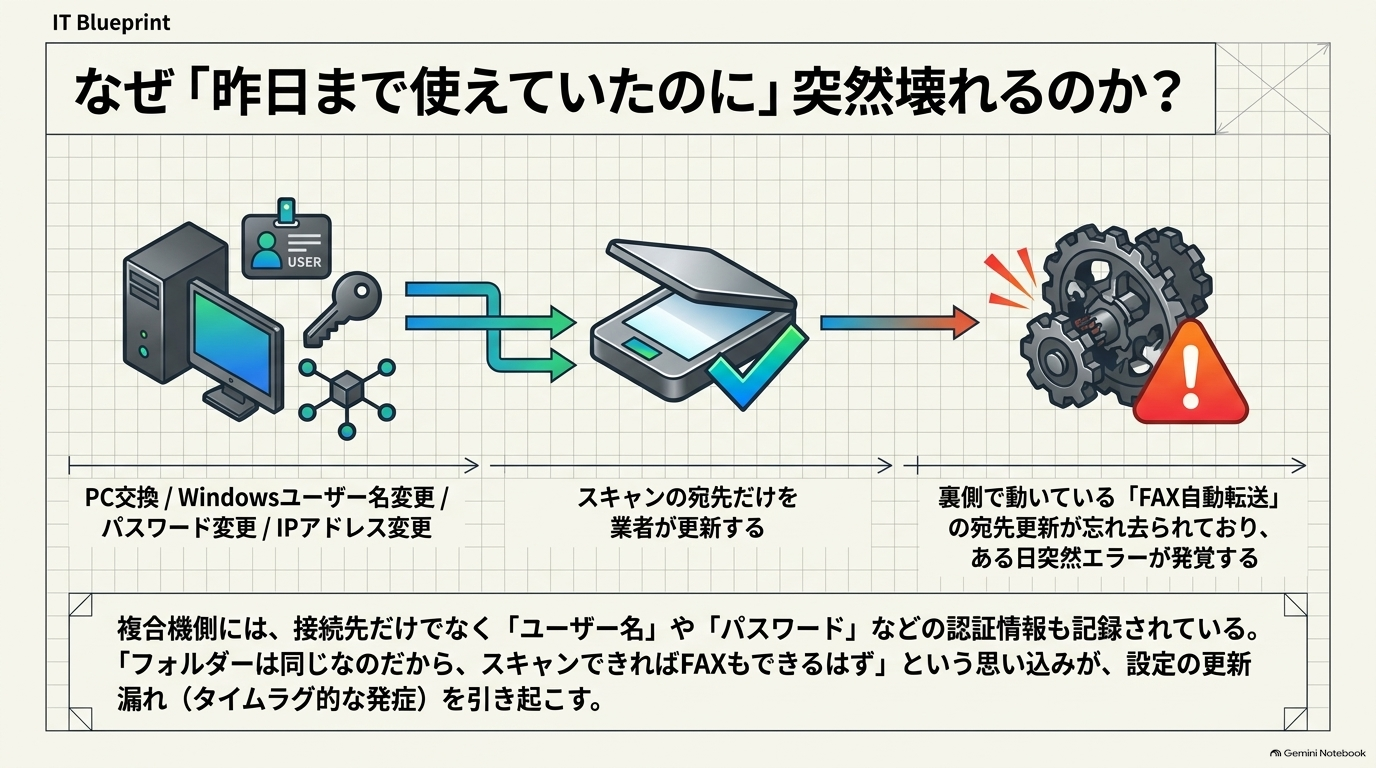
複合機では、スキャンとFAX転送が同じパソコンの同じフォルダーを使用しているように見えても、内部では別々の宛先として登録されている場合があります。
たとえば、次のような変更がきっかけになることがあります。
- パソコンを交換した
- Windowsのユーザー名を変更した
- Windowsのパスワードを変更した
- 共有フォルダーを作り直した
- PC名やIPアドレスが変わった
- 複合機に古い宛先が残っている
特にWindowsの共有フォルダーへ保存する場合、複合機側に接続先だけでなくユーザー名やパスワードなどの認証情報が登録されていることがあります。
そのため、
「スキャンできるならFAXもできるはず」
とは限りません。
スキャン・FAXが保存されない時に、自分で確認できること
ここからは、事例ではなく一般的な確認の手順です。症状によって、疑う場所が変わります。
まず、どの機能が保存されないかを確認する
| 症状 | 疑われる場所(あくまで可能性です) |
|---|---|
| スキャンもFAXも保存されない | パソコン側(電源・ネットワーク・共有設定・パスワードの変更など) |
| スキャンだけ保存されない | スキャン用の宛先の設定(フォルダー名、接続先、ユーザー名・パスワード) |
| FAXだけ保存されない | FAXの転送先に指定されている宛先(今回の事例) |
ご自身で確認できること
- 複合機の画面に出ているエラーを控える。エラーの文言やコードを、メモか写真に残します。
- 保存先のパソコンの電源が入っているか。スリープや電源オフ、ネットワークから外れていないかを確認します。
- パソコンで保存先のフォルダーが開けるか。開けない場合は、複合機ではなくパソコン側の問題かもしれません。
- 最近の変更を思い出す。パソコンの交換、Windowsの更新、ユーザー名・パスワードの変更、フォルダー名や場所の変更、ルーターの交換など、「いつから」「何のあとから」を確認します。
- 複合機の宛先一覧に、似た名前の宛先が複数ないか。スキャン用とFAX用で別の宛先が使われていないかを見ます。
- スキャンを1枚試す。スキャンが保存できるかどうかで、パソコン側の問題か、宛先の設定の問題かを絞り込めます。
「どこまでは正常なのか」を確認してから設定を変更することが重要です。
自己判断で控えたほうがよいこと
- 宛先を削除する、複合機を初期化する。元の設定が分からなくなり、かえって復旧に時間がかかることがあります。
- パスワードを何度も入力して試す。パソコン側でアカウントが一時的に使えなくなる場合があります。
- 共有フォルダーを削除して作り直す。中のデータや、他の機能の設定に影響することがあります。
- 古い通信方式を、よく分からないまま有効にする。Windowsの更新後に急につながらなくなった場合でも、セキュリティ上の影響があるため、まず相談してください。
複合機だけでなくWindows側の確認が必要になることも
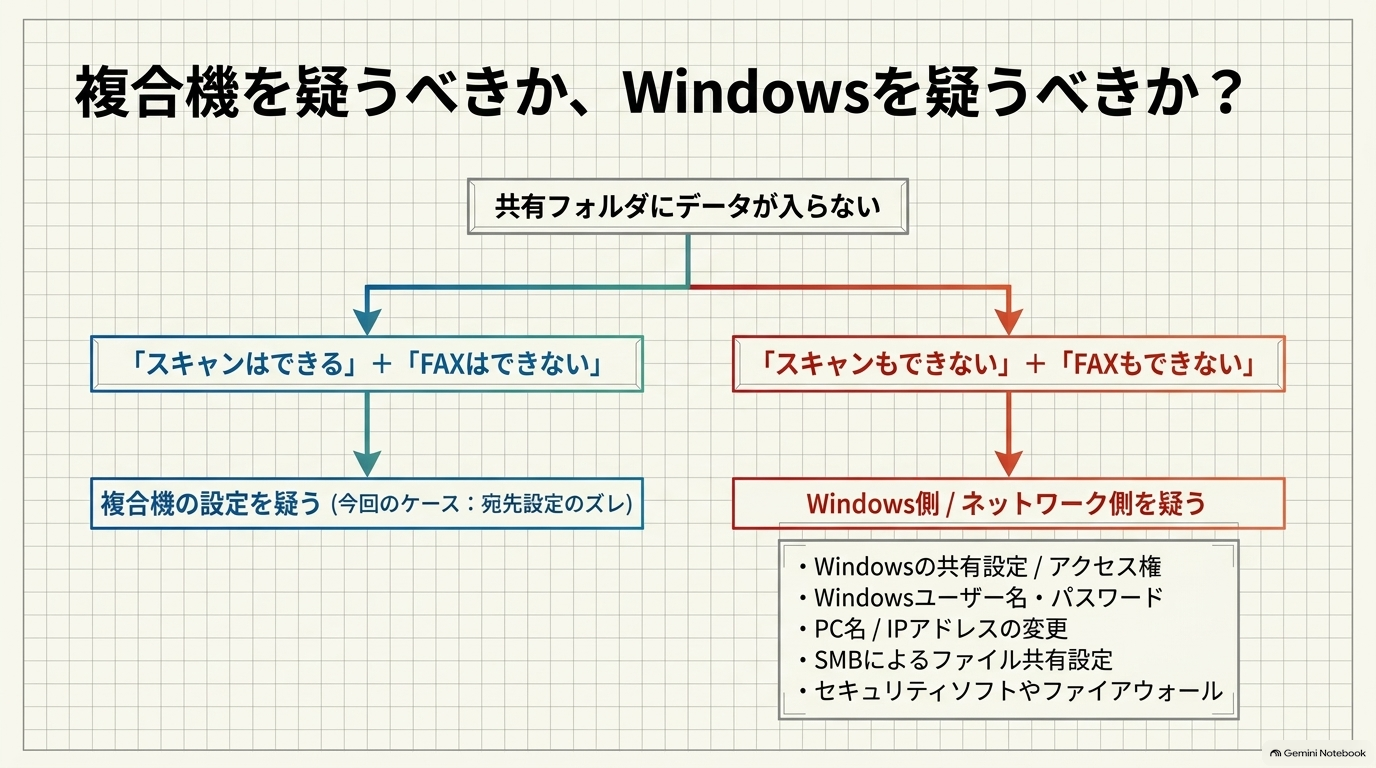
今回はFAX側の転送先設定が原因でしたが、すべてのケースが同じ原因とは限りません。
たとえば、
「スキャンもFAXもパソコンに入らない」
のであれば、Windows側の共有設定やネットワーク設定を確認する必要があります。
特に会社のパソコンを入れ替えた直後などは、次の項目も関係します。
- Windowsの共有設定
- 共有フォルダーのアクセス権
- Windowsユーザー名・パスワード
- PC名
- IPアドレス
- SMBによるファイル共有
- セキュリティソフトやファイアウォール
複合機だけを見ていても解決しないケースがあるため、複合機とパソコンの両方から原因を切り分けることが大切です。
パソコン側で「共有フォルダーが見えない」「ネットワークパスが見つかりません」と出る場合は、こちらの記事も参考にしてください。
「昨日まで使えていたのに」が会社のITトラブルではよくあります
会社で使っている複合機や共有フォルダーでは、
「何も変更していないのに突然使えなくなった」
というご相談が少なくありません。
しかし実際に調べてみると、Windowsの更新、パソコンの交換、パスワード変更、ネットワーク機器の変更など、何らかのきっかけが見つかることがあります。
そして今回のように、スキャンとFAXで別々の宛先が使われていたというケースもあります。
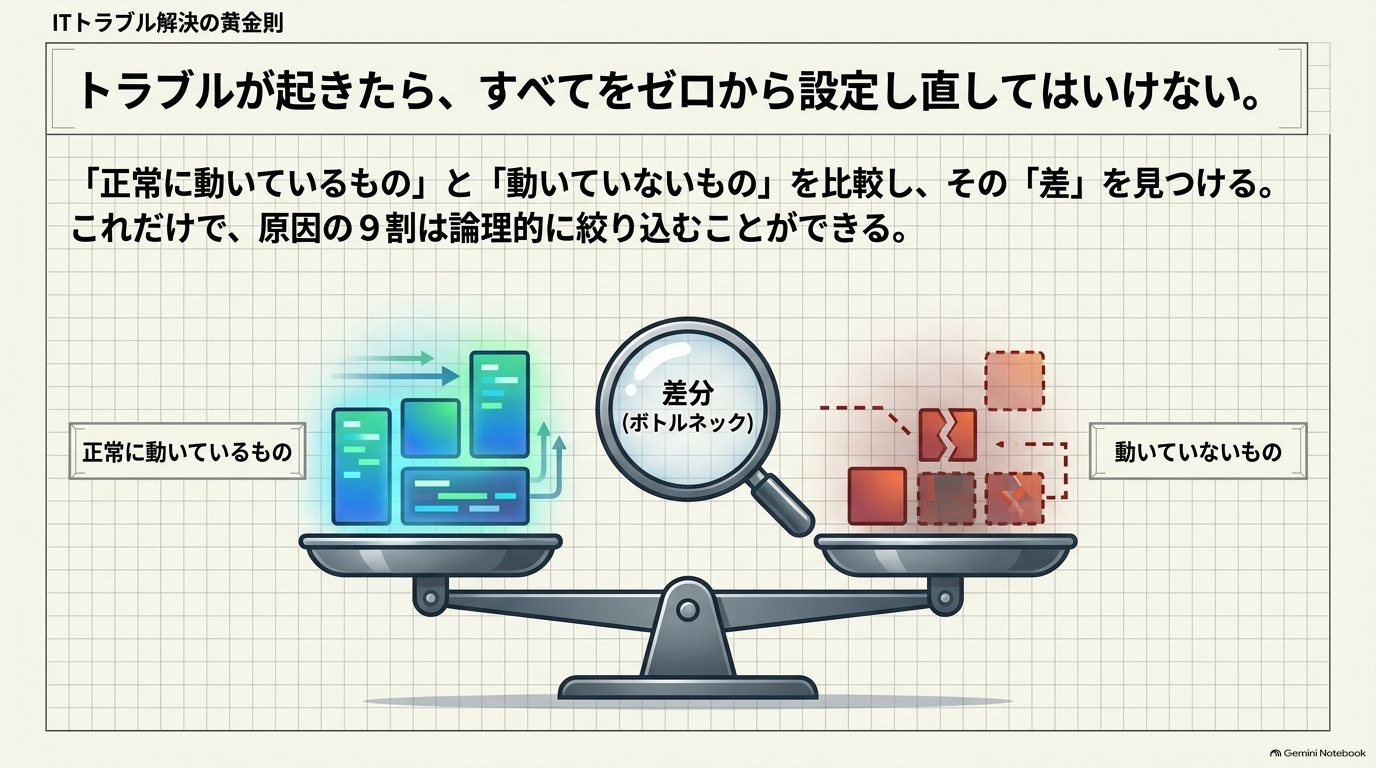
大切なのは、正常に動いているものと、動いていないものを比較することです。
これだけでも原因をかなり絞り込めます。
ご自身での確認が難しい時は
次のような場合は、無理に設定を変えず、ご相談ください。
- 複合機の設定画面が分からない、管理者用のパスワードが分からない
- パスワードを変更したあと、パソコン側でうまく入れなくなった
- スキャンもFAXも保存されず、仕事が止まっている
- 原因が複合機なのか、パソコンなのか、ネットワークなのか判断できない
- メーカーの保守に連絡すべきなのか、分からない
なお、紙詰まりや故障の表示など、複合機本体の不具合が原因の場合は、メーカーや保守会社への連絡が必要になることがあります。状況を確認したうえで、その旨をお伝えします。
複合機のスキャン・FAXの保存先でお困りなら|水戸市・周辺は訪問でご相談ください
アポロン7では、水戸市・周辺の会社やお店へ訪問し、複合機とパソコンの両方を確認して、原因の切り分けと設定の見直しを行います。
| 対応 | 水戸市・周辺の会社・お店への訪問 |
|---|---|
| 料金 | 1時間 5,000円(税込) 料金の詳細は、訪問サポートのページをご確認ください。 |
| ご相談いただける内容 |
|
| ご連絡の際にあると早いこと | 複合機のメーカー・機種名/画面のエラー(写真でも可)/いつから保存されないか/最近変えたこと(パソコン交換、パスワード変更など) |
※状況によっては、複合機本体の故障など、メーカーや保守会社への連絡が必要な場合があります。また、すべての症状が解決することをお約束するものではありません。
お電話: 080-8728-0088(受付 9:00〜18:00・不定休)


