
毎日届くたくさんのメール。 「このメール、なんとなく管理しているけど、いざ探そうとすると正直よく分からないですよね。」
大事な見積もりや、お客様からの連絡。 埋もれてしまって、見つけるだけで10分……なんてことも。
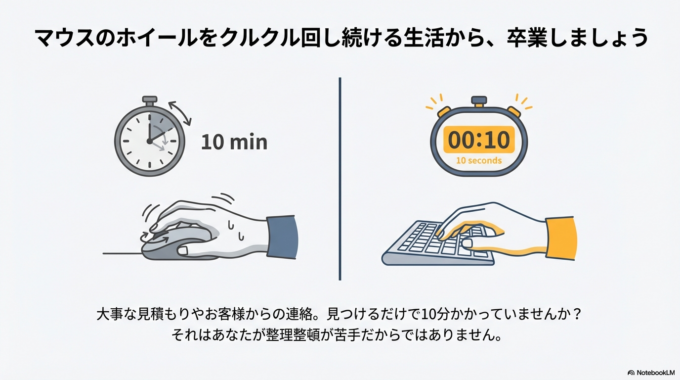
でも、少しだけ検索のコツを知ると、とってもラクになります。
マウスのホイールをクルクル回し続ける生活から、卒業しましょう。
原因はだいたいこの3つです
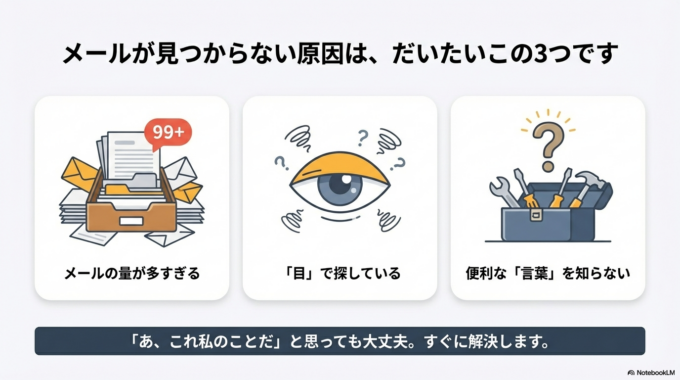
メールが見つからない原因は、決してあなたが整理整頓が苦手だからではありません。 だいたい、この3つが理由です。
- メールの量が多すぎる 毎日たくさん届くので、単純に埋もれてしまっています。
- 「目」で探している 画面をスクロールして、自分の目で探すのは限界があります。
- 便利な「言葉」を知らない 実は、ただ単語を入れるだけじゃない、便利な探し方があるんです。
「あ、これ私のことだ」と思っても大丈夫。 これからお伝えする方法を使えば、すぐに解決します。
まずは基本(初心者ゾーン)
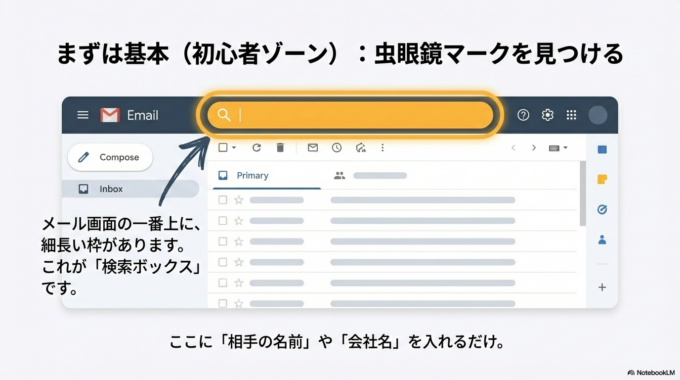
まずは、一番かんたんな基本から。
メール画面の一番上に、虫眼鏡マーク(🔍)がついた細長い枠がありますよね。 これが「検索ボックス」です。
ここに「相手の名前」や「会社名」を入れる。
これだけでOKです。
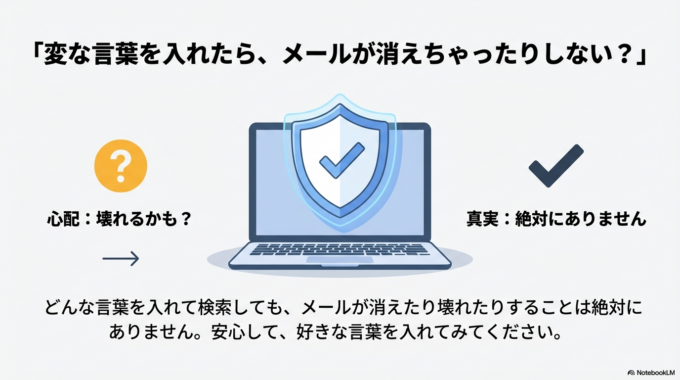
「変な言葉を入れたら、メールが消えちゃったりしない?」 と心配される方がいらっしゃいますが、大丈夫です。
どんな言葉を入れて検索しても、メールが消えたり壊れたりすることは絶対にありません。 安心して、好きな言葉を入れてみてください。
ここから少しだけ便利に(中級者ゾーン)
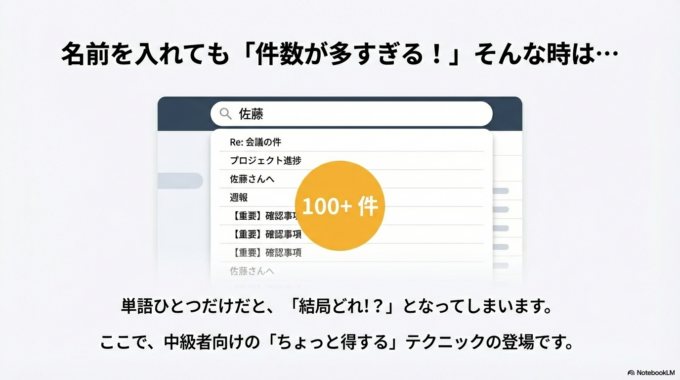
名前を入れても、件数が多すぎて「結局どれ!?」となること、ありますよね。
ここで、中級者向けの「ちょっと得する」テクニックです。 これを知っていると、探す時間が半分以下になりますよ。
1. 2つの言葉をつなげる
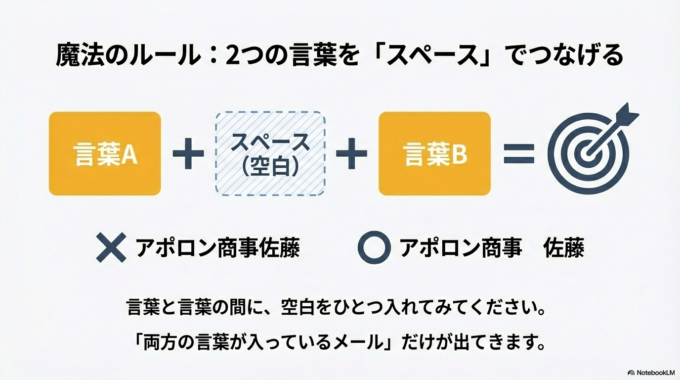
例えば、「アポロン商事」の「佐藤さん」を探したい時。
× アポロン商事佐藤 ○ アポロン商事 佐藤
言葉と言葉の間に、スペース(空白)をひとつ入れてみてください。 これだけで、「両方の言葉が入っているメール」だけが出てきます。
2. 「添付ファイル」があるものだけ探す
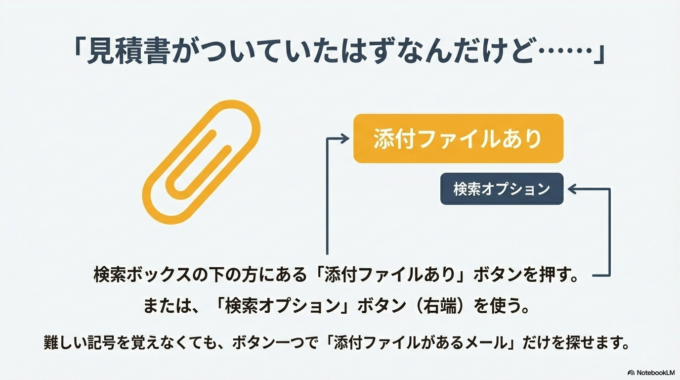
「見積書がついていたはずなんだけど……」という時。
検索ボックスの下の方にある「添付ファイルあり」というボタンを押すか、検索ワードの後に「 filename:pdf 」(PDFファイルの場合)などを入れる方法があります。
……少し難しく聞こえますよね? まずは、「検索オプション」というボタン(検索枠の右端にあることが多いです)を押すと、条件を選べる画面が出てきます。ここを使うのが一番かんたんです。
図解つきステップ
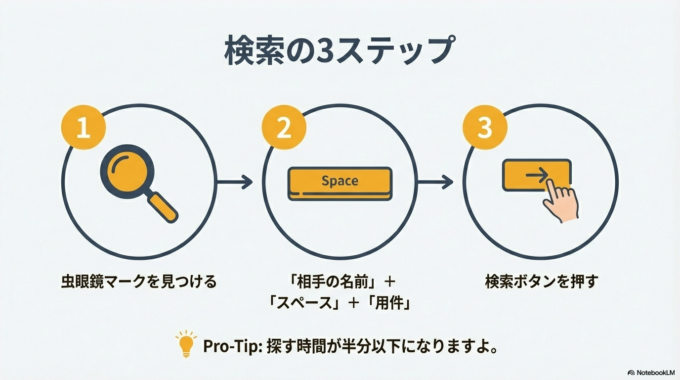
では、実際にやってみましょう。 Gmailなどをイメージして説明しますが、どのメールソフトもだいたい同じです。
【図①:最初の画面】 (メール一覧の画面です。一番上の検索窓を見つけましょう)
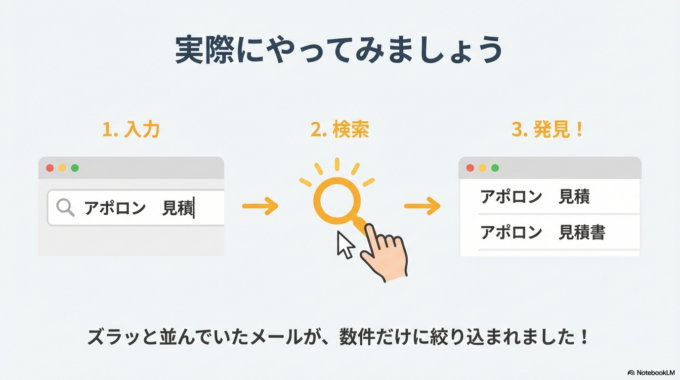
【図②:押す場所】 (検索窓に「アポロン 見積」と、スペースを空けて入力します)
【図③:できた状態】 (ズラッと並んでいたメールが、数件だけに絞り込まれました!)
<よくあるつまずきポイント>
- どこを押すか迷う → 虫眼鏡マークが目印です。
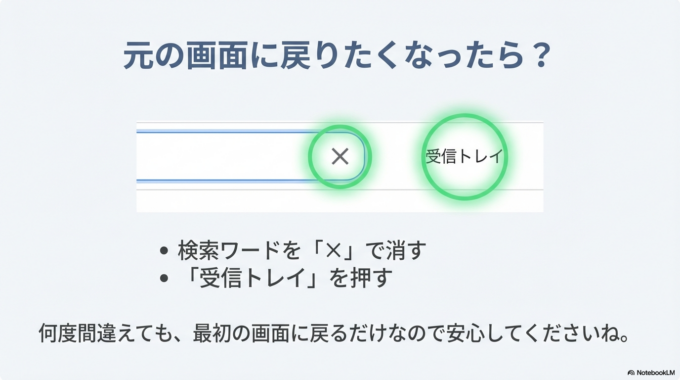
- 元の画面への戻り方が分からない → 検索ワードを「×」で消すか、「受信トレイ」を押せば元通りです。
やり直せます。 何度間違えても、最初の画面に戻るだけなので安心してくださいね。
これができると、こう変わります
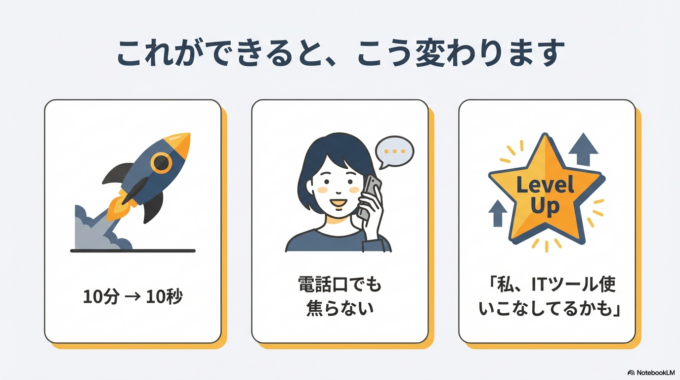
この「検索のコツ」を覚えると、こんな未来が待っています。
- 作業が早くなる 今まで10分かかっていた探し物が、10秒で終わります。
- 焦らなくなる 電話口で「あのメール見てくれました?」と聞かれても、サッと出せます。
- ちょっと自信がつく 「私、ITツール使いこなしてるかも」と嬉しくなります。
それでも不安な場合
もし、「やってみたけど、やっぱりよく分からない……」と思っても、自分を責めないでくださいね。 慣れるまでは、誰でもそうです。
水戸市やひたちなか市などの事業者さんからも、 「検索しても出てこない時はどうすればいいの?」 というご相談をよくいただきます。
そんな時は、無理せず今まで通りのやり方で探しても大丈夫。 今日はここまで読んだだけで、もう十分前進しています。
まとめ
いかがでしたか?
メール探しは、体力勝負ではなく、ちょっとしたコツです。
私が普段サポートに伺っている水戸市やひたちなか市、那珂市のお客様も、最初は「探すのが大変」と仰っていました。 でも、茨城町や笠間市の事業者さんも、この検索方法を知って「すごく楽になった!」と喜んでくれています。
常陸太田市や常陸大宮市、少し離れた城里町の方々ともお話ししますが、みなさん悩みは同じです。
まずは「スペースを入れて2つの言葉で探す」。 これだけでも、ぜひ試してみてくださいね。


