
「Excelファイルに設定していたパスワードが消えてしまった…?」
そんな不安を感じたことはありませんか。
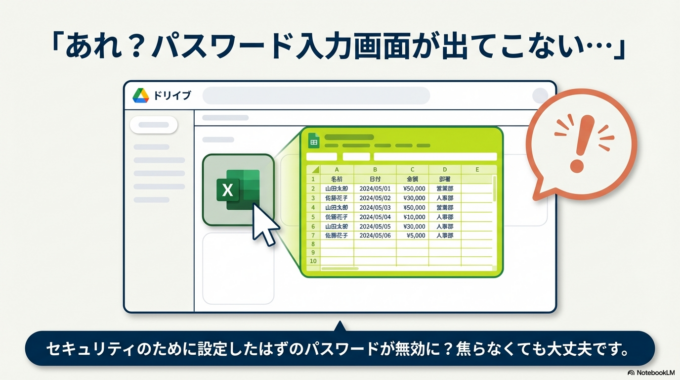
特にGoogleドライブに保存しているExcelファイルを開いたとき、「あれ?パスワード入力が出てこない」と戸惑う方は少なくありません。大切なデータを守るために設定したはずのパスワードが無効になっているように見えると、セキュリティ面でも心配になりますよね。
この記事では、GoogleドライブでExcelを開くときに起こりやすい「パスワードが消えたように見える現象」の原因と対処法を、ITが苦手な方でも分かるようにやさしく解説します。
なぜパスワードが消えたように見えるのか
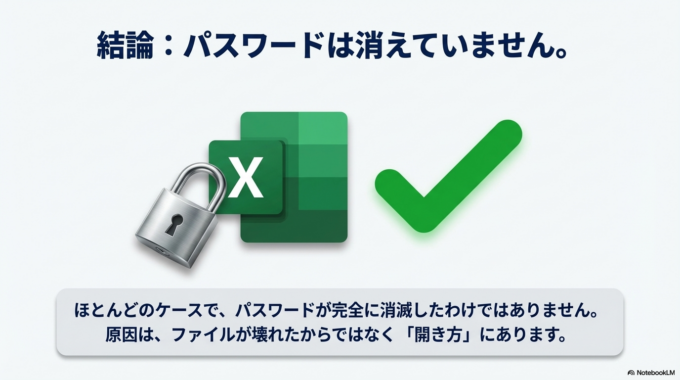
結論から言うと、パスワードが本当に消えたわけではないケースがほとんどです。原因は「開き方」にあります。
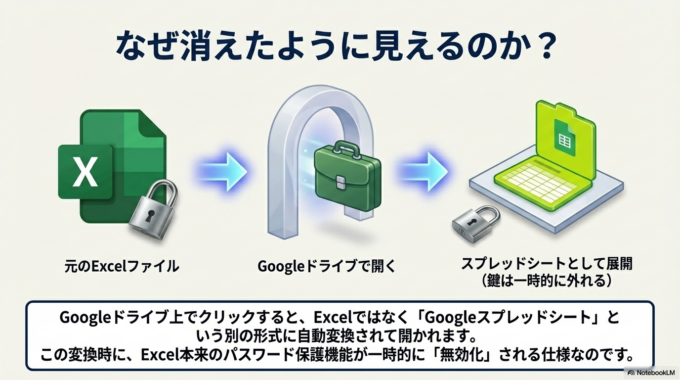
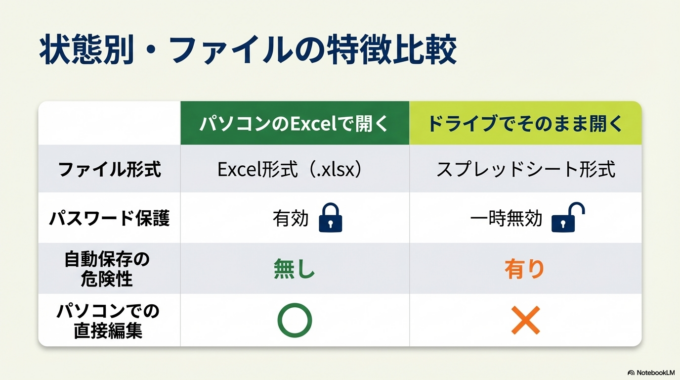
Googleドライブ上のExcelファイルをクリックすると、多くの場合「Googleスプレッドシート」という別の形式で開かれます。このとき、Excel本来の機能であるパスワード保護は引き継がれません。
つまり、
・Excel → Googleスプレッドシートに変換
・変換時にパスワード機能が無効化
という流れが起きています。
この状態では、パスワードが消えたのではなく「別の形式に変わったことで保護が効かなくなっている」だけです。
なお、この現象は特別なトラブルではなく、Googleドライブの仕様によるものです。
正しい確認方法
では、本当にパスワードが消えてしまったのか、それとも表示の問題なのかを確認する方法を見ていきましょう。
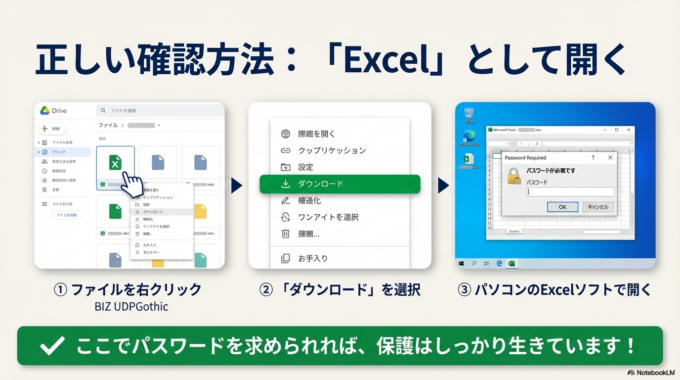
元のExcel形式で開く
まず一番大事なのは、「Excelとして開く」ことです。
Googleドライブ上でそのままクリックするのではなく、次の手順で確認してください。
・ファイルを右クリック
・「ダウンロード」を選択
・パソコンのExcelで開く
この方法で開いたときにパスワード入力画面が表示されれば、問題ありません。パスワードはきちんと残っています。
逆に、この時点でもパスワードが求められない場合は、本当に保護が外れている可能性があります。
Googleスプレッドシートで編集していないか確認
もう一つ重要なのが「編集履歴」です。
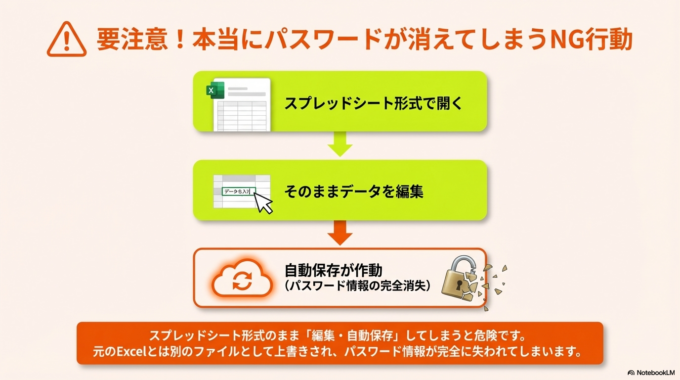
Googleドライブ上で一度でもスプレッドシート形式に変換して保存してしまうと、その時点でパスワード情報は失われます。
特にありがちな流れがこちらです。
・ドライブで開く
・そのまま編集
・自動保存される
この場合、元のExcelとは別物になっているため、パスワードは戻りません。
「Excelで平均がうまく出ない?」関数なしでも一瞬で計算できる方法。関連記事はこちら

それでも解決しない場合
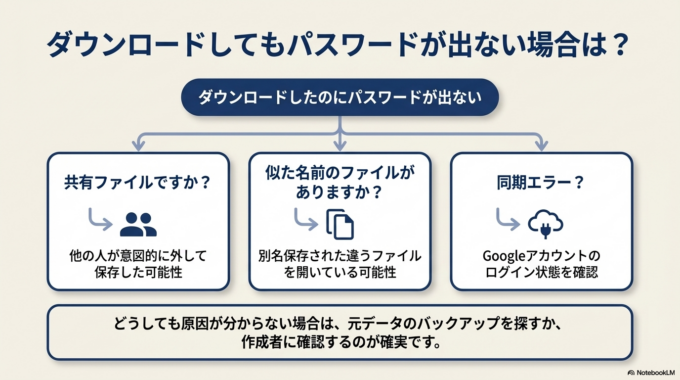
もし「ダウンロードしてもパスワードが出てこない」という場合は、次の可能性が考えられます。
ひとつは、誰かが意図的にパスワードを外して保存したケースです。共有しているファイルの場合は、他の人の操作も影響します。
もうひとつは、別名保存されたファイルを開いているケースです。似た名前のファイルが複数あると、誤って違うものを開いていることもあります。
「うまくいかないExcel自動入力!VLOOKUPのやさしい使い方」もあわせて確認しておくと安心です。関連記事はこちら

どうしても原因が分からない場合は、元データのバックアップを探すか、作成者に確認するのが確実です。
予防策・管理方法
今後同じことが起きないようにするためには、いくつかのポイントを押さえておくことが大切です。
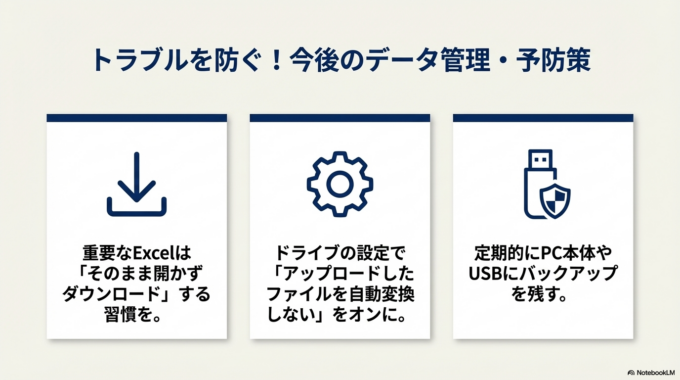
まず、重要なExcelファイルは「そのまま開かない」こと。必ずダウンロードしてから操作する習慣をつけるだけで、トラブルはかなり防げます。
次に、Googleドライブの設定で「アップロードしたファイルを自動変換しない」ようにするのも有効です。これにより、Excel形式のまま保存されやすくなります。
さらに、バックアップを定期的に取ることも重要です。USBメモリやパソコン本体にコピーを残しておけば、万が一のときにも安心です。
「Excelで保存できない原因と解決方法|初心者でもすぐできる対処法」でも同じですが、データ管理は日頃の積み重ねが大切です。関連記事はこちら

地域でのサポートも可能です
パソコンやスマートフォンのトラブルは、ちょっとした操作の違いで起きることが多く、「自分では原因が分からない」という声もよく聞きます。
今回のようなGoogleドライブとExcelの違いも、知らないと戸惑ってしまうポイントのひとつです。
もし「設定が合っているか不安」「データ管理を見直したい」と感じた場合は、対面でのサポートもおすすめです。
水戸市・ひたちなか市・那珂市・茨城町周辺でも、こうしたITサポートのご相談は増えています。身近に相談できる環境を整えておくと、いざという時に安心です。
まとめ
GoogleドライブでExcelを開いたときに「パスワードが消えた」と感じる原因の多くは、ファイル形式の変換によるものです。
パスワードが本当に消えたわけではなく、開き方によっては保護が無効になるだけというケースがほとんどです。
大切なのは、
・Excelはダウンロードして開く
・スプレッドシートとの違いを理解する
・バックアップを取る
この3つを意識することです。
少しの知識で、大切なデータはしっかり守れます。無理なくできる対策から、ぜひ取り入れてみてください。


