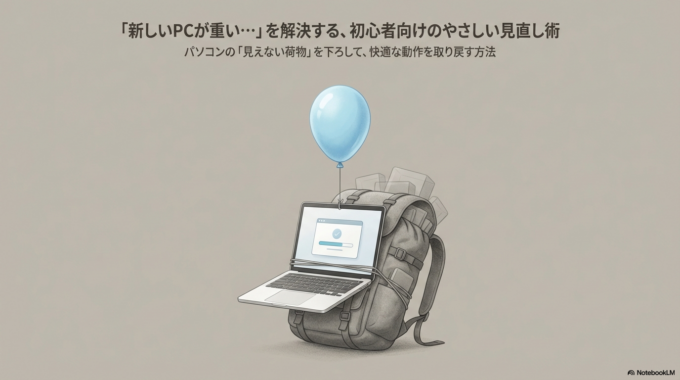
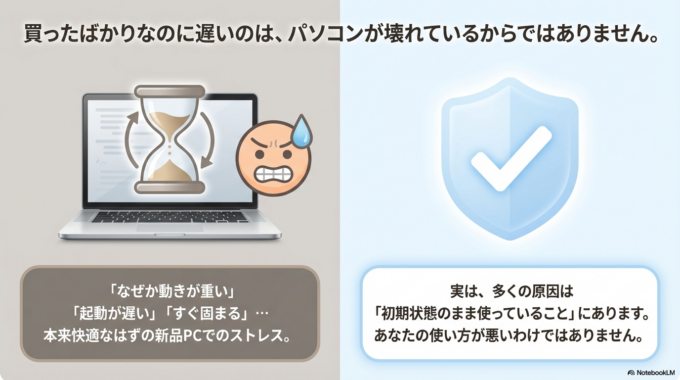
新しくパソコンを買ったのに、「なぜか動きが重い」「起動が遅い」「すぐ固まる」と感じていませんか?
本来、新しいPCは快適に動くはずなのに、最初からストレスを感じると不安になりますよね。
実はこの原因、多くの場合は「初期状態のまま使っていること」にあります。
不要なアプリや設定がそのままになっていることで、本来の性能が発揮されていないのです。
この記事では、ITが苦手な方でもできる「簡単な見直し方法」を、やさしく解説します。
読み終わる頃には、あなたのパソコンがスッと軽くなる状態を目指せます。
なぜ新しいPCなのに重くなるのか
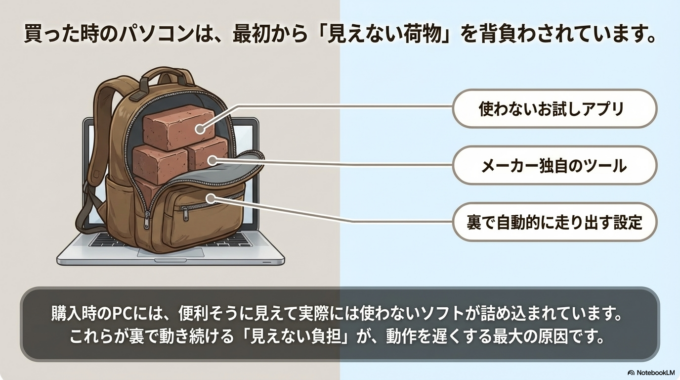
新しいパソコンが重く感じる理由はいくつかありますが、特に多いのが「最初から入っているアプリ」と「自動で動く設定」です。
購入時のPCには、あらかじめ多くのソフトが入っています。便利そうに見えますが、実際には使わないものも多く、それらが裏で動き続けていることがあります。
また、電源を入れたときに自動で起動するアプリも原因のひとつです。こうした「見えない負担」が積み重なることで、動作が遅くなってしまうのです。
パソコンが急に遅くなる原因については、より詳しくまとめた記事もあります。関連記事はこちら
「パソコンが急に遅くなった原因と今すぐできる改善方法」

まず確認したい不要アプリの整理
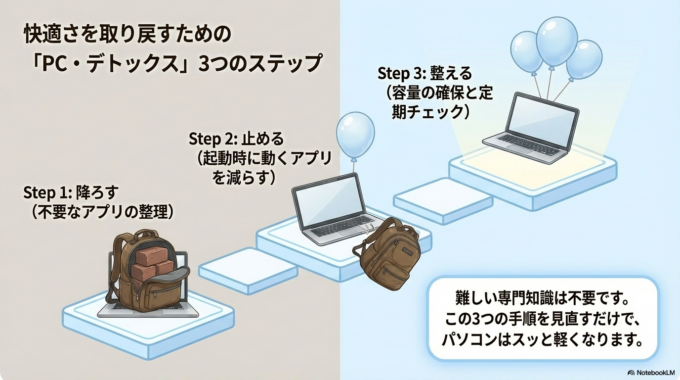
ステップで確認してみましょう
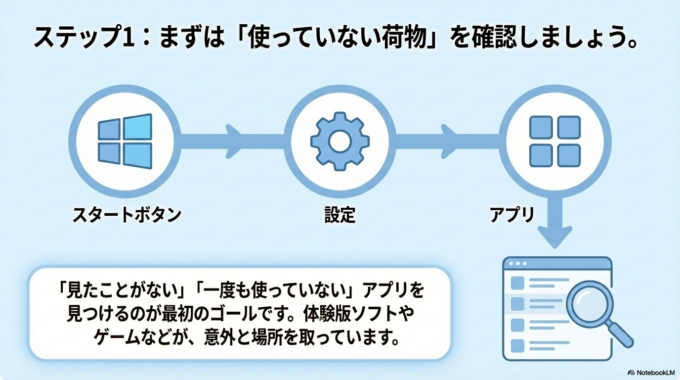
まずは、使っていないアプリがどれくらい入っているか確認してみましょう。
スタートボタンから「設定」を開き、「アプリ」をクリックします。
すると、インストールされているアプリ一覧が表示されます。
ここでポイントになるのは、「見たことがない」「一度も使っていない」ものを見つけることです。
例えば、体験版ソフトやゲーム、メーカー独自のツールなどは、意外と使わないまま残っていることが多いです。
不要だと判断できたものは、「アンインストール」を選ぶことで削除できます。
これだけでも、動作が軽くなるケースは少なくありません。
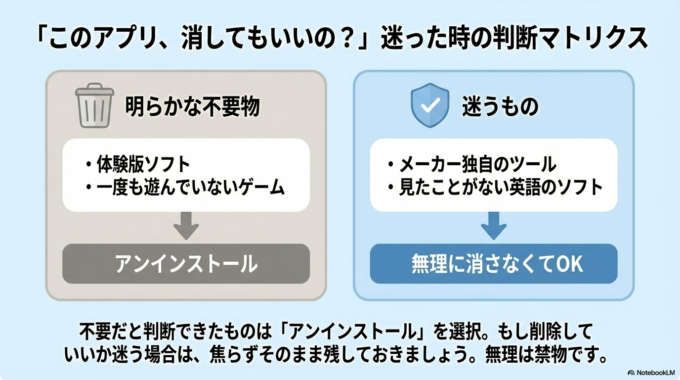
もし削除していいか迷う場合は、無理に消さなくても大丈夫です。
焦らず、明らかに不要なものだけを整理していきましょう。
起動時に動くアプリを減らす
ステップで設定を見直す
次に見直したいのが「スタートアップアプリ」です。
これは、パソコンの電源を入れたときに自動で起動するソフトのことです。
設定から「アプリ」→「スタートアップ」と進むと一覧が表示されます。
ここで「オン」になっているものが多いほど、起動が遅くなります。
普段使わないアプリは「オフ」に切り替えておきましょう。
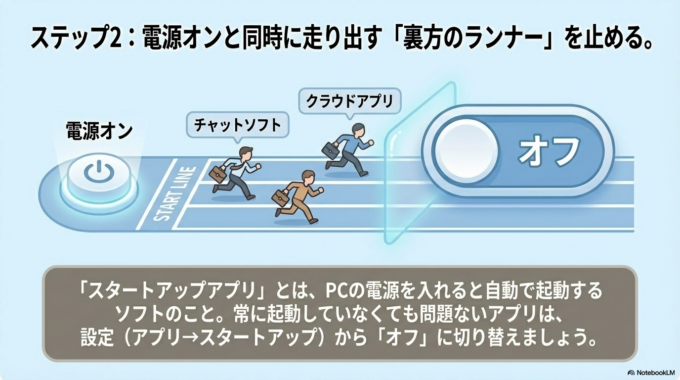
特に注意したいのは、チャットソフトやクラウド系のアプリです。
便利ではありますが、常に起動していなくても問題ない場合がほとんどです。
パソコン画面の保存ができない?は、こちらでも解説しています。関連記事はこちら
「パソコン画面の保存ができない?「スクショ」の撮り方をやさしく解説」

それでも解決しない場合
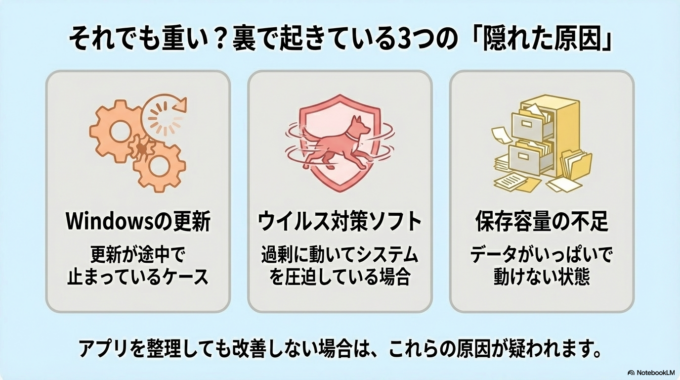
ここまでの対策をしても改善しない場合は、別の原因も考えられます。
例えば、Windowsの更新が途中で止まっているケースや、ウイルス対策ソフトが過剰に動いている場合です。
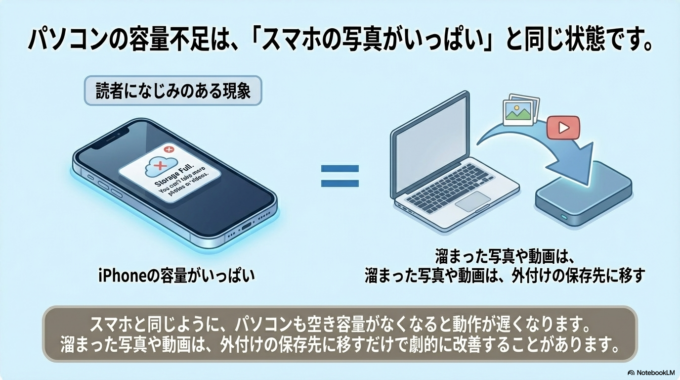
また、保存容量がいっぱいになっていると、動作が遅くなることもあります。
「パソコンでLINE?できない・分からないを解決!」
関連記事はこちら

パソコンも同様に、空き容量を確保することが大切です。
写真や動画が多い場合は、外付けの保存先に移すだけでも改善につながります。
どうしても原因が分からないときは、無理に触らず専門のサポートに相談するのも安心です。
予防策・管理方法
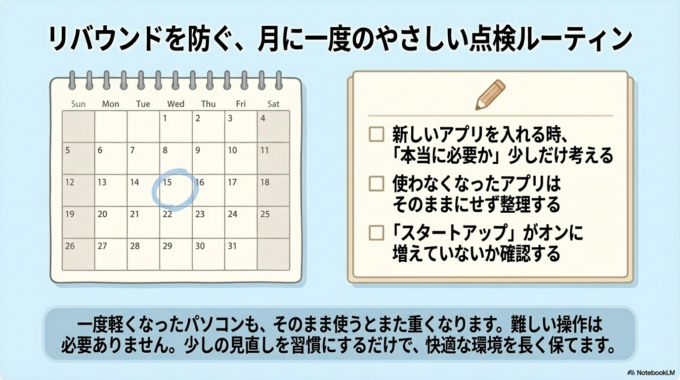
一度軽くなったパソコンも、そのまま使い続けるとまた重くなる可能性があります。
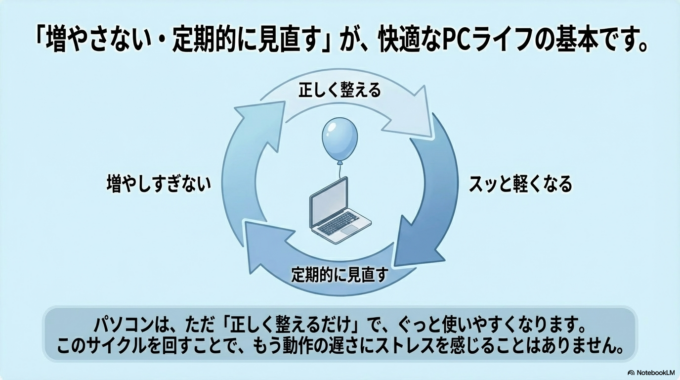
大切なのは「増やしすぎないこと」と「定期的に見直すこと」です。
新しいアプリを入れるときは、本当に必要かを少しだけ考えてみてください。
使わなくなったものは、そのままにせず整理する習慣をつけると安心です。
また、月に一度くらい「スタートアップ」と「アプリ一覧」を確認するだけでも、状態を良く保つことができます。
難しい操作は必要ありません。
少しの見直しが、快適な環境を長く保つコツです。
地域でパソコンの相談をするなら

「設定を触るのが不安」「自分でやるのは怖い」と感じる方も多いと思います。
そんなときは、無理せず身近なサポートに頼るのもひとつの方法です。
初期設定の見直しや不要アプリの整理は、短時間でも大きな改善につながります。
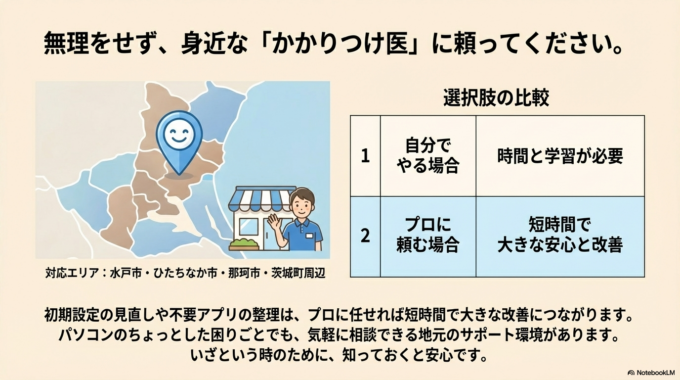
水戸市・ひたちなか市・那珂市・茨城町周辺でも、パソコンのちょっとした困りごとに対応しているサポートがあります。
気軽に相談できる環境を知っておくと、いざというとき安心です。
パソコンは「正しく整えるだけ」で、ぐっと使いやすくなります。
無理のない範囲で、できるところから見直してみてください。