
スマホで撮った写真、気づけばどんどん増えていませんか?
「パソコンに移したいけどやり方が分からない」「ケーブルをつなぐのが面倒」「うまく転送できない」そんな声をよく耳にします。
実は、写真の移動はやり方を一つ決めるだけで、ぐっとラクになります。方法が多すぎるからこそ迷ってしまうだけで、自分に合った方法を選べば難しくありません。
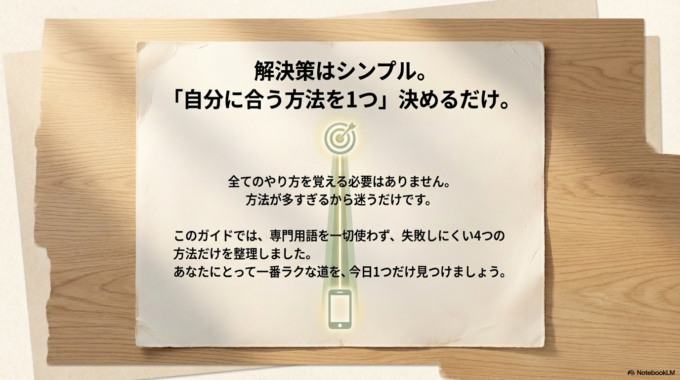
この記事では、専門用語を使わずに、誰でもできる写真の移動方法を分かりやすく解説します。読み終わる頃には「これならできそう」と思える方法が見つかります。
なぜ写真の移動が面倒に感じるのか
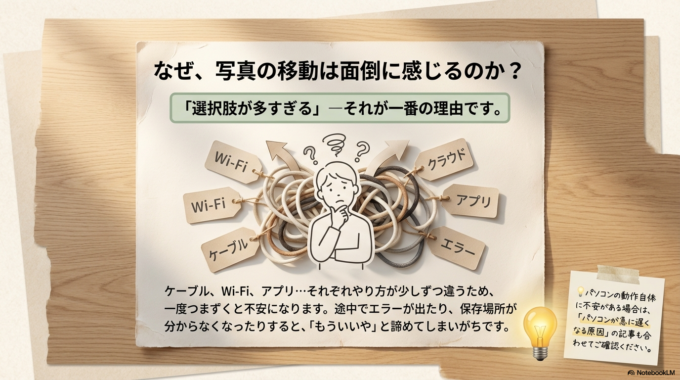
スマホとパソコンのデータ移動が面倒に感じる一番の理由は、「選択肢が多すぎること」です。
ケーブル、Wi-Fi、アプリなど、それぞれやり方が少しずつ違うため、一度つまずくと不安になりやすくなります。さらに、途中でエラーが出たり、保存場所が分からなくなったりすると、「もういいや」と感じてしまいがちです。
実際によくある悩みとしては、どの方法が簡単なのか分からない、途中で止まってしまう、どこに保存されたのか見つけられない、といったものがあります。
パソコンの動作に不安がある場合は、**「パソコンが急に遅くなる原因」**も確認しておくと安心です。
関連記事はこちら。

写真をラクに移動する方法
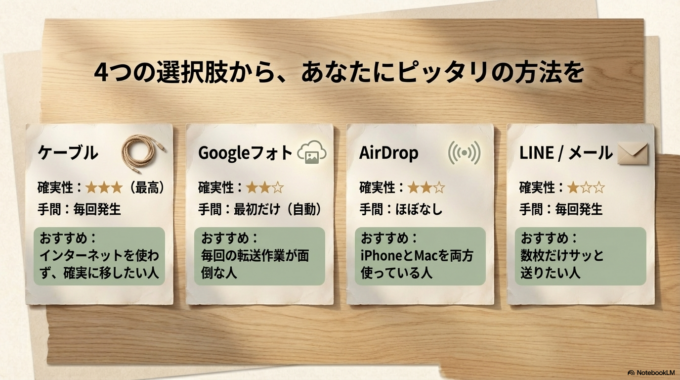
ここでは、初心者の方でも失敗しにくい方法を紹介します。自分に合いそうなものを一つ選ぶだけでOKです。
ケーブルを使う方法(いちばん確実)
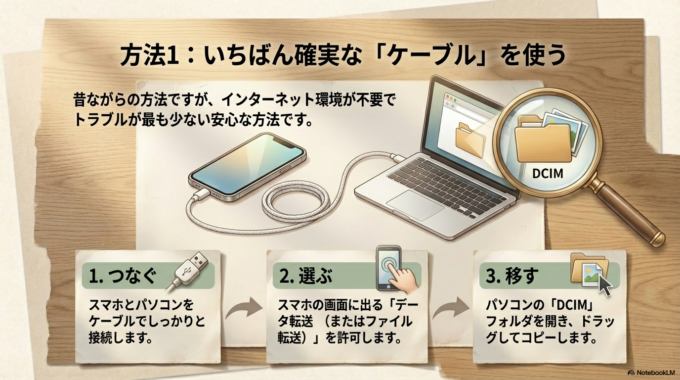
昔ながらの方法ですが、もっとも安定しています。インターネット環境も必要なく、「確実に移したい方」に向いています。
手順
まずスマホとパソコンをケーブルで接続します。
次にスマホ側で「データ転送」や「ファイル転送」を選択します。
するとパソコンにスマホの中身が表示されるので、「DCIM」などの写真フォルダを開きます。
あとはパソコンにドラッグするだけでコピーできます。
シンプルですが、トラブルが少ない安心な方法です。
Googleフォトを使う方法(自動でラク)
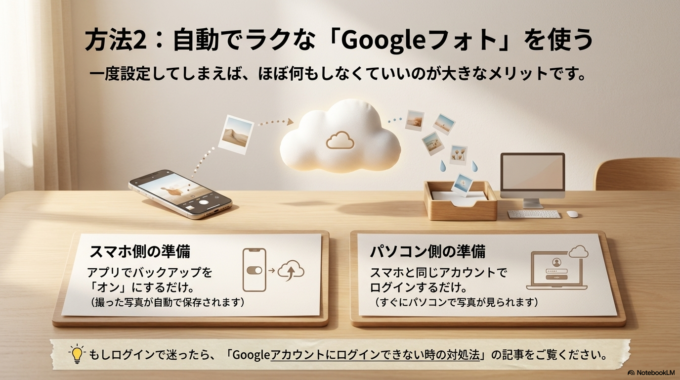
「毎回の作業が面倒」という方には、この方法がとても便利です。
スマホでGoogleフォトのバックアップをオンにしておけば、撮った写真が自動で保存されます。パソコンから同じアカウントでログインするだけで、すぐに写真を見ることができます。
一度設定してしまえば、ほぼ何もしなくていいのが大きなメリットです。
スクショ関連で困ったときは、**「パソコン画面の保存ができない?「スクショ」の撮り方をやさしく解説」**も参考になります。
関連記事はこちら。

AirDrop・共有機能を使う方法(iPhone向け)
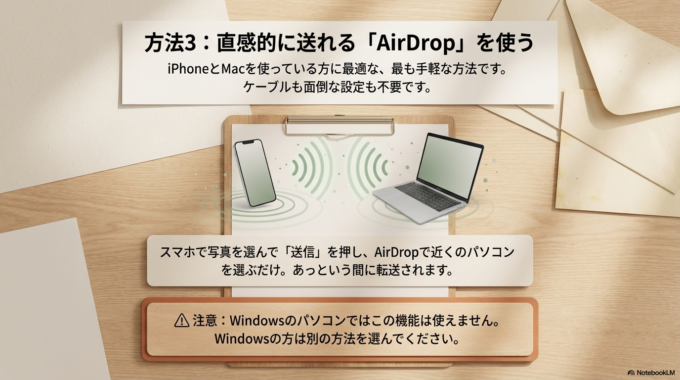
iPhoneとMacを使っている場合は、AirDropがとても便利です。
写真を選んで送信するだけで、近くのパソコンにすぐ転送できます。ケーブルも設定もほとんど不要で、直感的に使えるのが特徴です。
ただし、Windowsパソコンでは使えないため、その場合は別の方法を選びましょう。
LINEやメールで送る方法(少量向け)
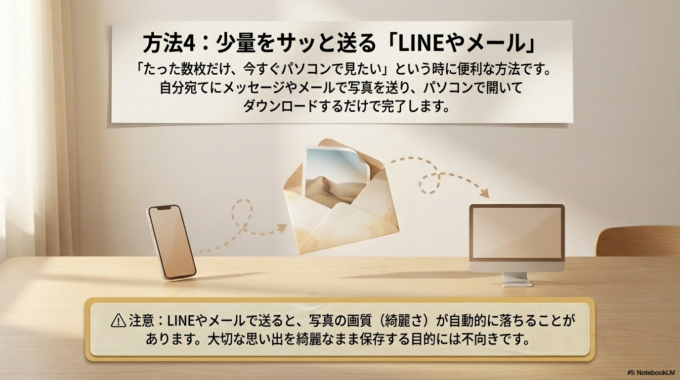
数枚だけ送りたい場合は、LINEやメールで自分宛てに送る方法もあります。
パソコンで開いてダウンロードするだけなので簡単ですが、画質が落ちることがあるため、大切な写真にはあまり向きません。
具体的な確認方法
うまく写真が送れないときは、焦らず一つずつ確認していきましょう。
接続や設定の確認
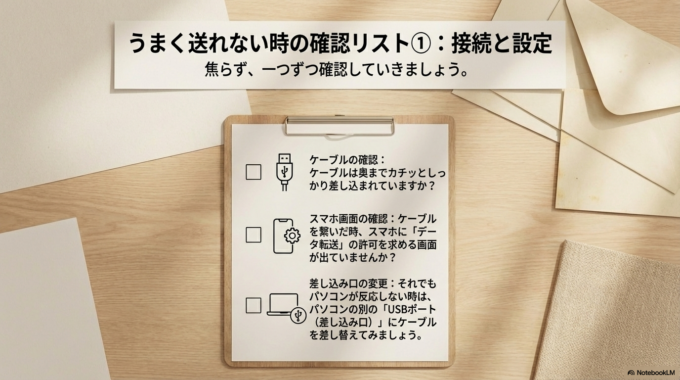
まずケーブルがしっかり差し込まれているか確認します。
次にスマホ側で「データ転送」になっているかチェックします。
それでも認識されない場合は、一度抜き差ししたり、別のUSBポートに差し替えると改善することがあります。
保存場所の確認
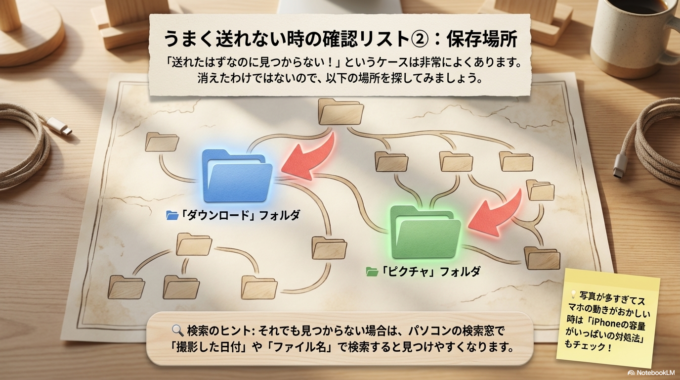
「送れたはずなのに見つからない」というケースもよくあります。
パソコンの「ダウンロード」や「ピクチャ」フォルダを確認してみましょう。それでも見つからない場合は、ファイル名や日付で検索すると見つけやすくなります。
写真が増えすぎている場合は、**「パソコンのファイル名がバラバラで探せない!初心者向け簡単なルール」**も参考になります。
関連記事はこちら。

それでも解決しない場合

何度試してもうまくいかない場合は、無理に操作を続けないことが大切です。
特に、スマホが認識されない、エラーが出る、写真が消えそうで不安といった場合は注意が必要です。無理に操作すると、データを失ってしまう可能性もあります。
このようなときは、詳しい人に相談したり、サポートを利用する方が安心で確実です。
予防策・管理方法
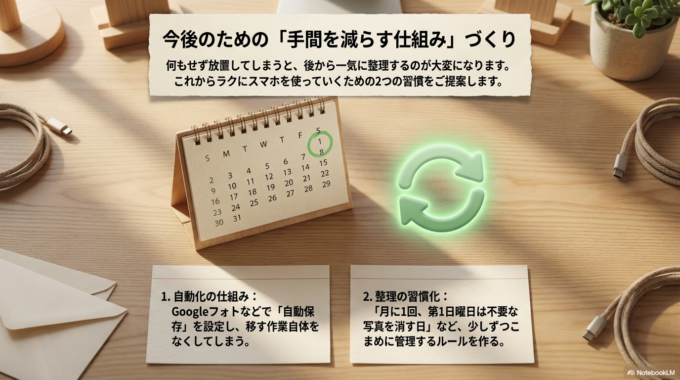
これからラクに使っていくためには、「手間を減らす仕組み」を作ることがポイントです。
たとえばGoogleフォトの自動保存を設定しておけば、写真を移す作業自体が不要になります。また、月に一度だけ整理する習慣をつけると、写真が増えすぎるのを防げます。
何もせず放置してしまうと、あとから一気に大変になります。少しずつでもいいので、こまめに管理していくことが大切です。
地域でのサポートについて
「自分でやるのは不安」「一度教えてほしい」という方は、地域のサポートを利用するのも安心です。
水戸市・ひたちなか市・那珂市・茨城町周辺では、スマホやパソコンの使い方をやさしく教えてくれるサポートもあります。実際に一緒に操作しながら確認できるため、理解もしやすくなります。
一人で悩まず、気軽に相談してみることも大切な選択肢です。
まとめ
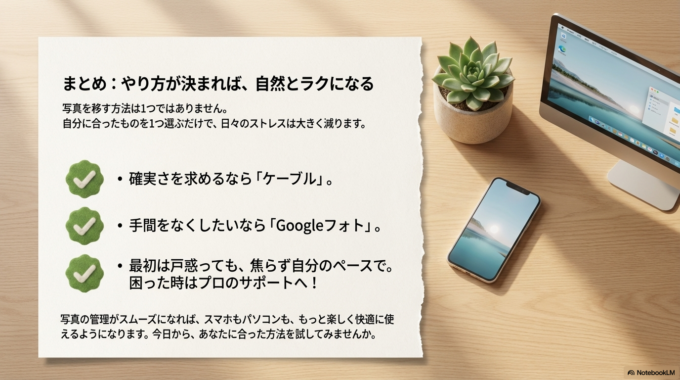
スマホの写真をパソコンに送る方法は一つではありません。
確実にやりたいならケーブル、手間を減らしたいならGoogleフォトなど、自分に合った方法を選ぶことで、ストレスは大きく減ります。
最初は戸惑うかもしれませんが、一度できるようになるととても便利です。焦らず、自分のペースで試してみてください。
「面倒」と感じていた作業も、やり方が決まれば自然とラクになります。写真の管理がスムーズになることで、スマホもパソコンも快適に使えるようになります。


