
PDFを保存しようとしたのに、「どこに保存されたか分からない」「ダウンロードがうまくいかない」と困ったことはありませんか?
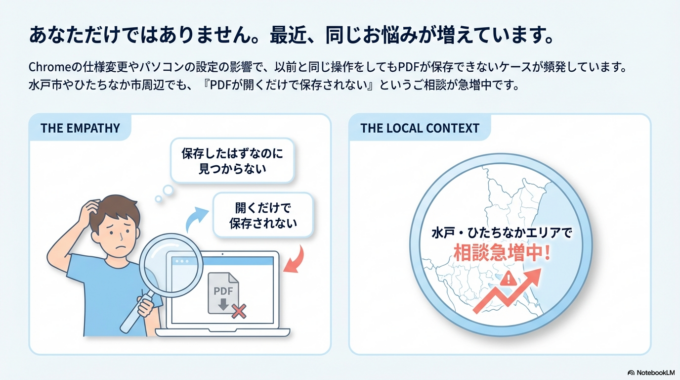
最近はChromeの仕様変更やパソコン設定の影響で、以前と同じ操作をしても保存できないケースが増えています。
特に水戸市やひたちなか市周辺でも、「PDFが開くだけで保存されない」というご相談はとても多いです。
この記事では、PDFが保存できない原因から、正しい確認方法、さらにChromeの新機能を使ってGoogleドライブへ直接保存する方法まで、やさしく解説していきます。
PDFが保存できない原因
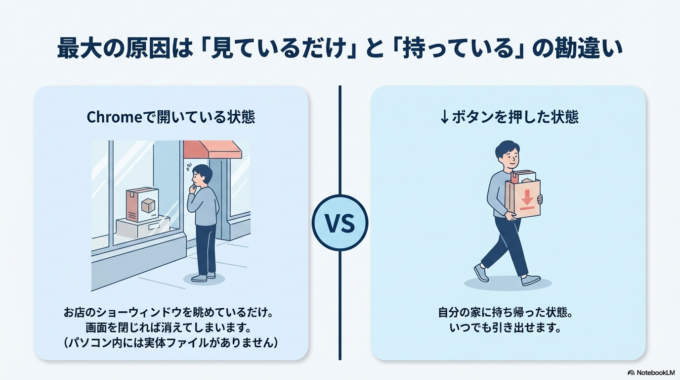
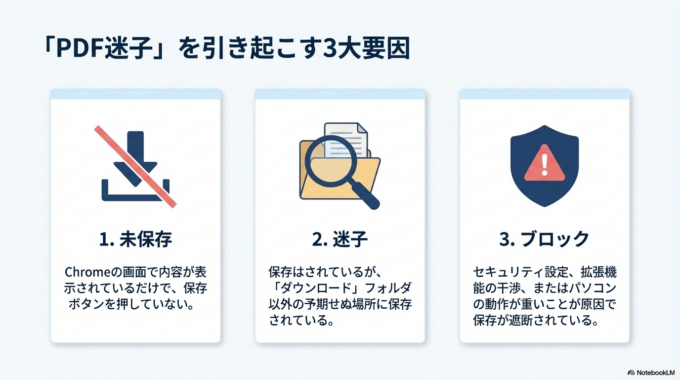
PDFが保存できないと感じる場合、実は「保存されていない」のではなく「表示されているだけ」というケースがよくあります。
ChromeにはPDFをそのまま画面で開く機能があり、この状態ではパソコン内に保存されていません。見えているだけで、実体のファイルは残っていないのです。
また、保存はされているのに「どこにあるか分からない」というケースも非常に多いです。ダウンロードフォルダ以外に保存されている場合や、保存先の設定が変わっていることもあります。
さらに、セキュリティ設定や拡張機能の影響でダウンロードがブロックされることもあります。パソコンの動作が重い場合も、正常に保存できない原因になります。
関連記事はこちら
WordからPDFにするとズレる原因とは?レイアウトを崩さず美しく保存する正しい方法

PDFの保存方法を確認する
まずは基本の操作をしっかり確認してみましょう。シンプルですが、意外と見落としがちなポイントがあります。
PDFを開く
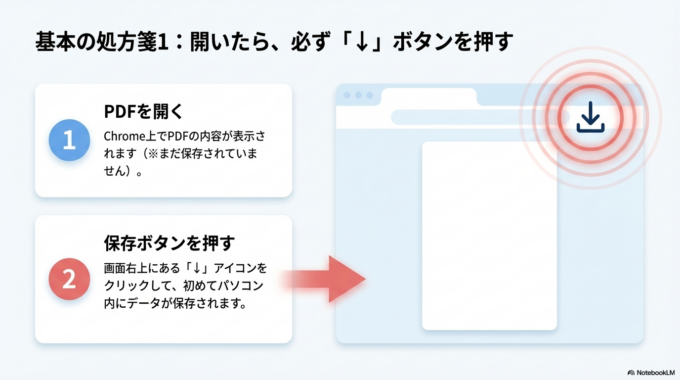
ChromeでPDFを開くと、画面に内容が表示されます。ただし、この時点ではまだ保存されていません。
保存ボタンを押す
画面右上にある「↓」のアイコンをクリックすることで、初めて保存が行われます。この操作をしない限り、ファイルは残りません。
保存先を確認する
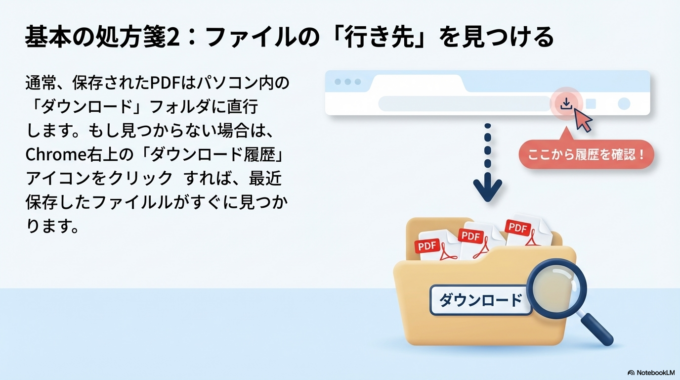
通常は「ダウンロード」フォルダに保存されます。見つからない場合は、Chrome右上のダウンロード履歴から確認するとすぐに見つかります。
設定を見直す
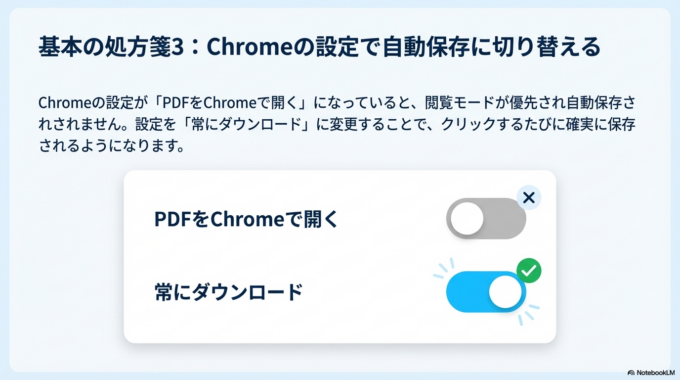
Chromeの設定で「PDFをChromeで開く」状態になっていると、自動保存されません。
「常にダウンロード」に変更することで、毎回保存されるようになります。
スマホとの連携がうまくいかない場合は、アカウント設定も影響します。
関連記事はこちら
【無料】重くて送れない!写真やPDFのデータを簡単に軽くする方法

Chromeの新機能でドライブに直接保存
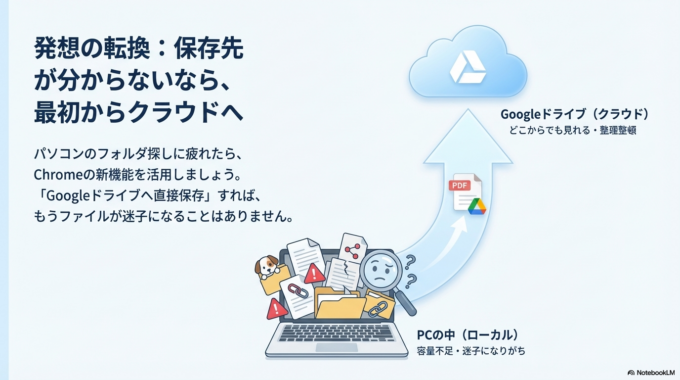
最近は、Googleドライブに直接PDFを保存する方法がとても便利です。
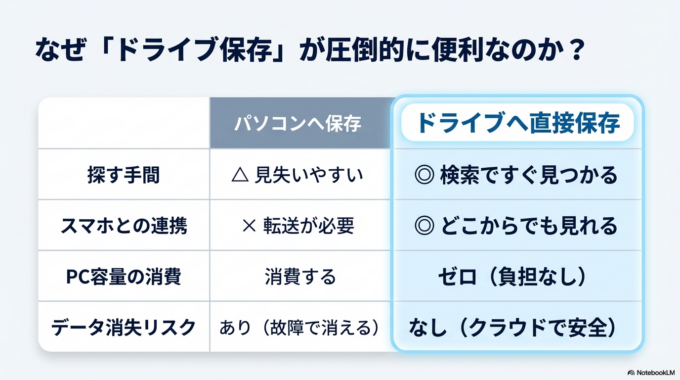
この方法を使うと、「どこに保存したか分からない」という問題がなくなり、スマホや別のパソコンからもすぐに確認できます。
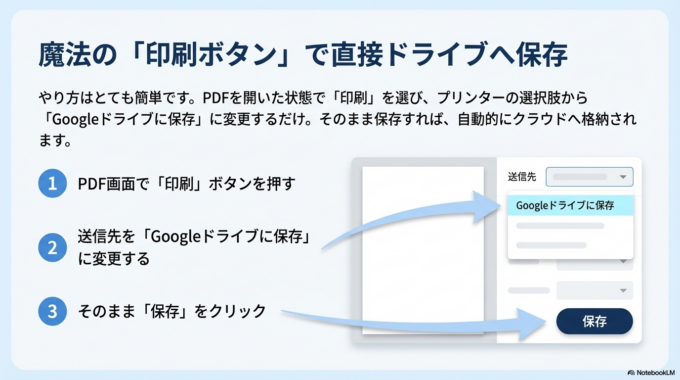
やり方は簡単です。PDFを開いた状態で「印刷」を選び、プリンターの選択を「Googleドライブに保存」に変更します。そのまま保存すれば、自動的にドライブへ保存されます。
この方法の良いところは、パソコンの容量を使わない点です。容量不足による保存エラーも防ぐことができます。
関連記事はこちら
複数のJPG画像を1つのPDFに統合する方法|初心者でも簡単にできる手順

さらに、URLで共有できるため、仕事の書類や家族とのデータ共有にも向いています。
それでも解決しない場合
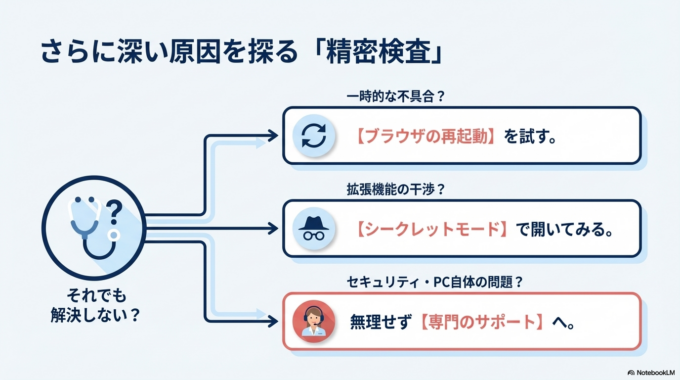
基本操作を試しても解決しない場合は、別の原因が考えられます。
例えば、Chromeの不具合や拡張機能の影響、ウイルス対策ソフトの制限などです。こうした場合は、一度ブラウザを再起動したり、シークレットモードで開いてみると改善することがあります。
それでもうまくいかない場合は、パソコンの設定や環境そのものに原因がある可能性もあります。無理に操作を続けるより、専門のサポートに相談する方が安心です。
予防策・管理方法
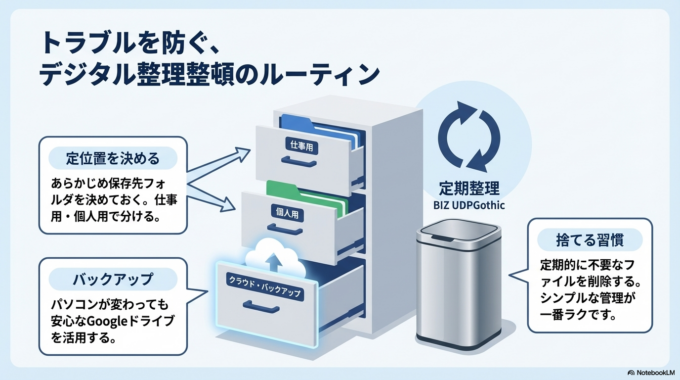
PDFの保存トラブルを防ぐには、日頃の使い方がとても大切です。
保存先をあらかじめ決めておくだけでも、「どこにいったか分からない」という状態は防げます。仕事用・個人用などフォルダを分けるのもおすすめです。
また、Googleドライブを活用すれば、パソコンが変わってもデータはそのまま残ります。バックアップとしても安心です。
定期的に不要なファイルを整理することも、トラブル防止につながります。シンプルな管理が、結果的に一番ラクです。
地域案内
PDFの保存トラブルは、少しの設定や操作の違いで解決することがほとんどです。
アポロン7では、ITが苦手な方にも分かりやすくサポートしています。「難しいことは分からないけど困っている」という方でも安心してご相談いただけます。
水戸市・ひたちなか市・那珂市・茨城町周辺で、パソコンやスマホのトラブルにお困りの方は、お気軽にご相談ください。
まとめ
PDFが保存できない原因は、ほとんどが設定や操作の違いによるものです。
まずは基本の保存方法を確認し、それでも難しい場合はGoogleドライブへの直接保存を活用することで、より安心して管理できます。
少しの工夫で、日々の作業は大きく楽になります。自分に合った方法を取り入れて、無理なく使っていきましょう。


