
「データはクラウドに保存されています」
「これからはクラウドを使ったほうがいいですよ」
仕事でこんな説明を聞いて、「そもそもクラウドって何?」「データが空の上にあるの?」と思ったことはありませんか?
クラウドは、簡単にいうとインターネット経由で、離れた場所にあるコンピューターやサービスを利用する仕組みです。
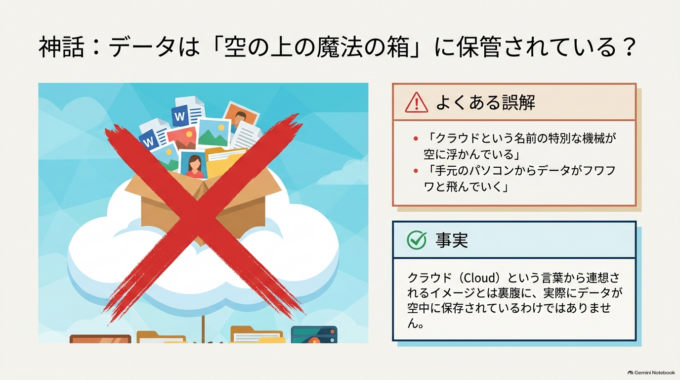
名前に「雲」という意味のCloudが使われていますが、実際に空の上へデータを保存しているわけではありません。
会社ではメール、ファイル共有、データ保存、Microsoft 365、Google Workspaceなど、意識しないうちにクラウドを利用していることもあります。
この記事では、パソコンが苦手な方にも分かるように、クラウドの基本と、会社で利用するときに知っておきたい注意点を解説します。
クラウドとは?一言でいうと「インターネットの向こう側にあるコンピューターを利用する仕組み」
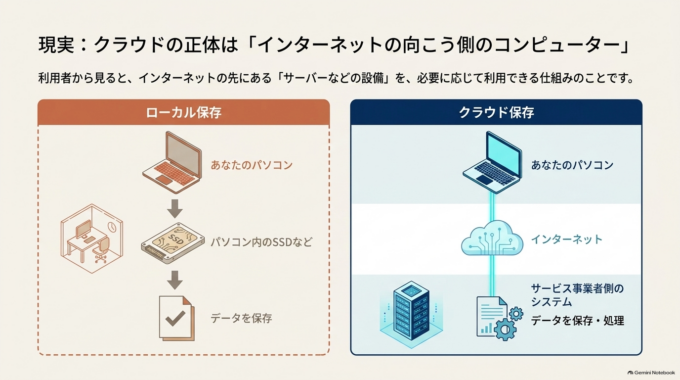
まずは図で考えてみましょう。
パソコンの中にデータを保存する場合
あなたのパソコン
↓
パソコン内のSSDなど
↓
データを保存
この場合、データは基本的にそのパソコン側にあります。
一方、クラウドサービスでは次のようなイメージになります。
クラウドを利用する場合
あなたのパソコン
↓
インターネット
↓
サービス事業者側のシステム
↓
データを保存・処理
つまり「クラウド」という名前の特別な機械が空に浮かんでいるわけではありません。
利用者から見ると、インターネットの先にあるサーバーなどの設備を、必要に応じて利用できる仕組みです。
なぜ「クラウド=雲」と呼ばれているの?
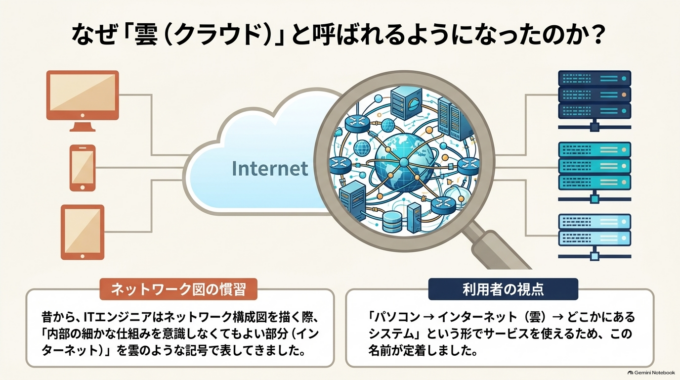
ネットワークの構成図では、インターネットのように内部の細かな仕組みを意識しなくてもよい部分を、雲のような記号で表すことがあります。
利用する側からすると、
パソコン → インターネット → どこかにあるシステム
という形でサービスを使えます。
そのため、「クラウドを使う=データが空中に保存される」と考えるより、インターネットの向こう側にある設備やサービスを利用すると考えると分かりやすいでしょう。
身近なところでは何がクラウドなの?
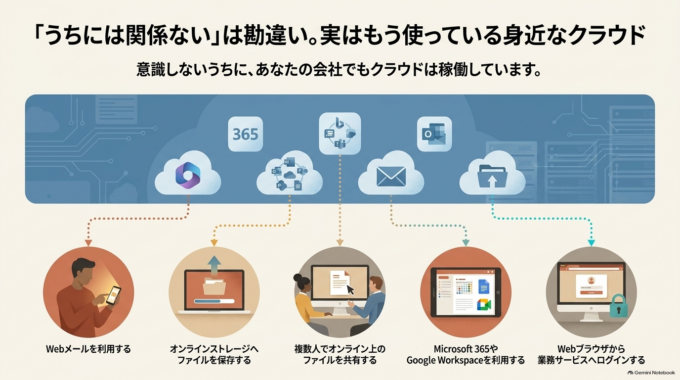
「クラウドなんて使ったことがない」という会社でも、実はすでに利用している場合があります。
たとえば、
- Webメールを利用する
- オンラインストレージへファイルを保存する
- 複数人でオンライン上のファイルを共有する
- Microsoft 365やGoogle Workspaceなどを利用する
- Webブラウザから業務サービスへログインする
といった使い方です。
以前は「会社のパソコンにソフトを入れて、そのパソコンの中にデータを保存する」という使い方が中心だった会社でも、現在はパソコン内のデータとクラウド上のデータが混在していることがあります。
ここが会社のIT管理では重要なポイントです。
クラウドにすればPCが壊れても大丈夫?
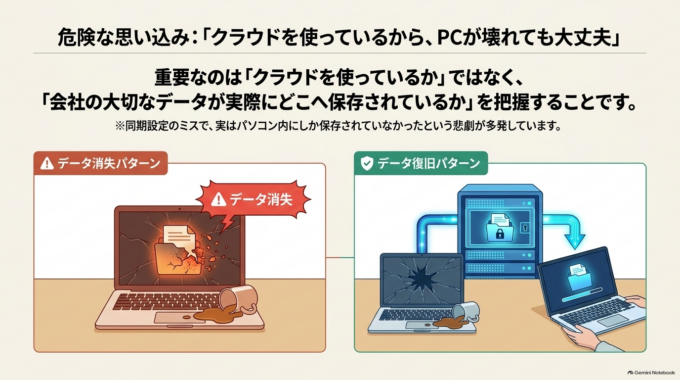
クラウドを使っているだけで、必ず大丈夫とは限りません。
たとえば、あるファイルがクラウドと同期されているつもりでも、実際にはパソコン内にしか保存されていなければ、故障時にデータを失う可能性があります。
反対にクラウド側へ保存されているデータであれば、別のパソコンから同じサービスへログインして利用できる場合があります。
重要なのは、
「クラウドを使っているか」ではなく、「会社の大切なデータが実際にどこへ保存されているか」
を把握することです。
「同期」と「バックアップ」は同じではありません
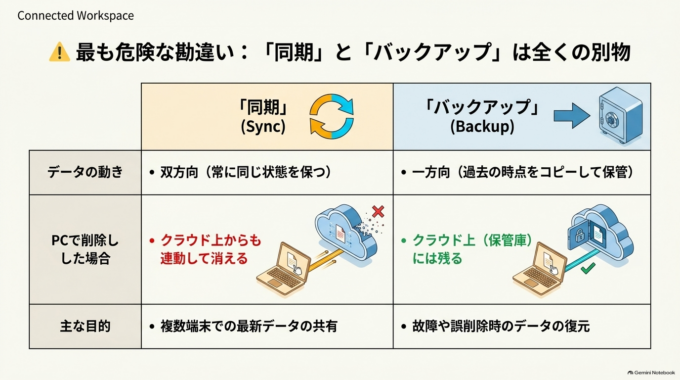
特に注意したいのが、クラウドとの同期をそのままバックアップだと思ってしまうことです。
同期する仕組みでは、一方で行った変更や削除が別の場所にも反映される場合があります。
サービスによって履歴や復元などの仕組みは異なるため、会社の重要データについては、利用しているサービスの仕様を確認したうえでバックアップ方法を考える必要があります。
クラウドなら会社のどのPCからでも見られる?
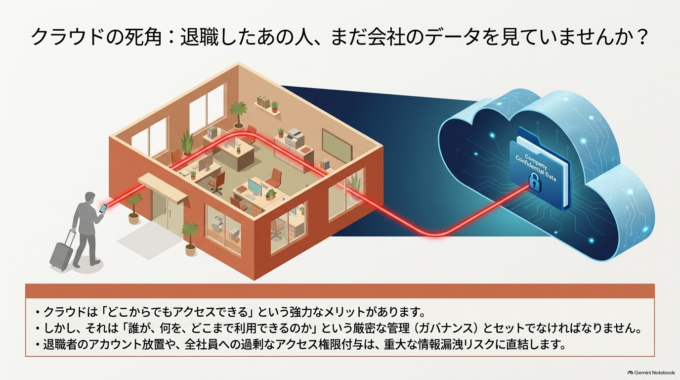
これもサービスや会社側の設定によります。
クラウドサービスには、IDとパスワードなどでログインすれば複数の端末から利用できるものがあります。
便利な反面、会社では「誰が、何を、どこまで利用できるのか」という管理も必要です。
たとえば退職した社員のアカウントがそのまま残っていたり、全社員が必要以上のファイルを閲覧できたりする状態は避けたいところです。
クラウド導入では、保存場所だけでなく、
- 誰のアカウントなのか
- 管理者は誰なのか
- 誰にアクセス権限を与えるのか
- 社員が退職したときに誰が停止するのか
- パスワードや認証方法をどう管理するのか
まで決めておくことが大切です。
「クラウドにあるから安心」ではない
クラウドは便利ですが、導入しただけでデータ管理やセキュリティの問題がすべて解決するわけではありません。
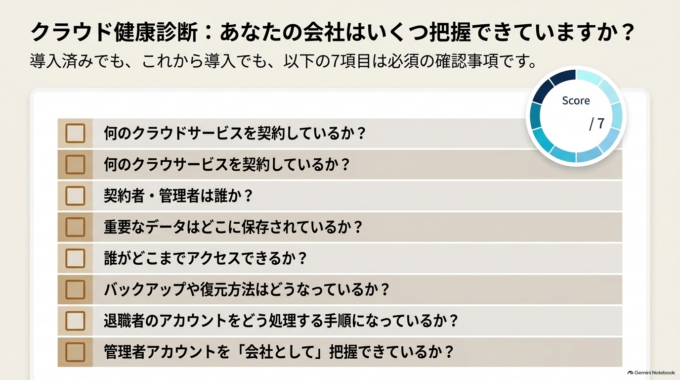
会社で利用するなら、少なくとも次のような点を確認しておきましょう。
- 何のクラウドサービスを契約しているか
- 契約者・管理者は誰か
- 重要なデータはどこに保存されているか
- 誰がアクセスできるか
- バックアップや復元方法はどうなっているか
- 退職者のアカウントをどう処理するか
- 管理者アカウントを会社として把握できているか
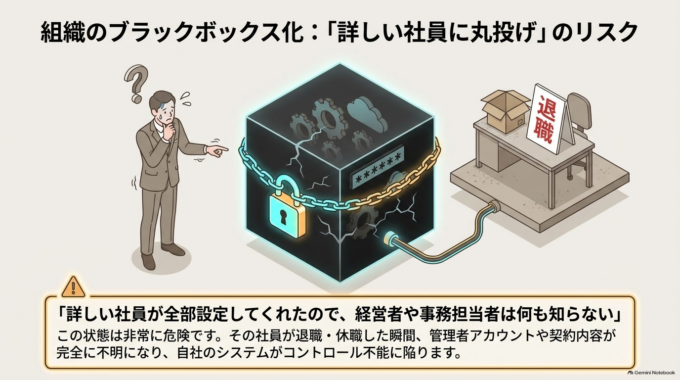
「詳しい社員が全部設定してくれたので、経営者や事務担当者は何も知らない」という状態にも注意が必要です。
その社員が退職したときに、管理者アカウントや契約内容が分からなくなる可能性があるためです。
クラウドを導入する前に何を決めればいい?
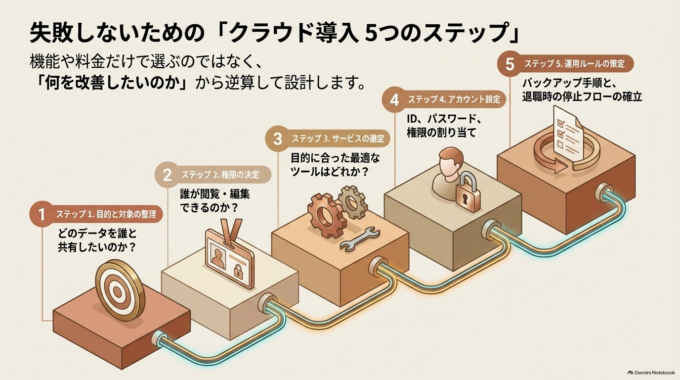
会社で新しくクラウドサービスを導入するときは、機能や料金だけで選ぶのではなく、まず「何を改善したいのか」を整理します。
たとえば、
社員同士でファイルを共有したい
↓
どのデータを共有するのか決める
↓
誰が閲覧・編集できるか決める
↓
利用するサービスを検討する
↓
アカウントと権限を設定する
↓
バックアップや退職時の運用も決める
という順番で考えると整理しやすくなります。
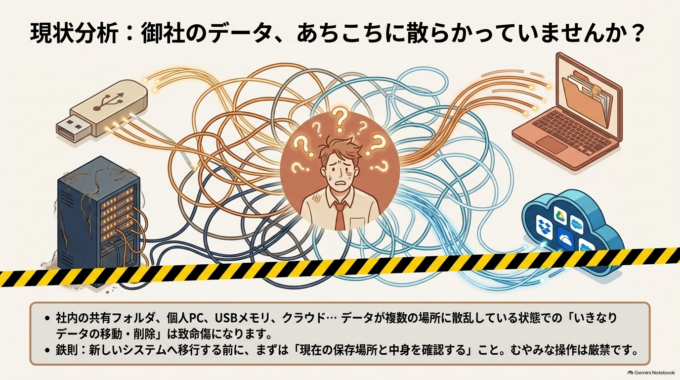
すでに社内の共有フォルダ、個人PC、USBメモリ、クラウドなど複数の場所にデータが散らばっている会社では、いきなり移動や削除をせず、現在の保存場所を確認するところから始めたほうが安全です。
クラウドのことは誰に相談すればいい?
クラウドについて分からないことがあれば、利用しているサービスの提供元や社内ITを支援する事業者などが相談先になります。
特に、
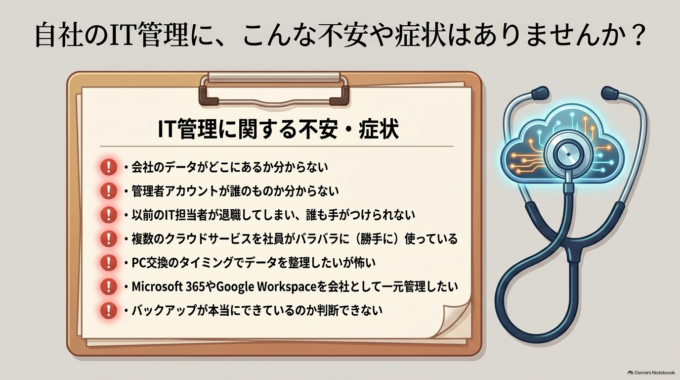
- 会社のデータがどこにあるか分からない
- 管理者アカウントが分からない
- 以前のIT担当者が退職している
- 複数のクラウドサービスを社員がバラバラに使っている
- PC交換と一緒にデータを整理したい
- Microsoft 365やGoogle Workspaceを会社で管理したい
- バックアップできているのか判断できない
という場合は、設定を変更する前に現在のIT環境を整理することをおすすめします。
特に業務データや個人情報が保存されていて、元に戻せるか分からない場合は、むやみにアカウント削除やデータ移動をしないほうが安全です。
まとめ|クラウドは「空」ではなく、インターネットの向こう側にあるサービス
クラウドを難しく考える必要はありません。
基本的なイメージは、
自分のパソコンだけで保存・処理する
↓
インターネットを通じて外部のコンピューターやサービスも利用する
というものです。
ただし、会社で大切なのは言葉の意味を覚えることよりも、「自社のデータがどこにあり、誰が管理し、トラブル時にどう復旧するのか」を把握することです。
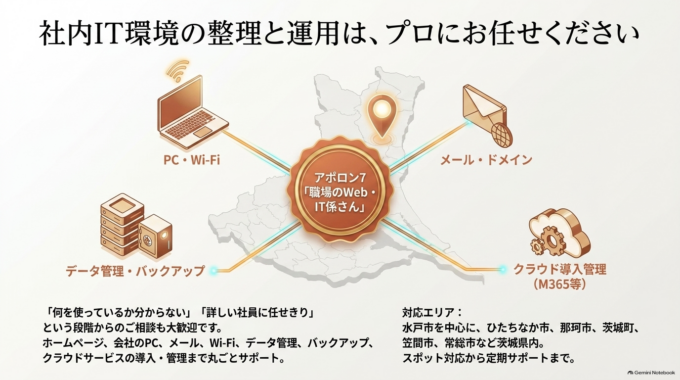
アポロン7「職場のWeb・IT係さん」では、ホームページだけでなく、会社のPC、メール、Wi-Fi、データ管理、バックアップ、クラウドサービスなど、社内ITをまとめてご相談いただけます。
「クラウドと言われても何を使っているのか分からない」「ITに詳しい社員へ任せきりになっている」といった段階でも構いません。
水戸市を中心に、ひたちなか市、那珂市、茨城町、笠間市、常総市など茨城県内で、スポットでのご相談から定期的なITサポートまで対応しています。


